21 设置赶工加班时间段
赶工班制适用于需要在指定时间内延长每日工作时间的情况。项目默认每天工作 8 小时;如果赶工期间每天工作 24 小时,相当于一天完成平时三天的工作量。例如,原来需要 15 天完成的工作,在连续三班倒的情况下可用 5 天完成。
设置项目赶工时间段
- 单击主窗口菜单栏中的“设置”,在下拉菜单中选择“雨季(赶工加班)设置”。
- 进入“雨季施工与赶工班制设置”窗口后,切换到“赶工班制”标签页。
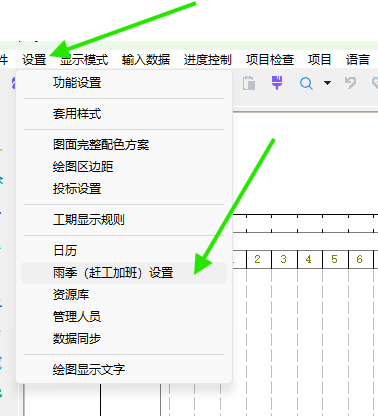
图示:从“设置”菜单打开“雨季(赶工加班)设置”。
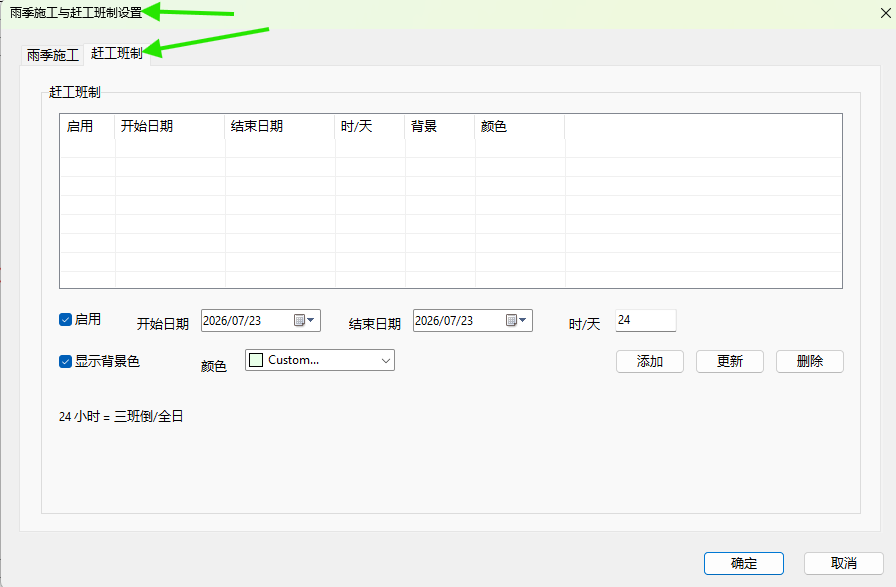
图示:切换到“赶工班制”标签页。
- 设置赶工的开始日期、结束日期和每日工时。本例将开始日期设为 2026 年 8 月 1 日,结束日期设为 2026 年 8 月 5 日,每天工作 24 小时。
- 单击“添加”,把该时段加入列表,然后单击“确定”保存设置。
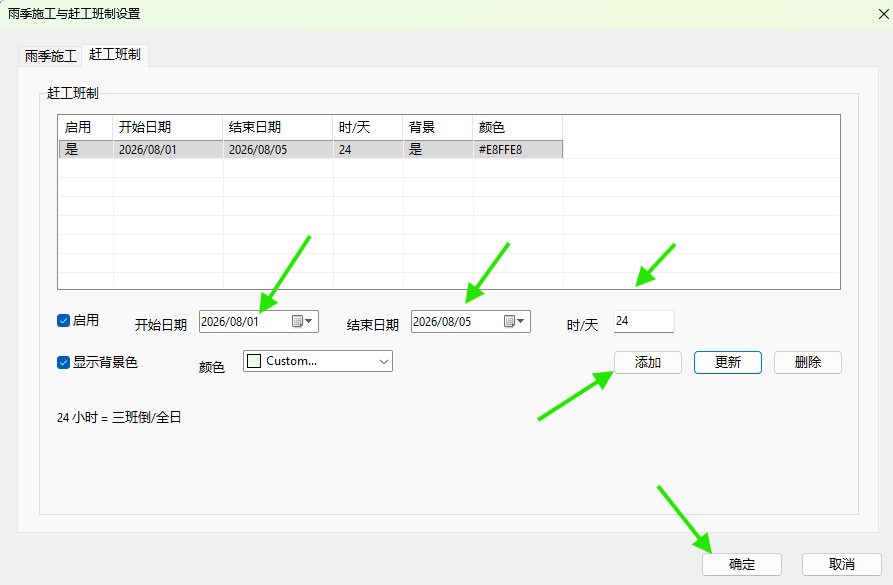
图示:设置 8 月 1 日至 8 月 5 日每天工作 24 小时,添加后确定。
让指定工作使用赶工设置
设置项目赶工时段后,还需要指定哪些工作采用该赶工班制。本例中的工作原工期为 31 天,此时赶工设置尚未应用,因此总工期仍然是 31 天。
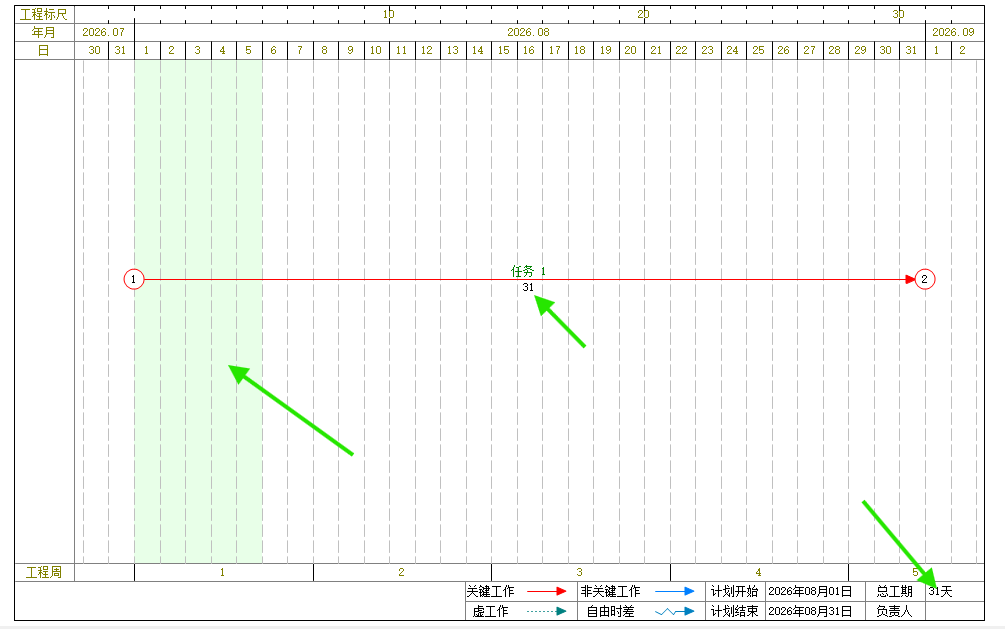
图示:赶工设置尚未应用时,工作工期和项目总工期仍为 31 天。
- 在工作线上双击鼠标左键,打开“工作属性”窗口。
- 切换到“施工条件”标签页,在“赶工班制”区域找到“工时方式”。
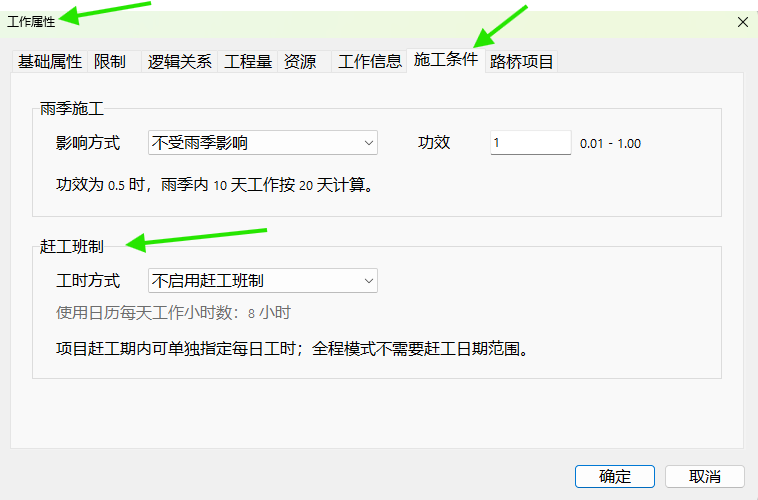
图示:在“施工条件”标签页中设置赶工班制。
- 将“工时方式”设置为“使用项目赶工设置”,然后单击“确定”。
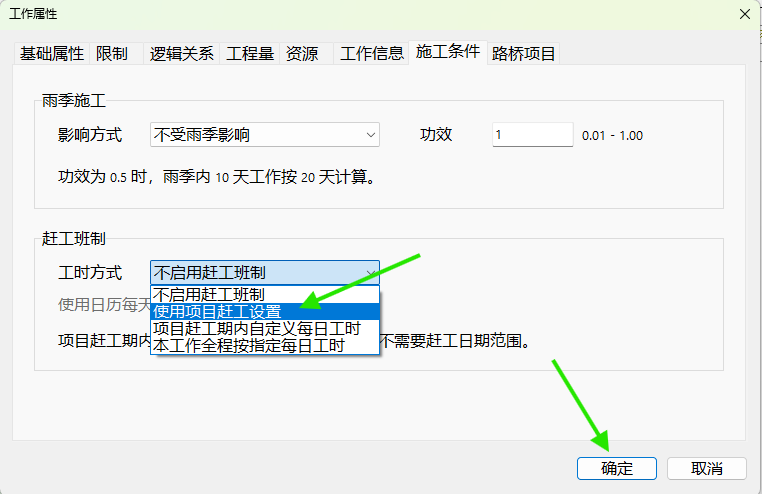
图示:选择“使用项目赶工设置”,然后确定。
查看赶工后的工期
本例原工期为 31 天,其中 8 月 1 日至 8 月 5 日共 5 天采用三班倒。每天 24 小时相当于正常 8 小时工作制下的三天工作量,因此这 5 天可完成原来 15 天的工作量,节省 10 天,最终总工期由 31 天缩短为 21 天。
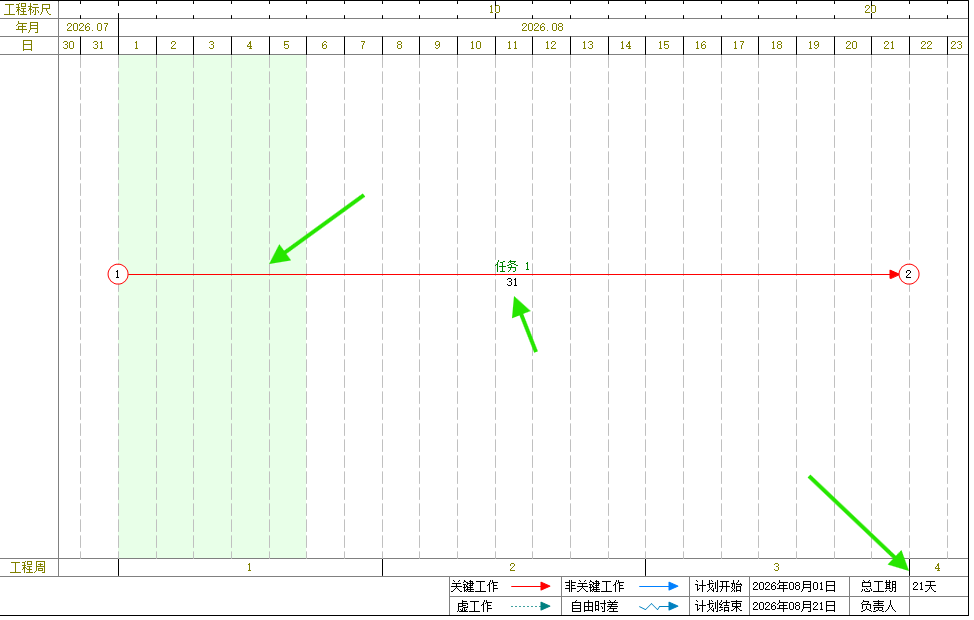
图示:启用赶工设置后,总工期由 31 天缩短为 21 天。