柱状图及每日资源用量
柱状图适合逐日查看人工人数、机械台数或材料日用量,并且允许在自动计算结果基础上手工输入每日数量。
建立柱状图
- 在“设置显示的资源图”中添加工程量、指定资源、分类资源或自定义资源。
- 选中左侧图表。
- 在“样式→分布图”选择“柱状图”。
- 单击“修改”,再单击“确定”。
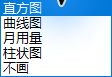
打开柱状图专用窗口
在绘图区中右击柱状图图形带,展开“柱状图设置”:
- “输入数据”:打开“输入柱状图资源使用量”。
- “显示设置”:打开“设置柱状图样式”。
右击位置必须落在柱状图内部。若没有这两个菜单,先确认分布图确实保存为“柱状图”。
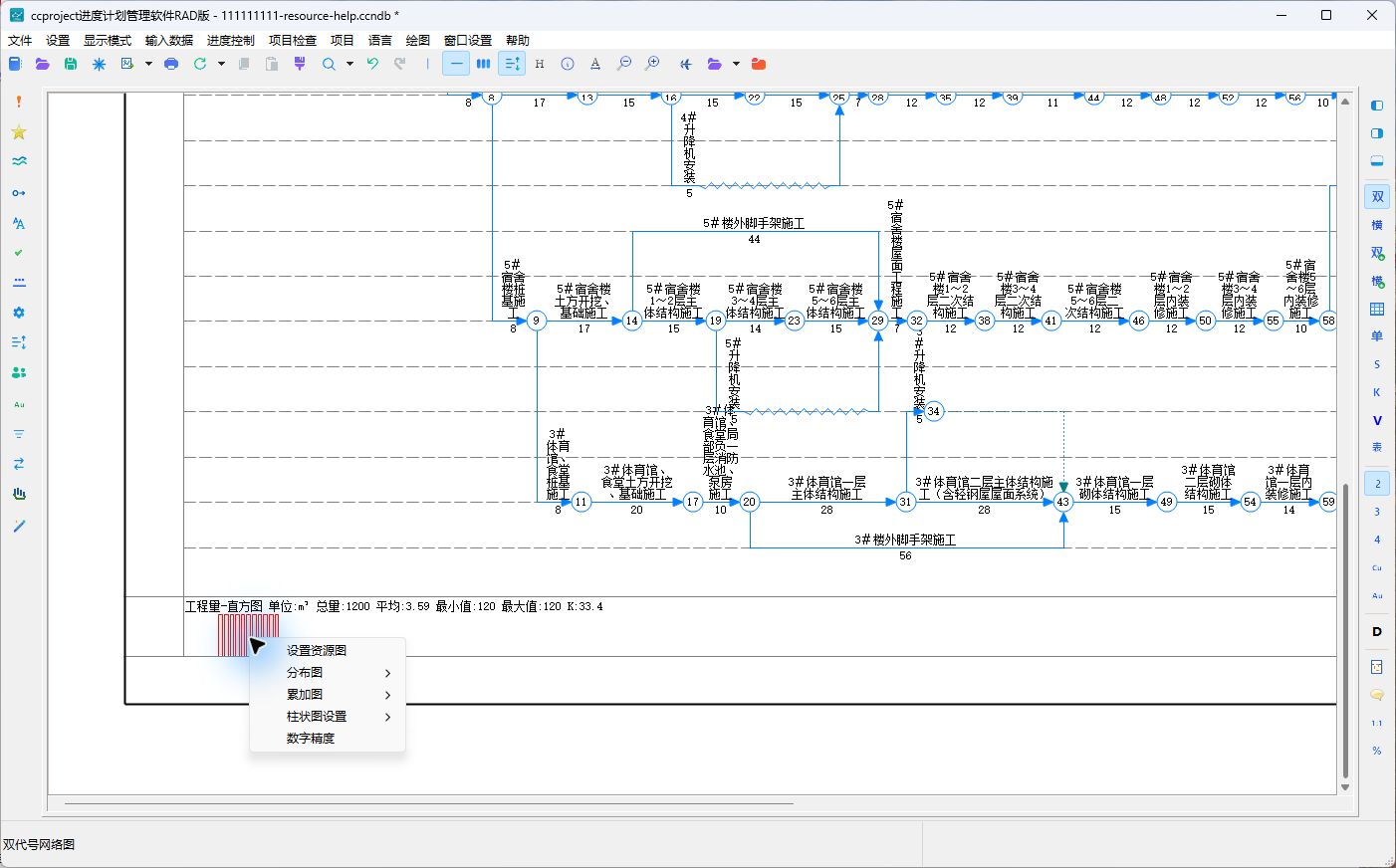
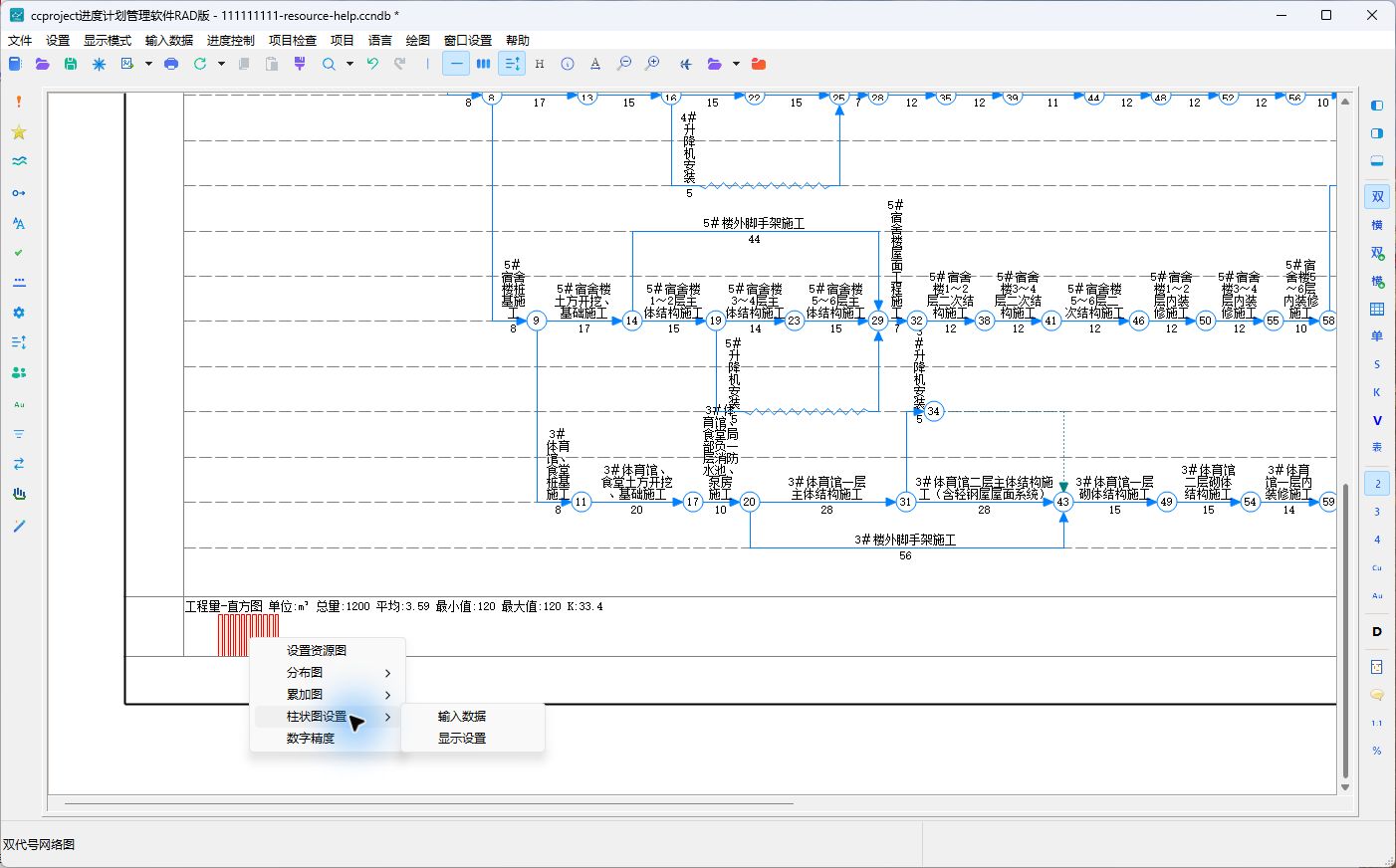
“输入柱状图资源使用量”窗口
窗口左侧是逐日表格,右侧显示资源编号、名称、单位、总天数、开始时间、结束时间、每日用量和合计。
| 控件或按钮 | 功能 |
|---|---|
| 日期/使用量表格 | 逐日显示并可直接编辑数量 |
| 每日用量 | 将同一数值用于当前选中日期 |
| 合计 | 自动汇总全部正数日用量 |
| 清空 | 把当前逐日输入清零,便于重新填写 |
| 导入 | 重新载入按工作资源自动计算出的默认逐日数据 |
| 确定 | 保存逐日数据并刷新柱状图 |
| 取消 | 放弃本次逐日编辑 |
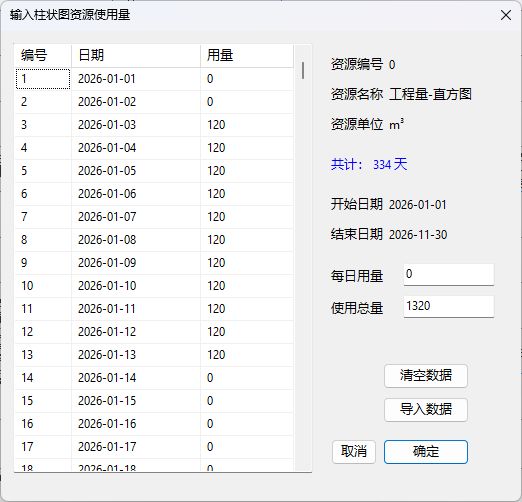
推荐做法是先单击“导入”取得计划值,再只修改现场实际变化的日期。日期范围由当前项目和任务时间范围确定。
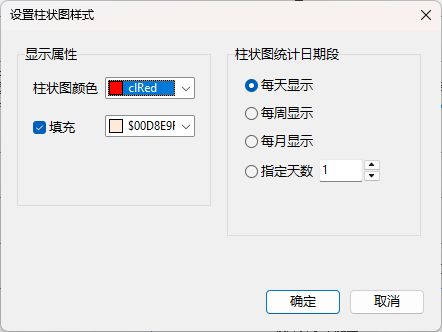
“设置柱状图样式”窗口
| 控件 | 功能 |
|---|---|
| 柱状图颜色 | 设置柱形边线颜色 |
| 填充 | 控制柱形内部是否着色 |
| 填充颜色 | 设置柱形填充色 |
| 每天显示 | 每天一个统计柱,信息最详细 |
| 每周显示 | 按周汇总,适合中长期项目 |
| 每月显示 | 按月汇总,适合总体计划 |
| 指定天数 | 每 N 天汇总一柱,N 可在右侧输入 |
| 确定/取消 | 保存或放弃样式修改 |
使用建议
- 人员通常按天或周;材料消耗可按周或指定天数;长期机械计划可按月。
- 修改逐日数据后,柱状图使用这些自定义日数据;需要恢复自动结果时使用“导入”。
- 柱形太密时增加统计间隔或缩短统计时间范围。
- 需要传统连续轮廓时使用直方图和曲线图。