创建和显示资源图
资源图显示在双代号网络图或横道图下方,可用直方图、曲线图、月用量图或柱状图查看工程量、人工、材料和机械随时间的变化。
下面按照“建立资源—分配资源—输入工程量—添加资源图—设置样式—检查结果”的顺序操作。
第 1 步:建立项目资源库
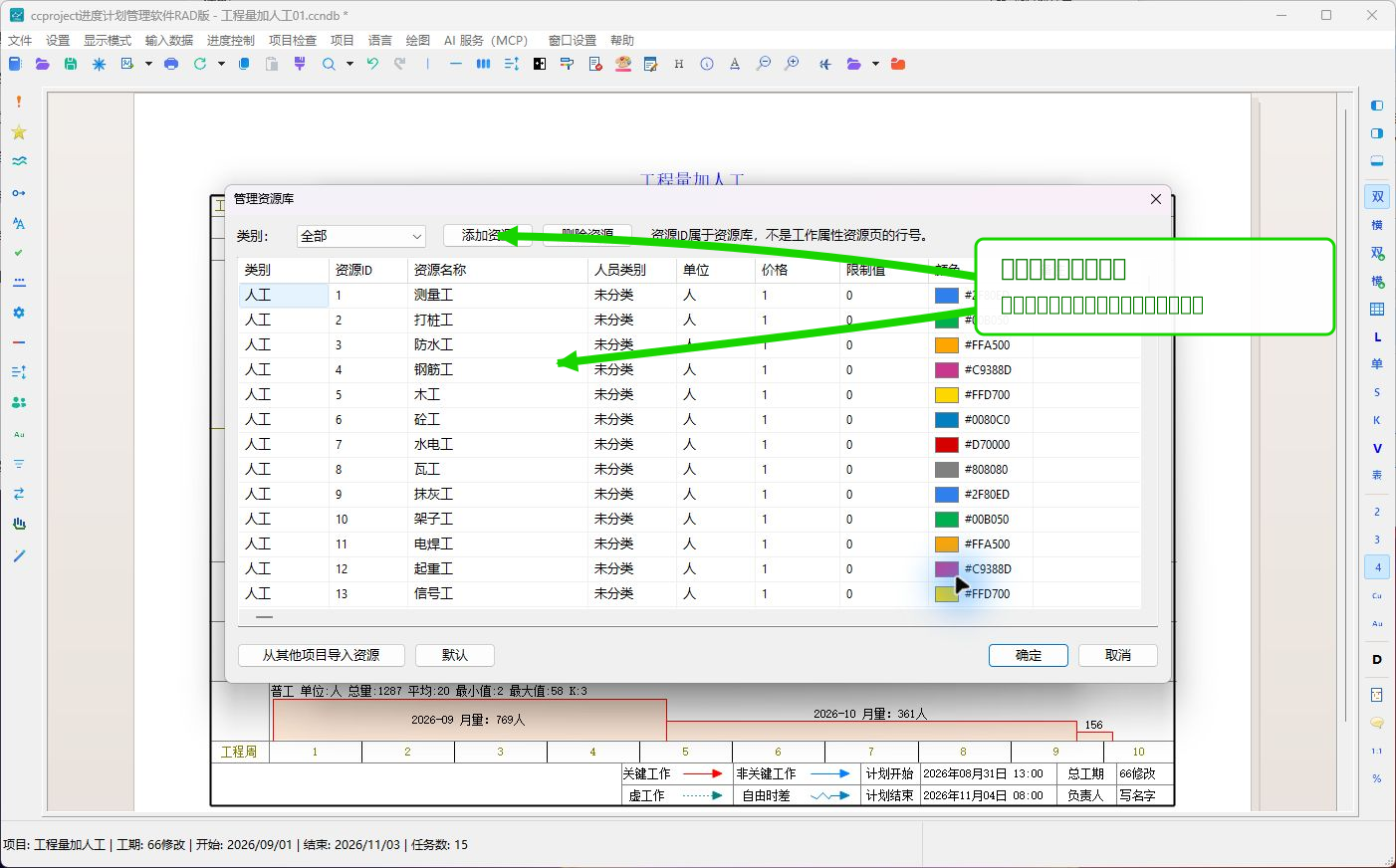
在工作属性的“资源”页单击“资源库”,或从“设置”菜单打开资源库。单击“添加资源”,填写类别、资源名称、人员类别、单位、价格、限制值、颜色和备注,最后单击“确定”。
第 2 步:给工作分配资源
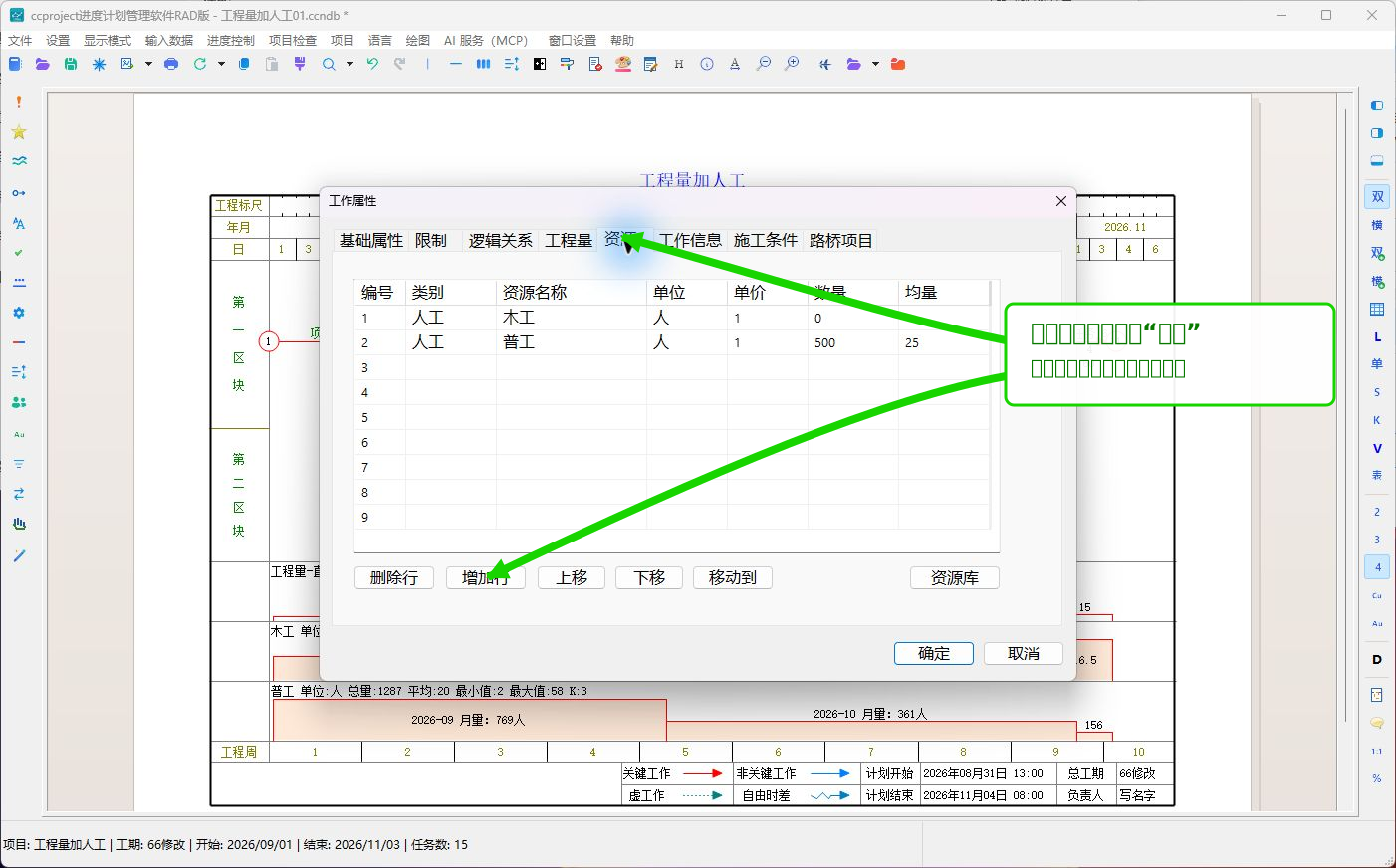
双击工作箭线中间位置,打开“工作属性”,选择“资源”页。单击“增加行”,选择资源名称,填写总数量或均量。总量明确时填“数量”;每天人数或台数明确时填“均量”。
第 3 步:输入工作工程量
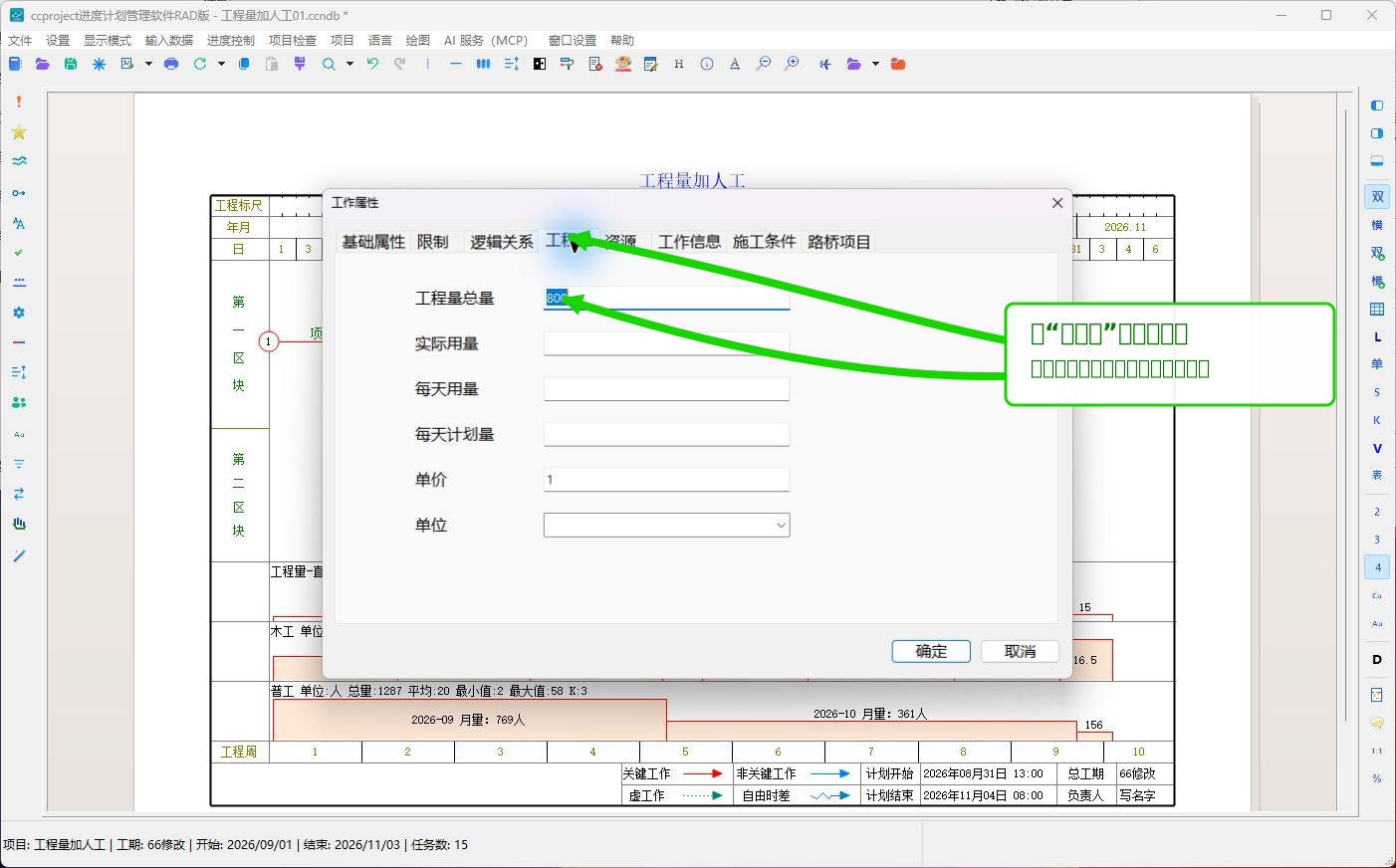
仍在“工作属性”窗口中,选择“工程量”页,填写工程量总量。按需要继续填写实际用量、每天用量、每天计划量、单价和单位。
第 4 步:打开资源图设置
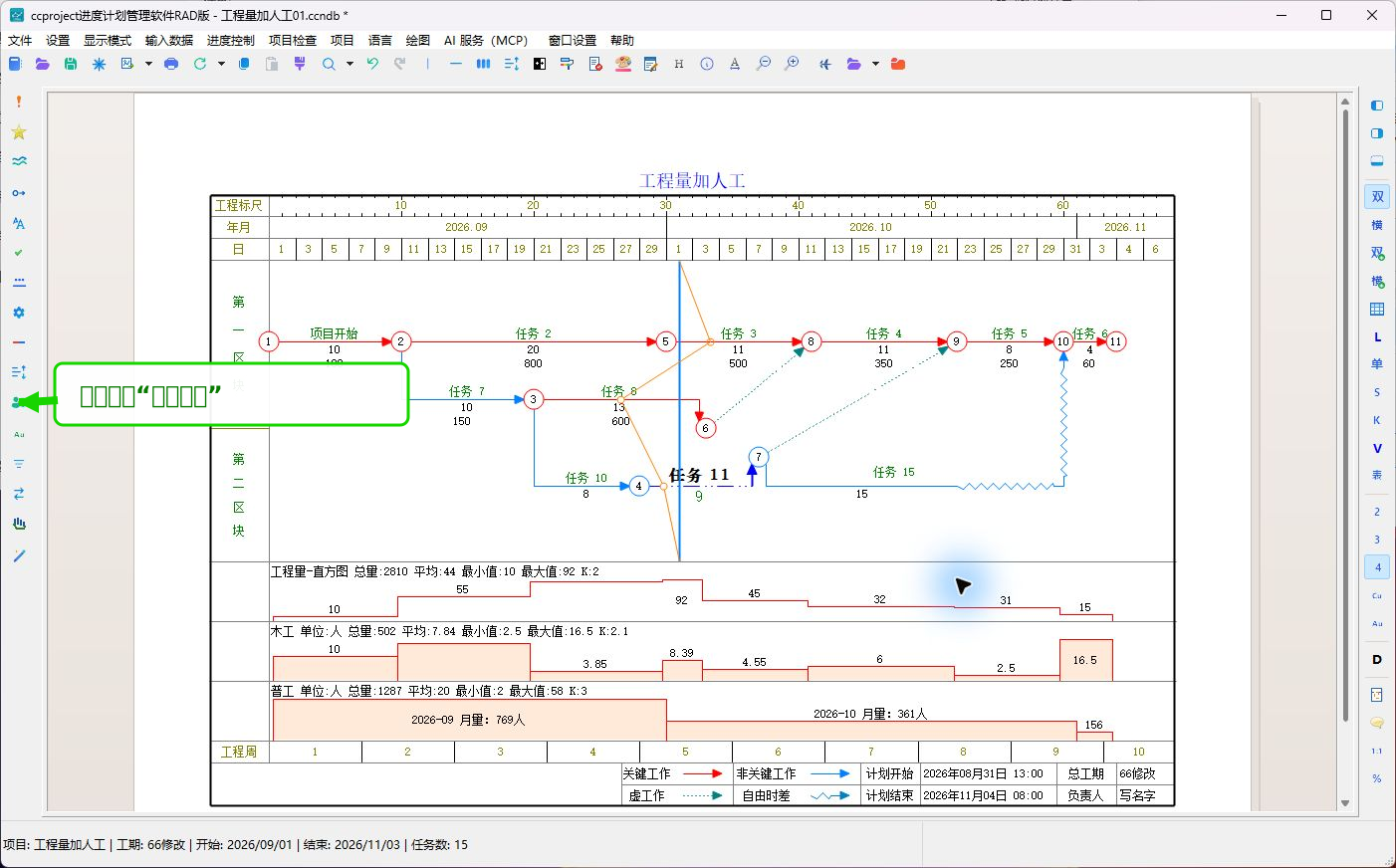
回到双代号网络图或横道图,单击左侧工具栏的“资源显示”按钮。
第 5 步:添加并设置资源图
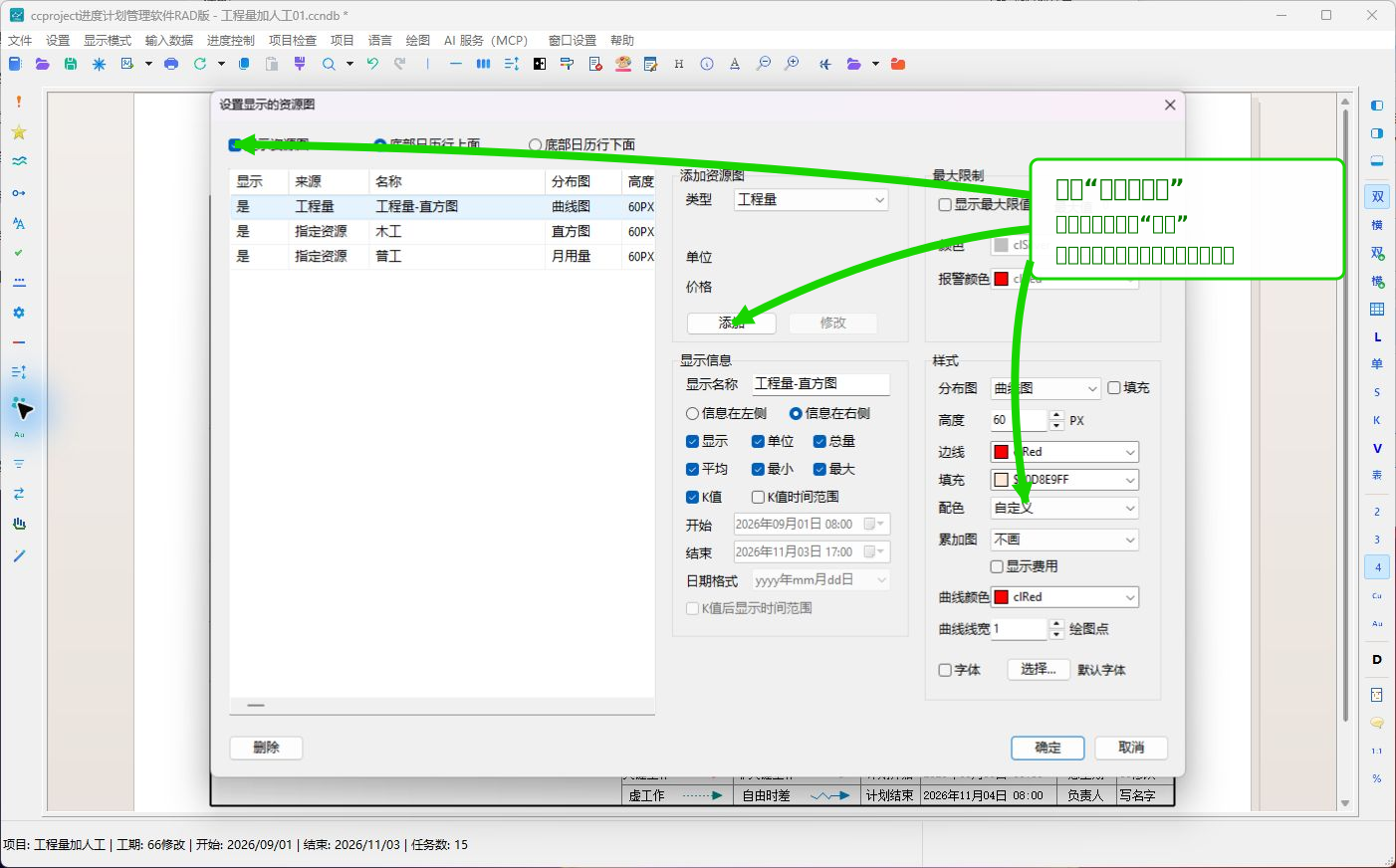
在“设置显示的资源图”窗口中:
- 勾选“显示资源图”;
- 选择显示在底部日历行上面或下面;
- 在“类型”中选择工程量、指定资源、分类资源或自定义资源;
- 单击“添加”;
- 在左侧选中图表;
- 设置名称、单位、总量、平均、最小、最大、K 值、分布图、高度、颜色和累计图;
- 单击“确定”。
第 6 步:检查显示结果
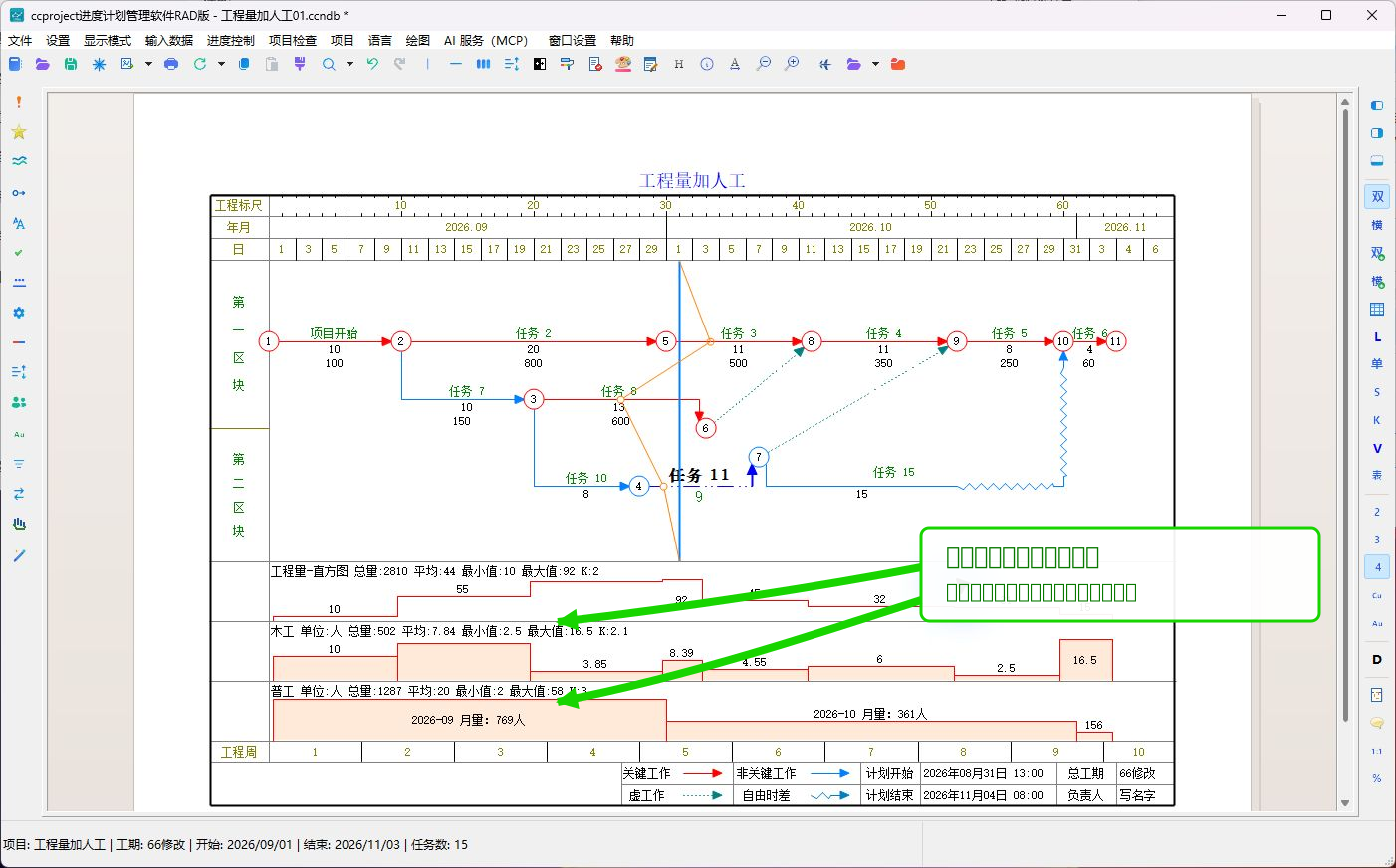
资源图显示在网络图底部。向下查看每张图,核对总量、平均、最大值、单位和时间分布。当前 A4 示例同时显示工程量、木工和普工三张资源图。
两项工作的最小验证示例
为了便于初学者核对,本例只使用两个同时开始、工期均为 5 天的工作:
| 工作 | 计划资源 | 总量 | 均量 |
|---|---|---|---|
| 工作A:场地清理 | 普工 | 20 | 4 |
| 工作B:材料搬运 | 木工 | 15 | 3 |
| 工作B:材料搬运 | 普工 | 10 | 2 |
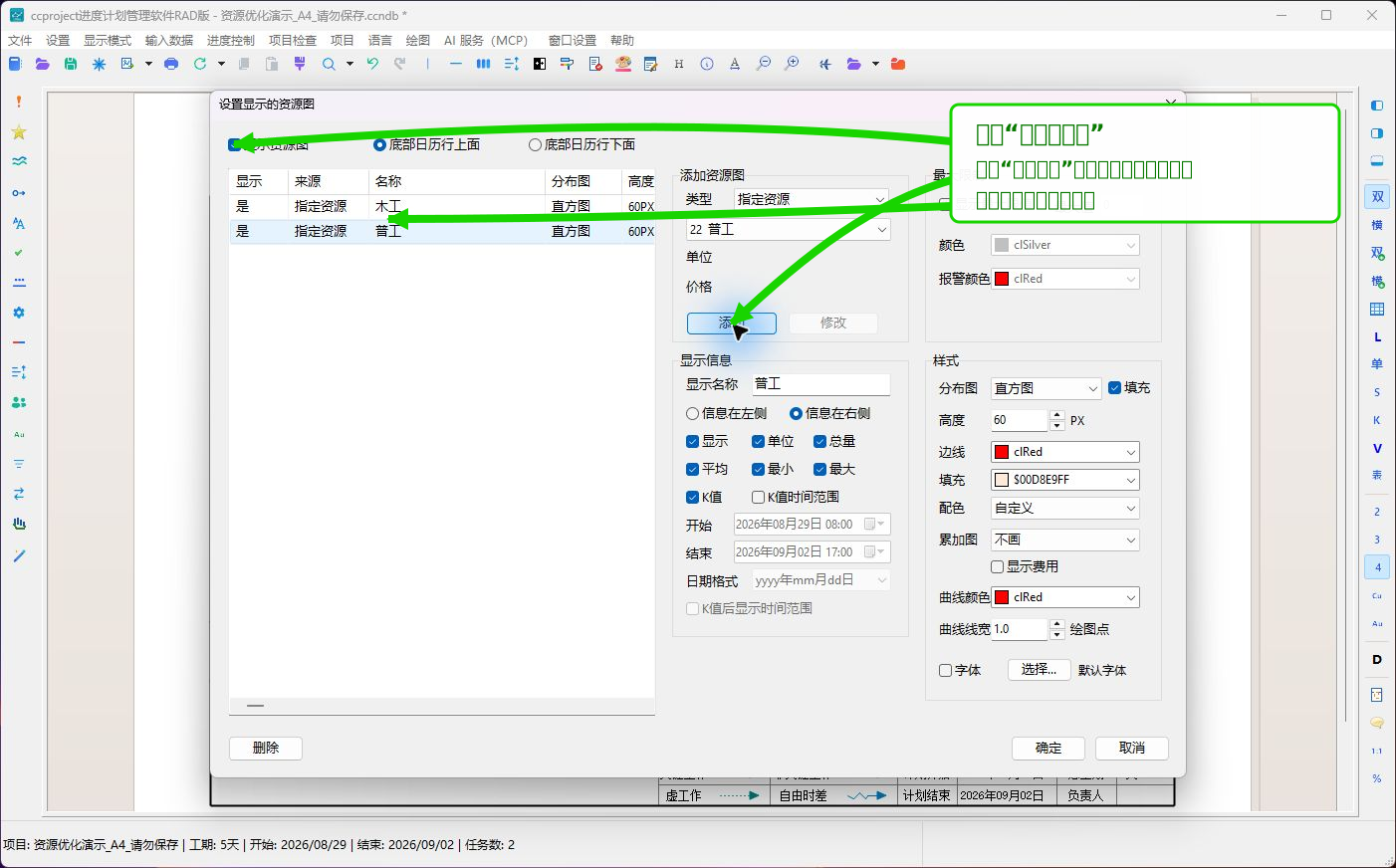
打开资源图设置,勾选“显示资源图”,类型选择“指定资源”,先添加木工,再添加普工。左侧列表应出现两行,并且“显示”均为“是”。
单击“确定”后,网络图下方应出现两张直方图。因为两项工作完全并行,木工图显示总量 15、平均和最大值均为 3;普工图把两个工作叠加,显示总量 30、平均和最大值均为 6。
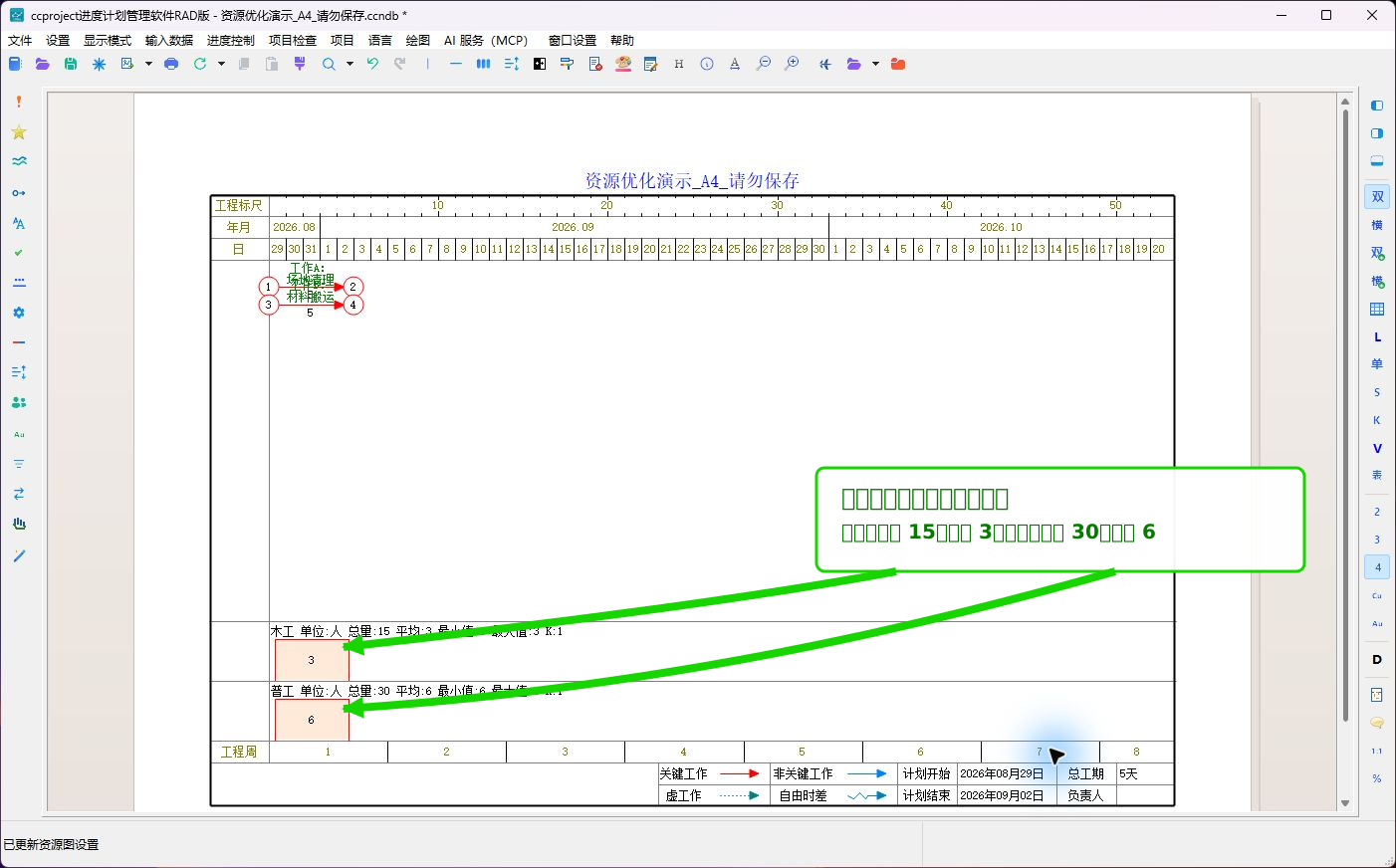
这些统计值已用 MCP 的资源分配和资源负荷查询交叉验证。若窗口中的资源行正确,但资源图数值不同,应先检查图的数据来源、时间范围和单位;仍不一致时再按资源检查与常见问题逐项排查。
窗口主要区域
| 区域 | 作用 |
|---|---|
| 左侧资源图列表 | 查看图表是否显示、来源、名称、分布图类型和高度 |
| 添加资源图 | 选择工程量、指定资源、分类资源或自定义资源 |
| 显示信息 | 设置图名位置以及单位、总量、平均、最小、最大、K 值 |
| 最大限制 | 显示最大值限制线,并用报警颜色提示超量 |
| 样式 | 设置分布图、累计图、颜色、填充、高度、费用和字体 |
资源图详细页面
看不到资源图时
- 检查“显示资源图”是否勾选,左侧图表行的“显示”是否为“是”。
- 向网络图底部滚动,资源图可能在当前视口下方。
- 工程量图要求工作已经填写工程量或日用量。
- 指定资源图要求工作已经分配相应资源并填写数量或均量。
- 单位混用会使汇总结果难以解释,应先统一单位。
- 仍有问题时查看资源检查与常见问题。