对放假和探照灯进行说明
放假背景和探照灯可以在图面上标出特殊日期或重点时间段。为了让读图人员知道该区域表示什么,可以使用“标注管理”为对应时间段增加说明文字。
1. 打开标注管理
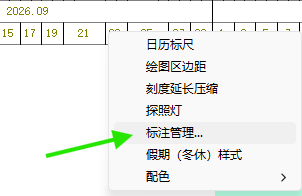
在双代号网络图或横道图的日历刻度上单击鼠标右键,在弹出的菜单中选择“标注管理”。
2. 选择需要说明的时间段
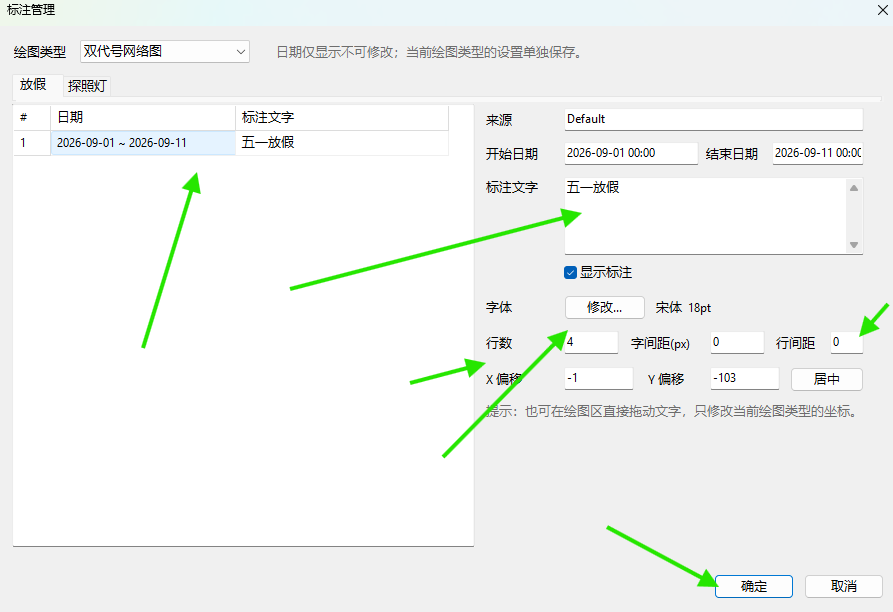
“标注管理”窗口上方可以选择绘图类型。双代号网络图和横道图的标注位置分别保存,因此应先确认当前选择的绘图类型正确。
窗口中包括“放假”和“探照灯”两个标签页:
- 说明放假、冬休或停工时间时,打开“放假”标签页。
- 说明重点施工阶段或其他突出时间段时,打开“探照灯”标签页。
- 在左侧列表中单击需要说明的日期行。开始日期和结束日期来自已经建立的放假或探照灯数据,只在这里显示,不能直接修改。
3. 设置标注文字和显示方式
选中日期行后,在窗口右侧完成设置:
- 在“标注文字”中输入需要显示的说明,例如“五一放假”。
- 勾选“显示标注”,否则文字不会显示在图面上。
- 单击字体旁的“修改”按钮,设置字体、字号和文字样式。
- 设置“行数”,控制文字占用的行数;文字较长时可增加行数。
- 根据排版需要设置字间距、行间距以及 X、Y 偏移;需要恢复到区域中间时,可以单击“居中”。
- 检查设置无误后,单击“确定”。
4. 在图面上调整文字位置
返回图面后,可以看到标注文字显示在对应的放假或探照灯区域内。
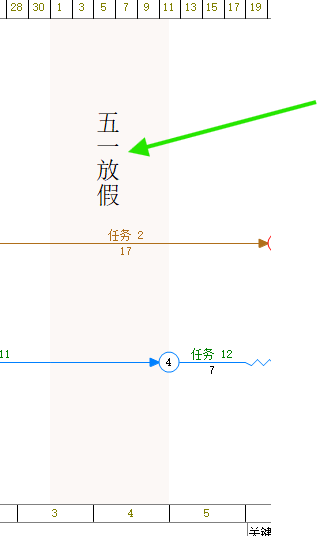
如果文字与工作名称、箭线或节点重叠,可以把鼠标放在标注文字上,按住鼠标左键上下拖动。松开鼠标后,软件保存当前绘图类型中的文字位置。
操作后检查
- 检查文字是否对应正确的放假或探照灯时间段。
- 检查字体大小、行数和位置是否便于阅读。
- 检查文字是否遮挡工作名称、工期、节点或工作箭线。
- 分别查看双代号网络图和横道图;两个绘图类型的标注位置需要分别调整。