整体完整配色方案
“图面完整配色方案”用于一次调整整个图面的颜色和线条样式。用户可以先套用软件提供的完整方案,再根据投标文件、打印效果或企业标准单独修改颜色、线型、箭头和线宽。
打开完整配色窗口
- 打开项目文件,并进入需要调整的绘图状态。
- 单击主窗口上方的“设置”菜单。
- 在下拉菜单中单击“图面完整配色方案”。
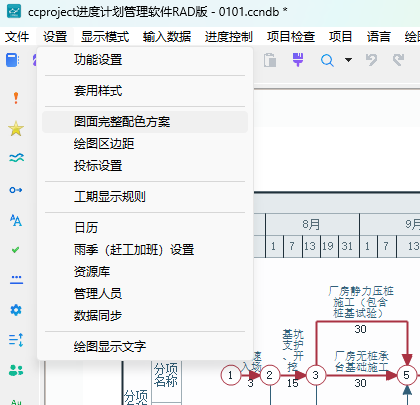
选择完整方案
弹出的“图面完整配色方案”窗口上方提供“完整方案”下拉框。展开下拉框,选择与当前图纸用途接近的方案,例如经典兼容、经典层次、莫兰迪雅蓝、湖蓝珊瑚、雾霭沉静或明亮工程等。选择后软件会立即预览效果。
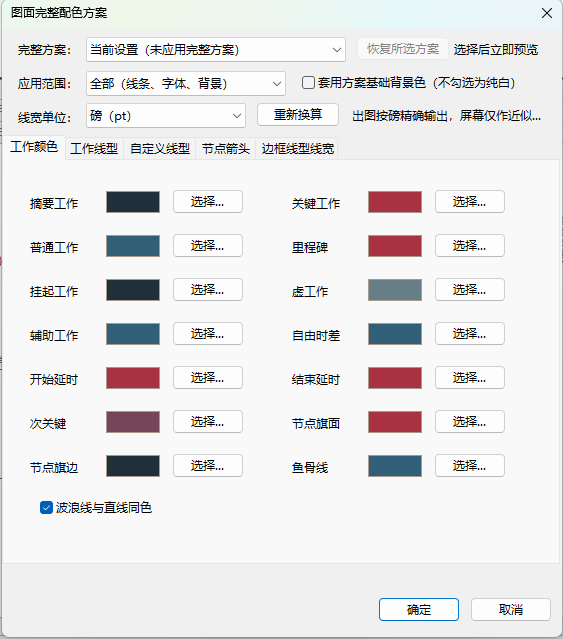
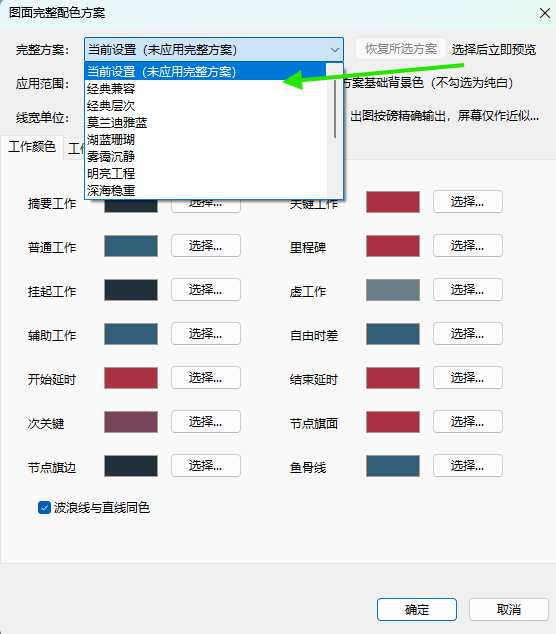
如果预设方案基本合适,先选择方案作为起点,再在下方各标签页中逐项微调,比从头设置所有项目更方便。
设置应用范围和背景
“应用范围”用于决定本次方案调整哪些内容。需要统一处理整张图时,选择“全部(线条、字体、背景)”;只想调整部分内容时,选择相应范围。
勾选“套用方案基础背景色”后,方案会同时应用配套背景;不勾选时背景保持为纯白。绘图区、标题栏、上下日历刻度、资源区和信息栏还可以分别设置背景颜色。需要单独调整时,可在日历刻度上单击鼠标右键,在弹出菜单中选择“配色方案”。
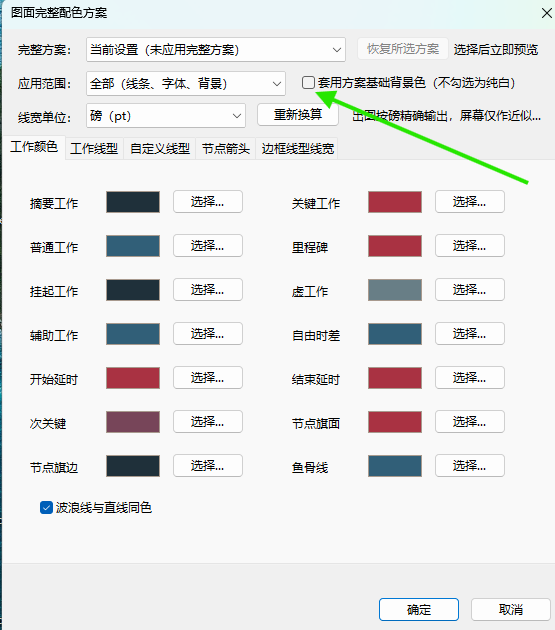
手工调整线条和箭头
完整方案窗口中的标签页可以继续设置:
- “工作颜色”:调整摘要工作、普通工作、关键工作、里程碑、挂起工作、虚工作、辅助工作、自由时差、开始延时、结束延时、次关键工作、节点描画、节点描边和鱼骨线等颜色。
- “工作线型”:调整不同工作箭线的线型和线宽。
- “自定义线型”:设置自定义线条样式。
- “节点箭头”:调整节点和箭头的显示样式。
- “边框线型线宽”:调整标题栏、刻度栏、绘图区和信息栏等边框的线型与线宽。
选择线宽单位
“线宽单位”可以选择“绘图点”或“磅(pt)”。
- “绘图点”沿用绘图画布中的线宽单位,适合按屏幕效果继续调整。
- “磅(pt)”按物理线宽输出,适合需要精确控制打印和投标出图线宽的情况;屏幕预览仅作为近似参考。
- 切换单位后,单击“重新换算”,再检查各类工作线、节点和边框的宽度。
完成后检查
- 单击“确定”应用设置。
- 检查关键工作、普通工作、虚工作和挂起工作是否容易区分。
- 检查字体与背景是否有足够对比度。
- 打开打印预览或输出 PDF,确认线宽、颜色和背景符合最终出图要求。
相关操作:设置整个绘图背景。