快速新建项目
新建项目用于建立一个新的 .ccndb 工程文件。新建完成后,软件会自动打开这个空项目,用户可以继续添加双代号网络图工作。
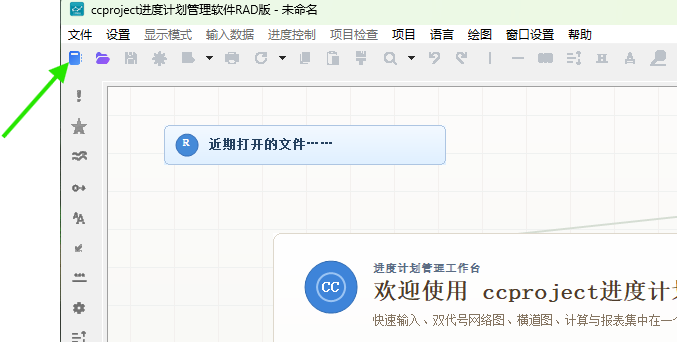
单击新建文件按钮
打开软件后,在主窗口左上角工具栏单击“新建文件”按钮。
设置新建项目参数
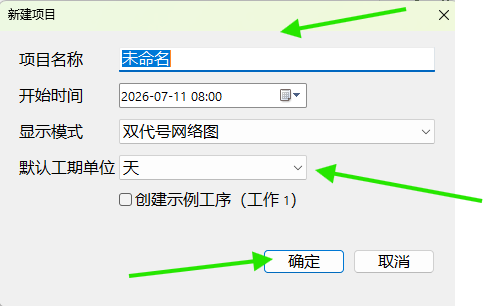
弹出“新建项目”窗口后,按需要填写:
- 在“项目名称”中输入项目名称。
- “开始时间”按项目实际计划开始时间设置。
- “显示模式”一般选择“双代号网络图”。
- “默认工期单位”一般选择“天”。如果项目以后主要按小时编制,再选择“小时”。
- 设置完成后单击“确定”。
保存工程文件
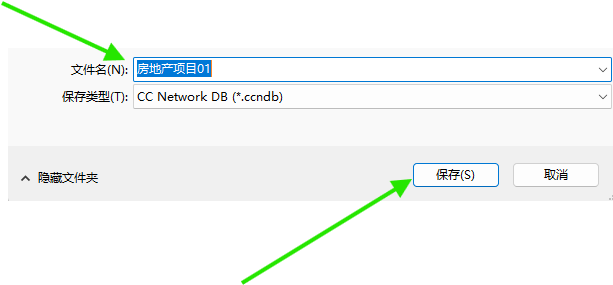
随后会弹出保存文件窗口。在“文件名”中输入要保存的工程文件名称,然后单击“保存”。软件会把项目保存为 CC Network DB (*.ccndb) 文件。
保存后,软件会自动打开刚建立的空文件。此时可以继续添加第一个工作、设置绘图纸或调整标题。
修改图纸标题
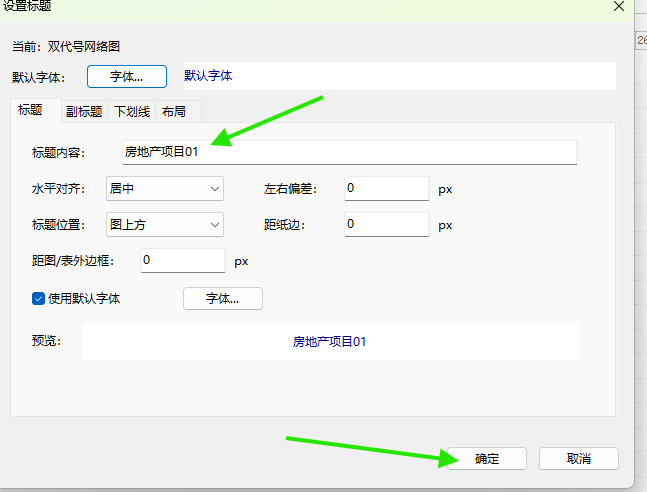
如果图纸上方显示的标题不正确,可以使用下面两种方式修改:
- 鼠标放到图纸标题文字上,双击鼠标左键。
- 或者单击主窗口工具栏中的“设置标题”按钮。
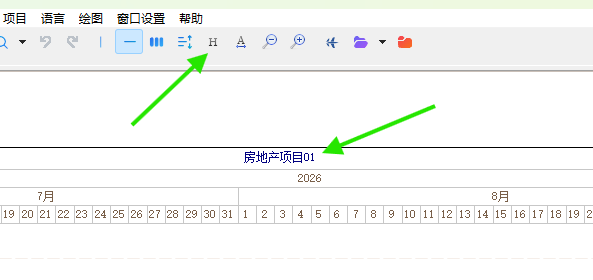
在“设置标题”窗口中,进入“标题”页,修改“标题内容”。确认预览效果正确后,单击“确定”。
操作后检查
- 项目文件是否已经保存为
.ccndb文件。 - 软件是否自动打开了新建的空项目。
- 图纸标题是否与项目名称或投标文件要求一致。
- 默认工期单位是否符合后续编制习惯。