如何在横道图中增加显示列?
横道图左侧的工作列表区可以按需要增加显示列。本页以“WBS编号”“工程量”和“单位”为例,说明如何选择列、修改列名、调整顺序和设置文字边距。
打开“显示列”窗口
- 切换到横道图状态,在工作列表区最上方找到列标题栏。
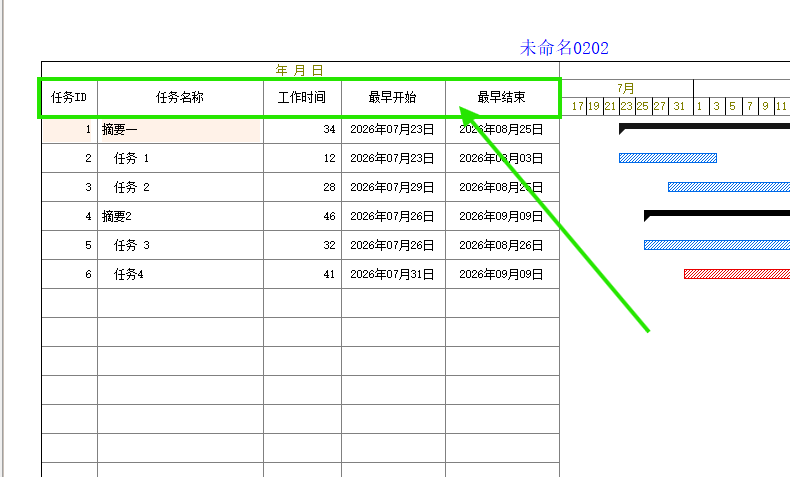
- 把鼠标移到列标题栏内,单击鼠标右键。
- 在弹出的菜单中单击“设置显示列”。
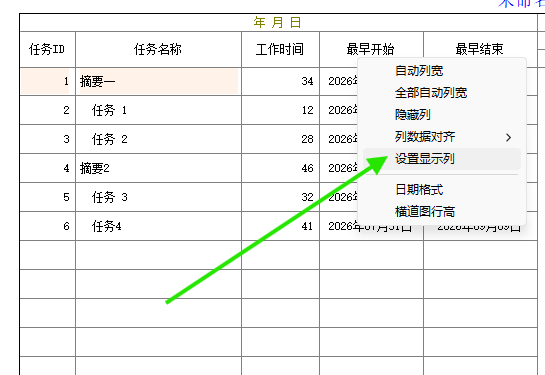
- 软件弹出“显示列”窗口。窗口中可以选择显示哪些字段,也可以设置对齐方式、显示名称、列宽、顺序和文字边距。
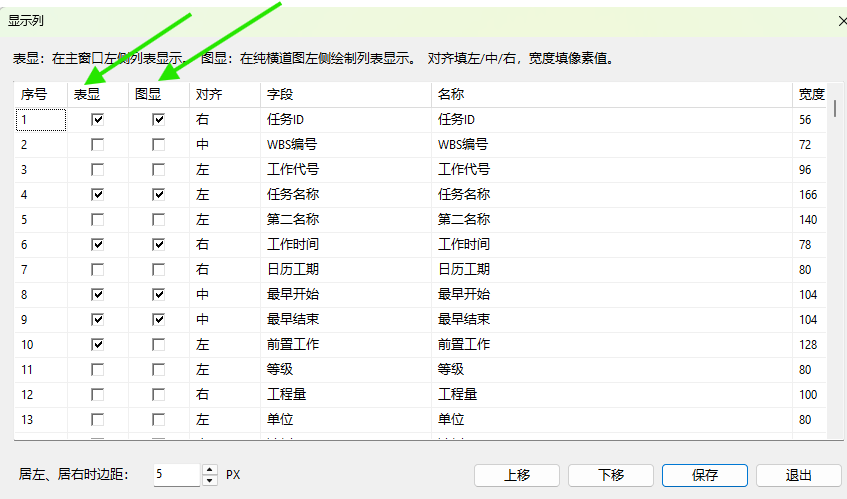
理解“表显”和“图显”
“显示列”窗口中的两个勾选项对应两种横道图状态:
- **表显**:在“横道图加表格”状态的左侧工作列表中显示该列。
- **图显**:在用于出图、打印和图形输出的“横道图”状态左侧工作列表中显示该列。
如果希望两个状态都显示某一列,就把该字段的“表显”和“图显”都勾选。
选择 WBS、工程量和单位
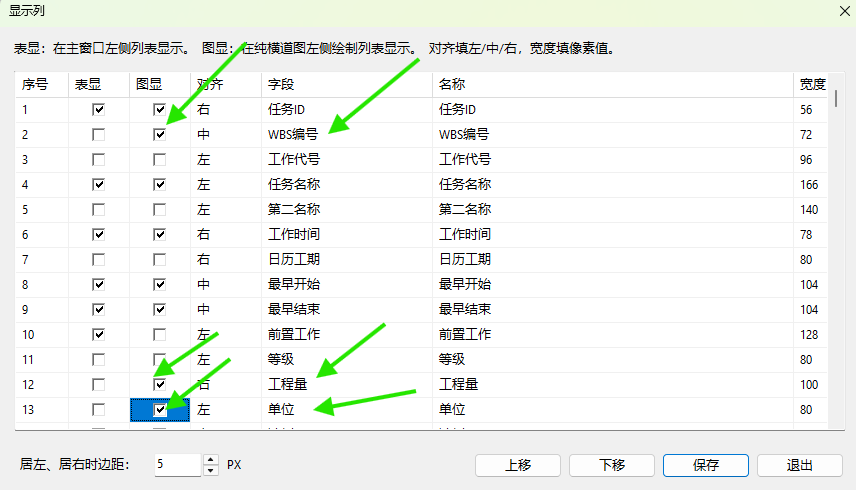
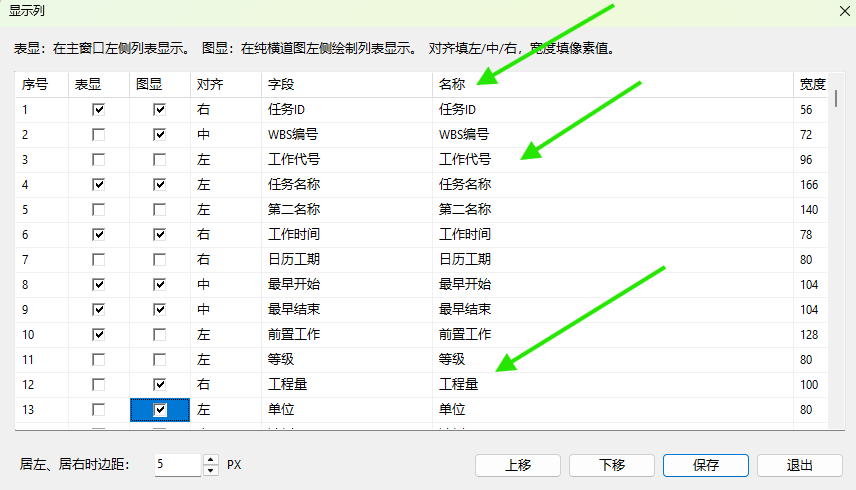
- 在“字段”列中找到“WBS编号”“工程量”和“单位”。
- 根据使用的横道图状态,勾选这些字段对应的“表显”或“图显”。本例勾选“图显”,让这些字段显示在横道图的工作列表区。
修改列名
“名称”列决定横道图列标题栏实际显示的文字。需要使用其他名称时,直接单击对应单元格并修改。例如,可以把“WBS编号”改成项目要求的列名。
调整列的左右顺序
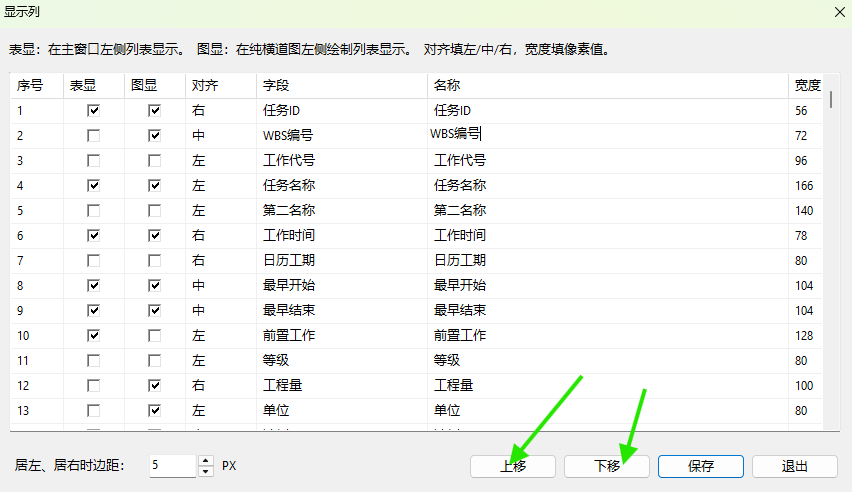
- 单击需要移动的字段所在行。
- 单击“上移”或“下移”。字段在窗口中的先后顺序,就是横道图工作列表中从左到右的显示顺序。
- 可以连续移动,直到各列顺序符合出图要求。
设置文字与列边线的距离
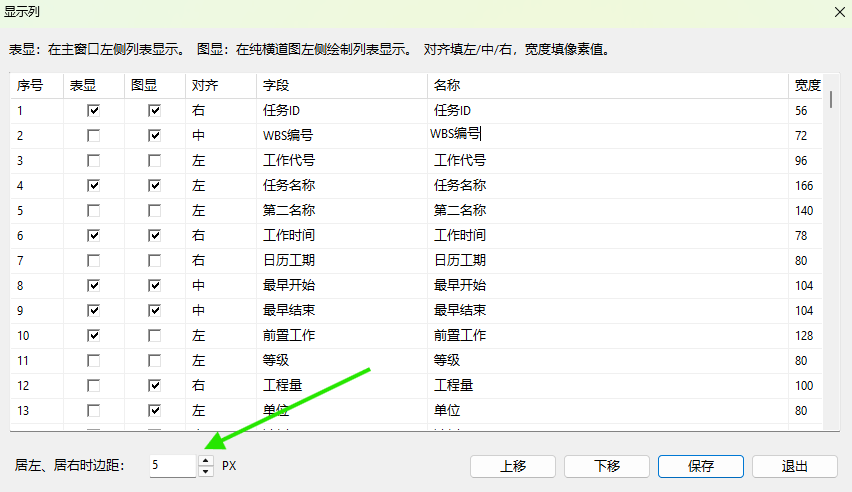
窗口左下角的“居左、居右时边距”用于设置左对齐或右对齐文字与列边线之间的距离,单位为像素。例如工作名称太靠近左侧边线时,可以适当增大该数值。
保存并检查结果
- 检查“表显”“图显”、名称、顺序和边距。
- 单击“保存”。
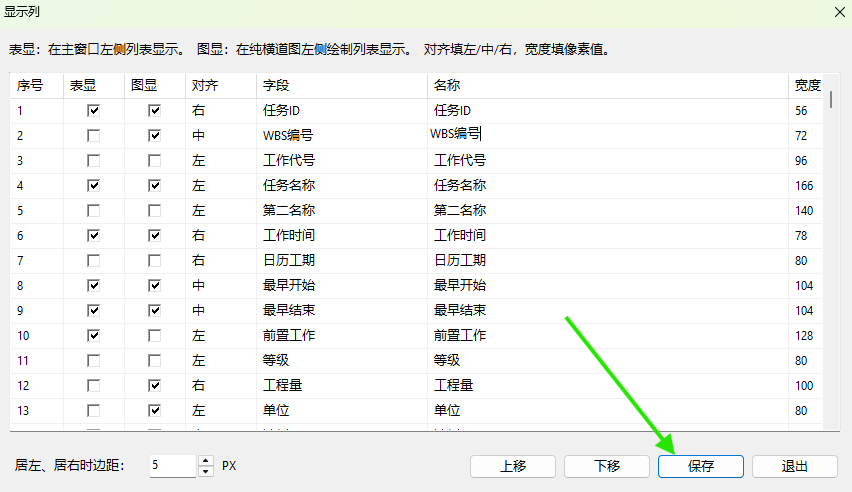
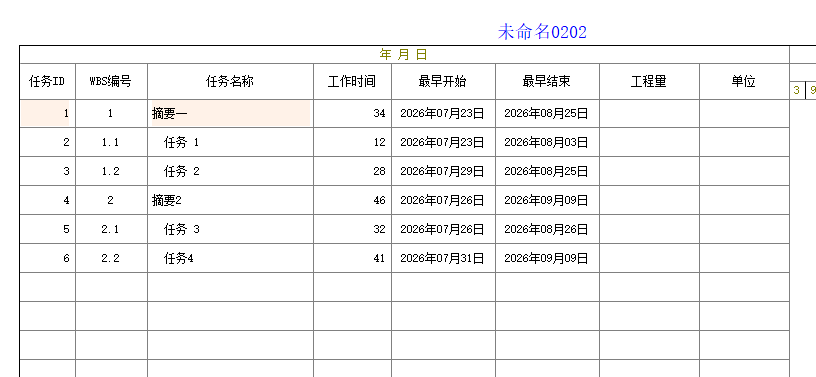
- 返回横道图,检查工作列表区。此时已经增加“WBS编号”“工程量”和“单位”列。
操作后检查
- 当前使用的是“横道图”还是“横道图加表格”,对应的“图显”或“表显”是否已经勾选。
- 新增列的名称和左右顺序是否符合要求。
- 工作名称等文字是否与列边线保持合适距离。
- WBS编号、工程量和单位没有数据时,应先在工作属性或横道图加表格状态中录入数据。