42 选择颜色的技巧
先确定图纸用途
选择颜色前,先判断图纸最终用于屏幕查看、彩色打印还是黑白打印。不同用途的重点不同:
- 屏幕查看:可以使用柔和背景,但文字和工作线必须有足够对比度。
- 彩色打印:关键工作、普通工作、虚工作和里程碑应容易区分,颜色不宜太浅。
- 黑白打印:不能只靠红、蓝等颜色区分,还要同时使用线型、线宽和箭头样式。
- 投标或正式出图:建议先使用完整方案,再在打印预览或 PDF 中检查实际效果。
最快、最稳妥的方法是“先套用完整配色方案,再做少量微调”,不建议初次使用时逐项从零设置几十种颜色。
第 1 步:打开图面完整配色方案
- 打开项目并进入准备调整的绘图状态。
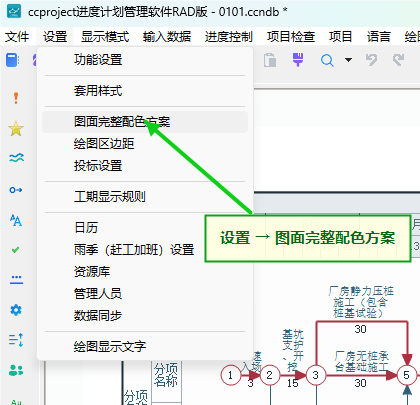
- 单击主窗口上方“设置”菜单。
- 在下拉菜单中选择“图面完整配色方案”。
第 2 步:先选择一个接近用途的完整方案
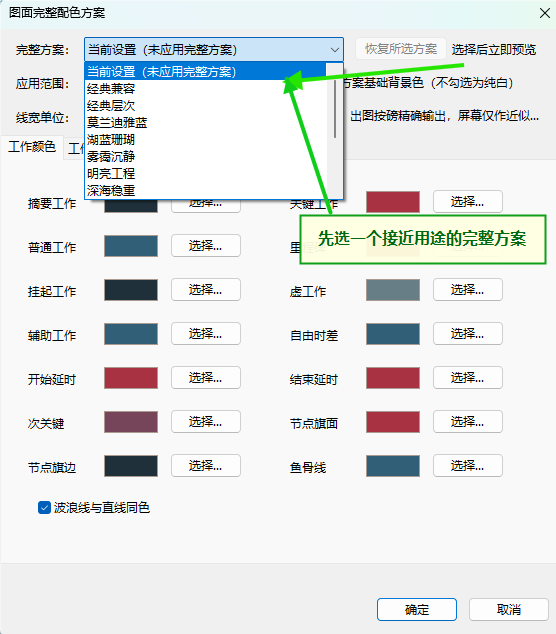
- 展开窗口上方的“完整方案”下拉框。
- 选择与当前图纸用途接近的方案,例如经典兼容、经典层次、莫兰迪雅蓝、湖蓝珊瑚、雾霭沉静或明亮工程。
- 窗口右上方显示“选择后立即预览”,选择方案后可以直接观察图面变化。
- 如果新方案不合适,可以重新选择;需要回到该方案的初始参数时,单击“恢复所选方案”。
第 3 步:决定修改范围和背景
完整方案窗口上方的几项设置决定本次配色影响哪些内容:
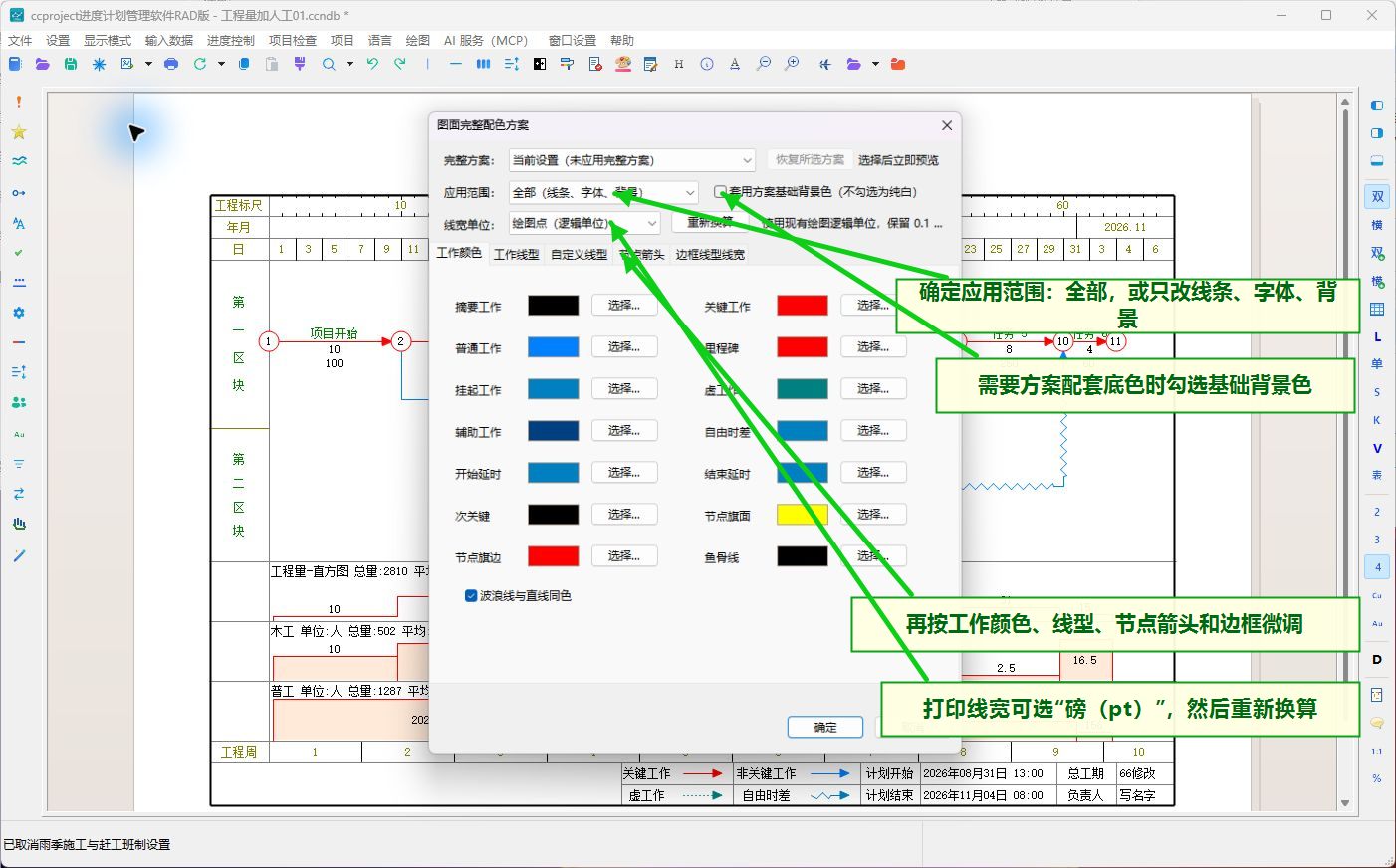
- “应用范围”选择“全部(线条、字体、背景)”时,会统一调整整张图。
- 只想修改某一部分时,选择对应范围,避免已经调整好的字体或背景被覆盖。
- 勾选“套用方案基础背景色”后,软件同时使用方案配套背景;不勾选时保持纯白背景。
- 屏幕展示可以使用浅灰、浅蓝等柔和背景;正式打印和需要复印的图纸通常优先使用白色或非常浅的背景。
- “线宽单位”选择“磅(pt)”时,适合按物理线宽控制打印效果;切换单位后单击“重新换算”,再检查线宽。
第 4 步:只微调真正需要改变的颜色
预设方案基本合适后,再用窗口中的页签做局部调整:
- “工作颜色”:设置摘要工作、普通工作、关键工作、里程碑、挂起工作、虚工作、辅助工作、自由时差和节点等颜色。
- “工作线型”:设置不同工作箭线的线型和线宽。
- “自定义线型”:维护项目需要的特殊线条样式。
- “节点箭头”:调整节点、箭头和相关标记。
- “边框线型线宽”:调整标题栏、刻度栏、绘图区和信息栏边框。
单击某个颜色右侧的“选择…”按钮,再选择新颜色。不要一次把所有项目都改成鲜艳颜色;保留主次层级,图纸会更容易阅读。

第 5 步:应用并检查图面
- 设置完成后单击“确定”。
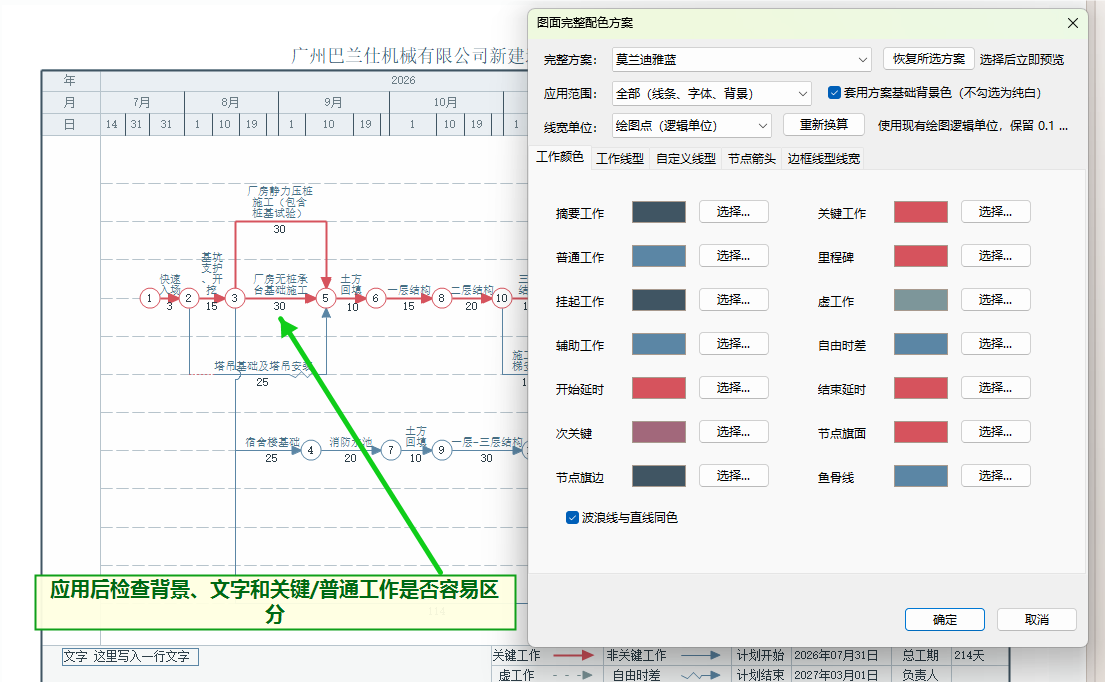
- 检查关键工作与普通工作是否一眼就能区分。
- 检查虚工作、挂起工作、里程碑和节点是否仍然清楚。
- 检查工作名称、工期数字和背景之间是否有足够对比度。
- 打开打印预览或输出一张 PDF,检查细线是否消失、浅色是否过淡、背景是否影响复印。
常用配色原则
| 图面内容 | 建议 |
|---|---|
| 背景 | 白色或非常浅的低饱和颜色,避免大面积深色 |
| 普通文字 | 黑色或深灰色,保证与背景有明显对比 |
| 关键工作 | 使用醒目的主色,并配合较粗线宽或不同线型 |
| 普通工作 | 使用次一级颜色,不要比关键工作更醒目 |
| 虚工作、挂起工作 | 除颜色外,再用虚线、波浪线等线型区分 |
| 里程碑 | 颜色和形状同时突出,避免只靠颜色识别 |
| 摘要工作 | 与普通工作区分,但不要遮盖下级工作的重点 |
| 节点和箭头 | 与工作线保持足够对比,缩小图纸后仍能看清 |
三种实用方案
屏幕演示方案
可以选带浅色背景的完整方案,关键工作使用较醒目的颜色,普通工作使用较柔和的颜色。投影前要检查低亮度屏幕上文字是否仍然清楚。
彩色打印方案
背景保持白色或接近白色,关键工作和普通工作使用明显但不过亮的颜色。先输出 PDF,再按最终纸张大小检查细线和小字号。
黑白打印方案
背景使用白色,文字使用黑色或深灰色。关键工作、普通工作、虚工作和挂起工作除颜色外,还应使用不同线型和线宽,确保灰度打印后仍能区分。
常见问题
选择方案后看起来没有变化
检查“应用范围”是否包含需要修改的内容,并确认没有把范围设置成只改字体或只改背景。还要检查当前绘图状态是否显示了相应类型的工作。
背景太深,文字看不清
取消“套用方案基础背景色”,恢复纯白背景;或单独打开绘图背景设置,把绘图区、标题栏和刻度栏改为更浅的颜色。
彩色图在黑白打印时无法区分
不要只修改颜色。进入“工作线型”和“边框线型线宽”页签,用实线、虚线、波浪线、粗细和箭头形状共同表达层级。
线宽在屏幕和打印结果中差别较大
打印出图时可把“线宽单位”切换为“磅(pt)”,单击“重新换算”,再通过打印预览或 PDF 检查。屏幕预览只作为近似参考。