选择资源图的数据来源
“设置显示的资源图”提供工程量、指定资源、分类资源和自定义资源四种来源。来源决定软件从哪里取数,分布图决定数据怎样画出来,两者不要混淆。

工程量
读取工作的工程量和日用量,不需要先维护资源库。选择后直接单击“添加”,软件建立“工程量-直方图”。详细步骤见使用工程量快速生成直方图。
指定资源
- 类型选择“指定资源”。
- 在下方下拉列表选择一个资源,例如“钢筋工(中籍)”或“钢筋”。
- 单击“添加”。
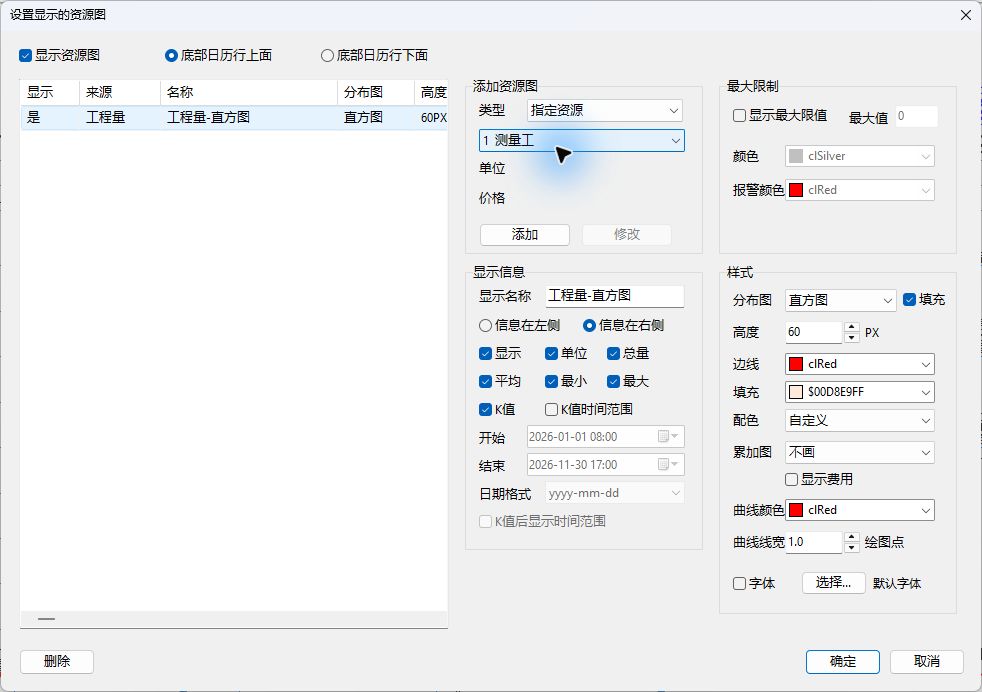
指定资源只汇总该资源在各工作上的用量。适合检查单一工种、材料或机械的峰值。资源必须已经分配给实际工作,否则图形为零或不显示。
分类资源
- 类型选择“分类资源”。
- 选择“人工、材料、机械”等类别。
- 在多选列表中选中本图需要合并的资源。
- 单击“添加”。
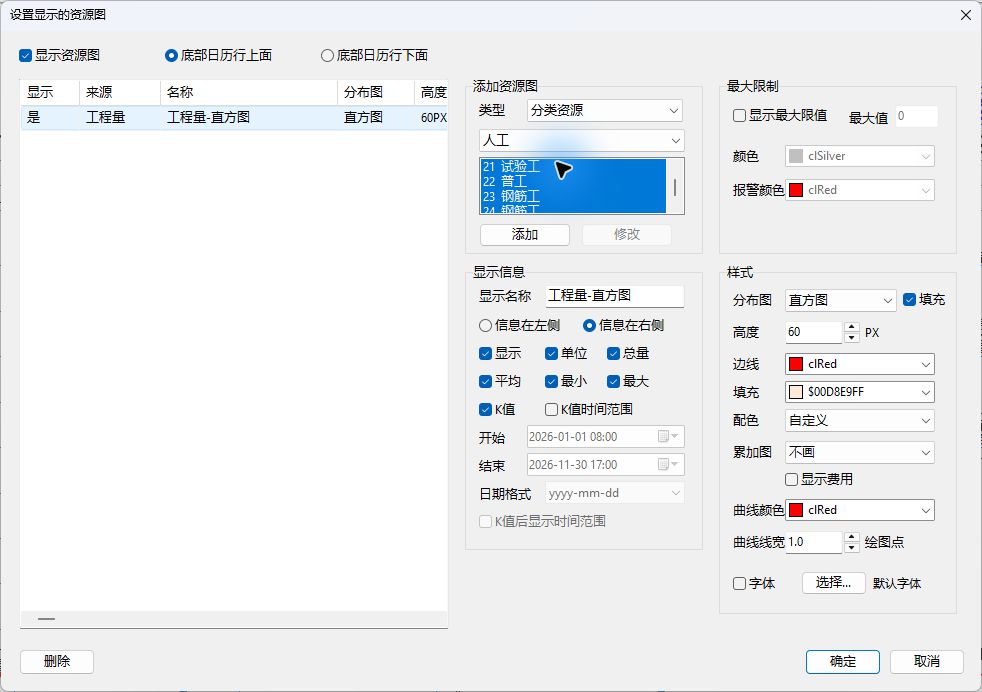
分类资源用于把多项资源合并成一条曲线或一组柱形。只有单位一致的资源才适合直接相加;例如“人”和“台”不应合并。
自定义资源
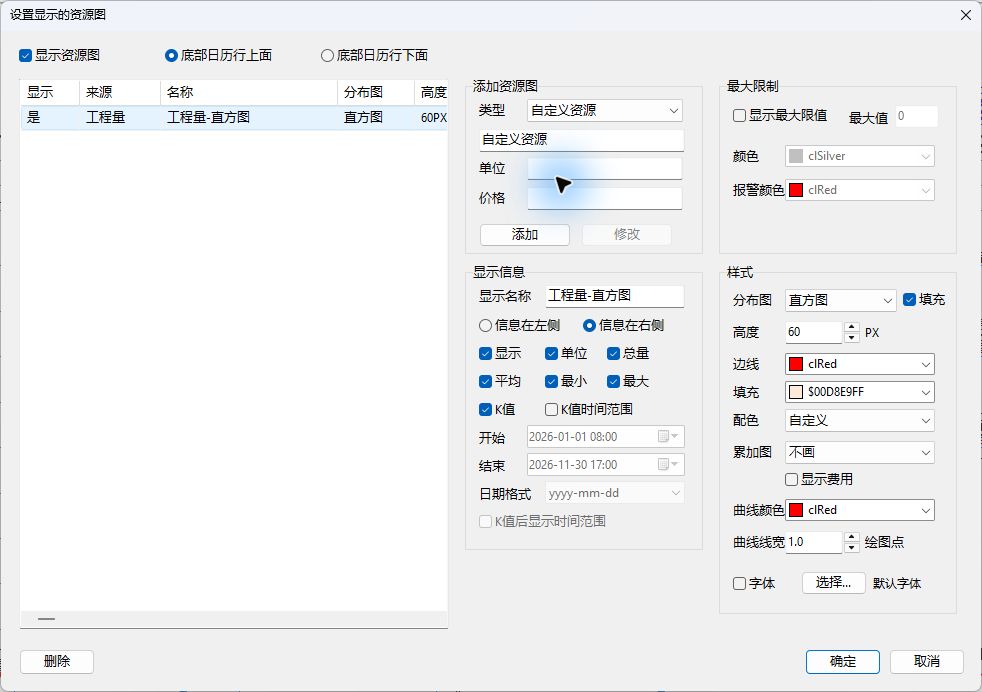
- 类型选择“自定义资源”。
- 填写显示名称、单位和价格。
- 单击“添加”。
- 保存后,在图形带上右击该图,选择“输入资源数量”。
- 在“输入当前自定义资源使用量”窗口填写开始日期、结束日期和使用量,单击“添加”。需要修正时使用“修改”,不用的时段使用“删除”。
- 单击“确定”保存自定义时段;“取消”放弃本次窗口修改。
自定义使用量窗口按钮:
| 按钮 | 功能 |
|---|---|
| 添加 | 把上方开始、结束和使用量加入时段列表 |
| 修改 | 用上方值替换列表中的选中时段 |
| 删除 | 删除选中时段 |
| 确定 | 保存全部自定义使用时段并刷新图表 |
| 取消 | 放弃本次编辑 |
如何选择
| 需要表达的内容 | 推荐来源 |
|---|---|
| 只有工程量,快速做强度图 | 工程量 |
| 检查某个工种、某种材料或机械 | 指定资源 |
| 合并多个同单位资源 | 分类资源 |
| 数据来自外部统计,不能对应到具体工作 | 自定义资源 |
添加后,在左侧列表选中图表,再用“修改”应用名称、样式、统计信息和限量线设置;“删除”只删除图表配置,不删除工作资源和工程量数据。