横道图如何调整字体?
横道图中的工作名称、标题、日历刻度、工作列表标题、图例和项目信息可以分别设置字体。工作名称还可以按工作类型或 WBS 层级使用不同字体,便于在投标图纸中突出摘要工作、关键工作和不同层级的任务。
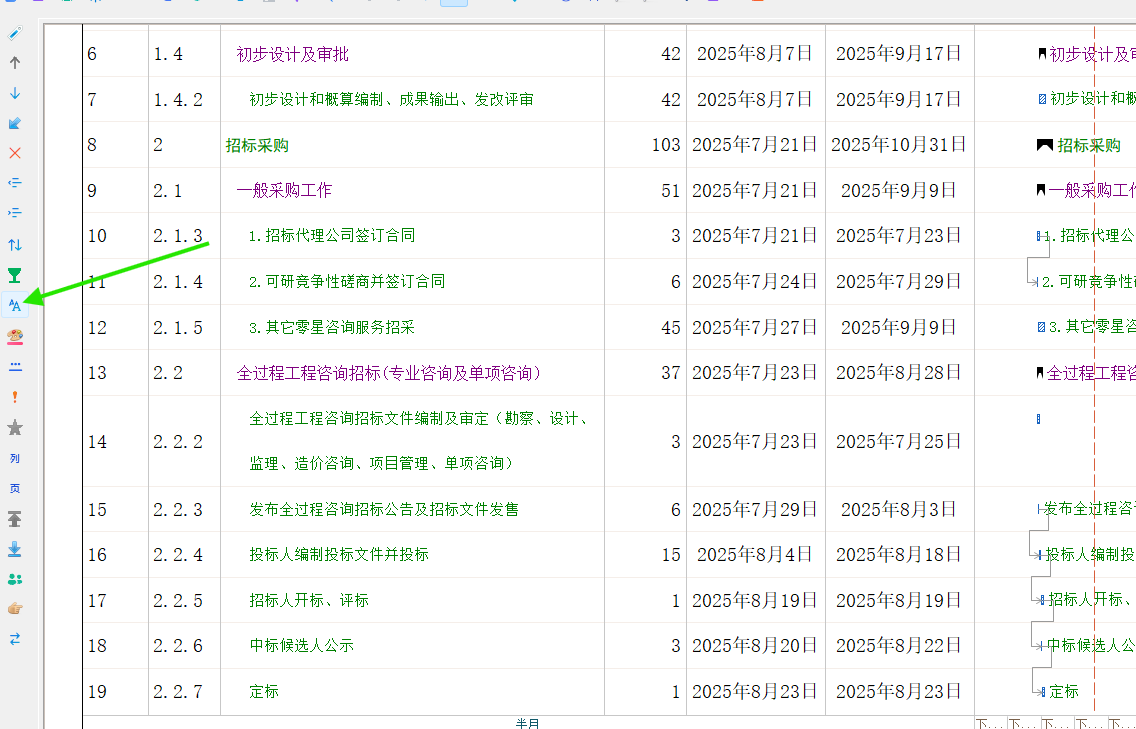
打开“设置横道图字体”窗口
- 在主窗口右侧切换到**横道图**状态。
- 在主窗口左侧工具栏中单击**设置字体**按钮(图中的
A图标)。 - 软件弹出**设置横道图字体**窗口。该窗口中的设置只影响横道图,不影响双代号网络图字体。
选择工作字体的划分方式
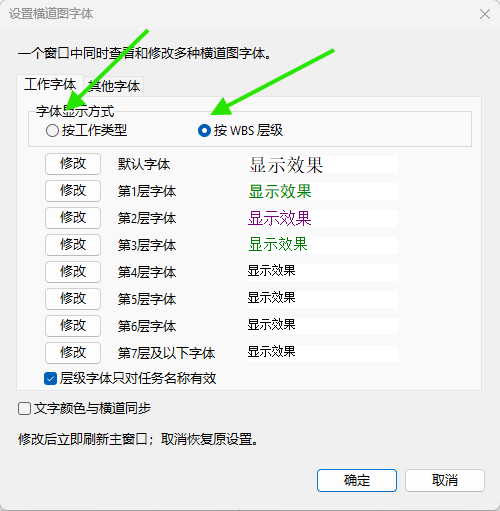
打开**工作字体**标签页后,可以选择以下两种字体显示方式:
- **按工作类型**:分别设置摘要工作和普通工作的字体。
- **按 WBS 层级**:根据工作的 WBS 层级设置字体,最多可以分别设置到第 7 层及以下。
每一项右侧的**显示效果**用于预览字体、字号、字形和颜色。单击对应行的**修改**按钮,在字体窗口中完成设置。
按工作类型设置字体
- 在**工作字体**标签页中选择**按工作类型**。
- 单击**摘要字体**前面的**修改**,设置摘要工作的字体。
- 单击**普通工作字体**前面的**修改**,设置普通工作的字体。
- 如果只希望摘要字体影响任务名称,可勾选**摘要字体只对任务名称有效**。
- 设置完成后单击**确定**。
这种方式适合只需要区分摘要工作和普通工作的项目。

按 WBS 层级设置字体
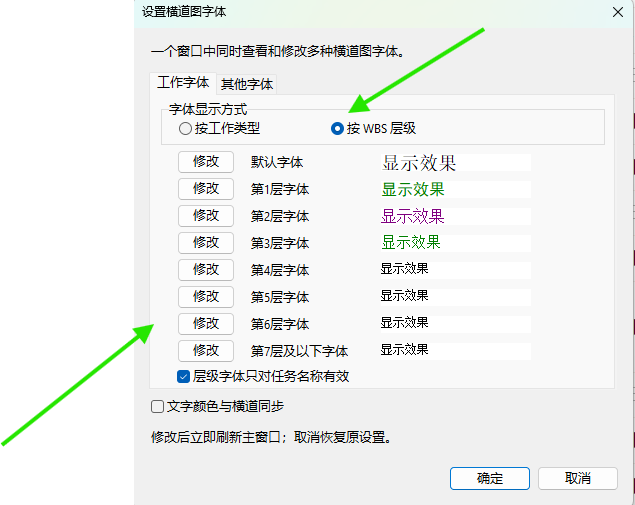
- 在**工作字体**标签页中选择**按 WBS 层级**。
- 根据需要依次修改**默认字体**、**第 1 层字体**至**第 7 层及以下字体**。
- 勾选**层级字体只对任务名称有效**时,层级字体只作用于工作名称列;其他列仍使用工作列表的通用字体。
- 设置完成后单击**确定**。
这种方式适合层级较多的计划,可通过字号、粗体或颜色区分总控节点、分部工程和具体工序。
让文字颜色与横道颜色同步
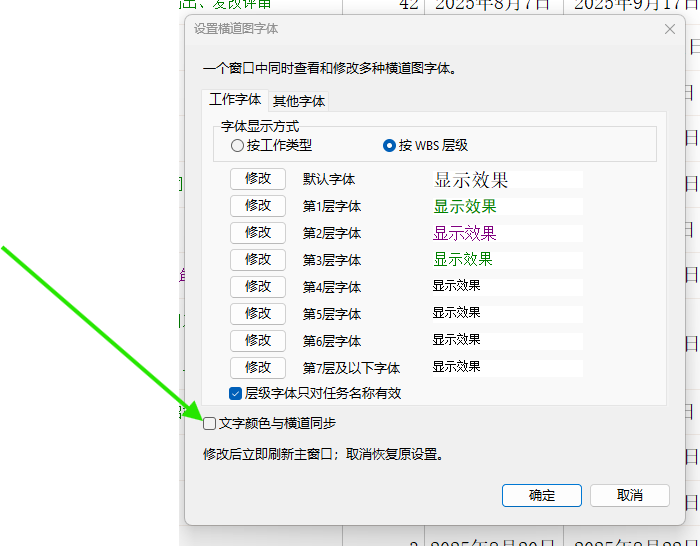
勾选**文字颜色与横道同步**后,工作列表中的工作名称颜色会自动跟随右侧横道的颜色。例如,关键工作可显示为红色,非关键工作可显示为蓝色,摘要工作可显示为黑色或当前摘要横道颜色。
取消勾选后,工作名称使用前面设置的字体颜色。这个选项只同步颜色,不改变字体名称、字号和字形。
设置标题、刻度和图例等其他字体
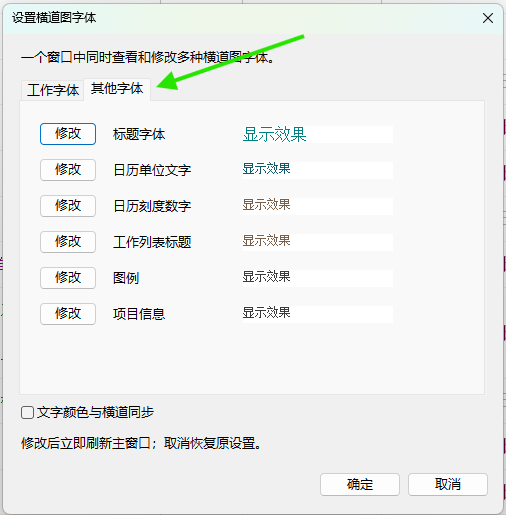
切换到**其他字体**标签页,可以分别设置:
- 标题字体。
- 日历单位文字。
- 日历刻度数字。
- 工作列表标题。
- 图例。
- 项目信息。
单击需要修改项目左侧的**修改**按钮,设置完成后单击**确定**。这些字体与工作名称字体分开保存,修改其中一项不会同时改变其他项目。
设置横道上显示信息的字体
除了左侧工作列表,还可以在右侧横道的左侧、右侧、上方、下方或内部显示工作名称、第二名称、工期、工程量、完成百分比以及日期等信息。
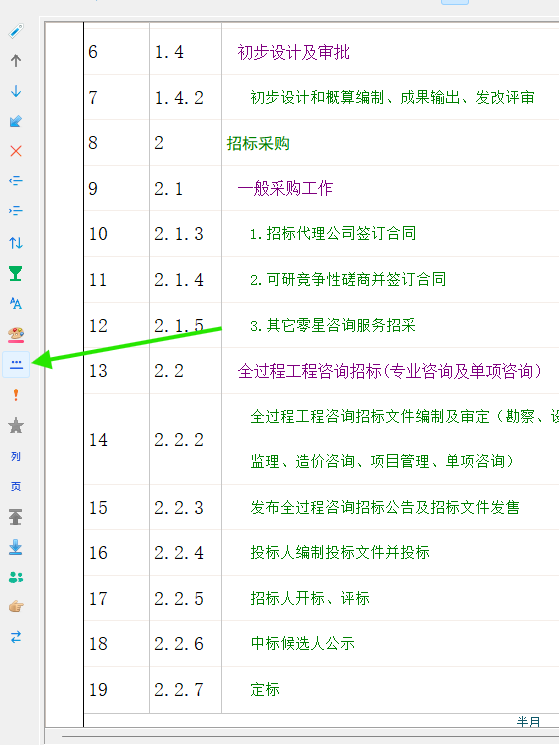
- 在横道图状态下,单击主窗口左侧的**横道显示信息**按钮(图中的三点图标)。
- 软件弹出**横道显示信息**窗口。
在**横道显示信息**窗口中:
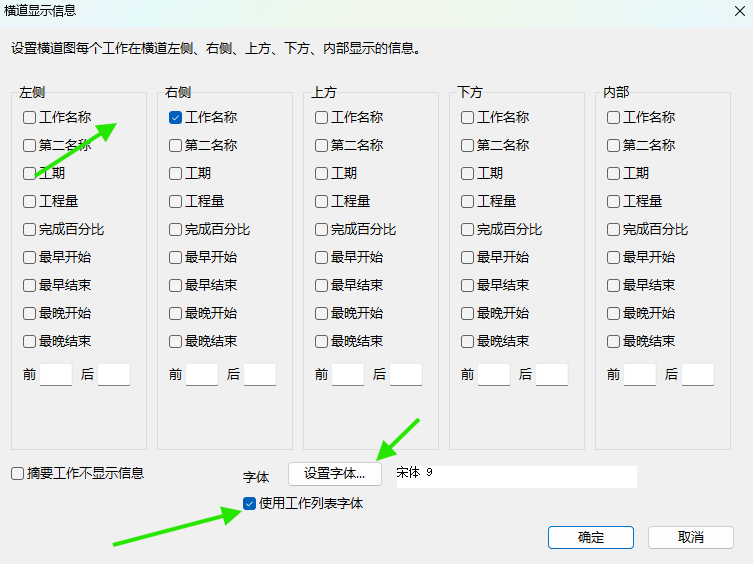
- 在**左侧、右侧、上方、下方、内部**五个区域中,勾选需要显示的字段。
- 使用每个区域下方的**前、后**数值调整文字与横道之间的距离。
- 需要单独设置这些信息的字体时,取消勾选**使用工作列表字体**,然后单击**设置字体**。
- 希望横道信息与左侧工作列表使用同一字体时,勾选**使用工作列表字体**。
- 完成后单击**确定**。
操作后检查
- 摘要工作、普通工作或不同 WBS 层级的字体是否符合预期。
- 勾选颜色同步后,工作名称颜色是否与横道颜色一致。
- 标题、日历刻度、工作列表标题、图例和项目信息是否清晰。
- 横道周围显示的信息是否完整,是否与横道或相邻工作重叠。