排版自动优化
自动排版用于整理节点、箭线和文字的位置。它不会改变工作工期和逻辑关系,但会重新安排图面位置。
第 1 步:检查排版前的网络图
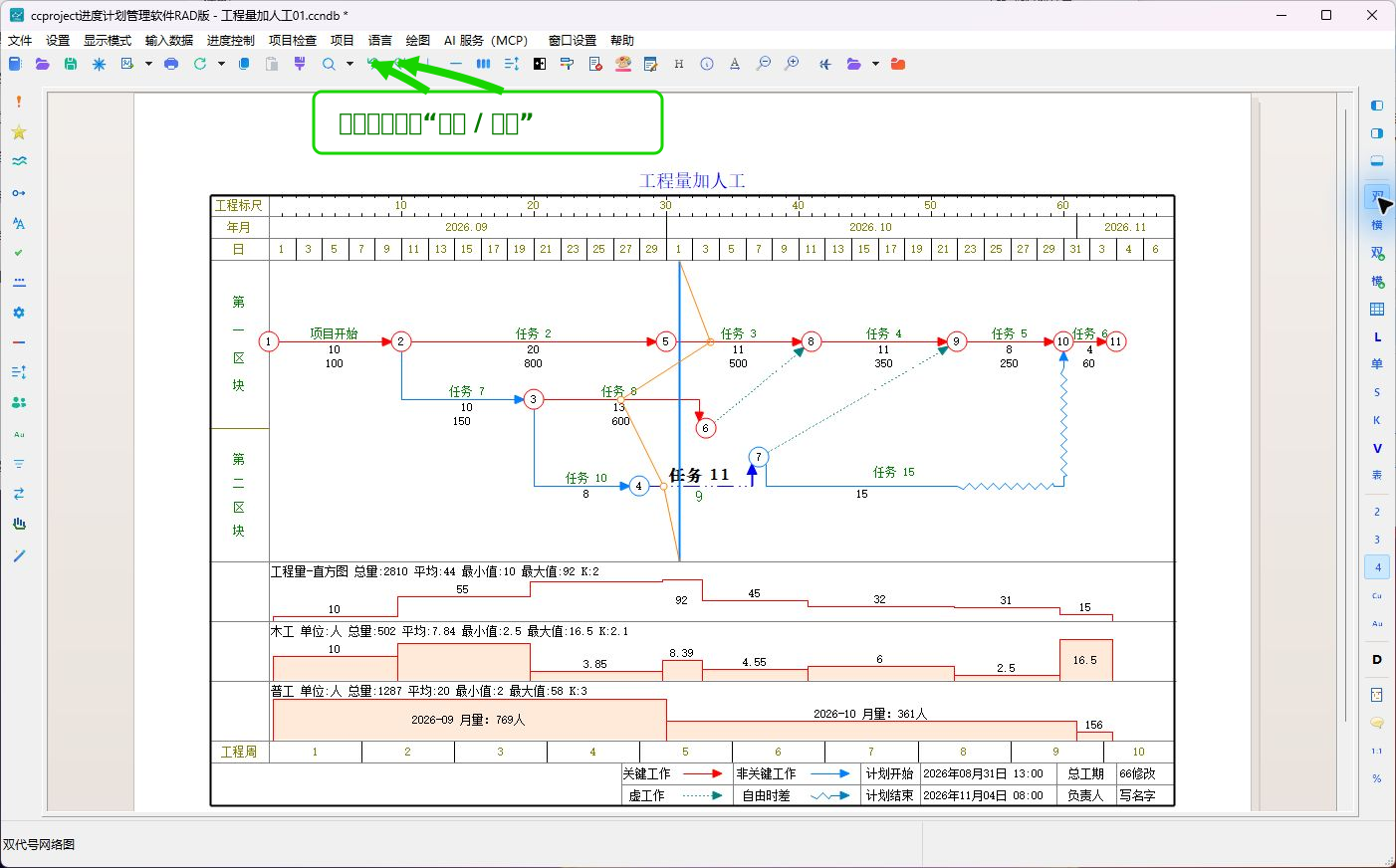
先查看是否存在文字重叠、节点压住箭线、工作箭线交叉过多或关键线路偏在图纸一侧等问题。重要项目建议先另存一个副本。
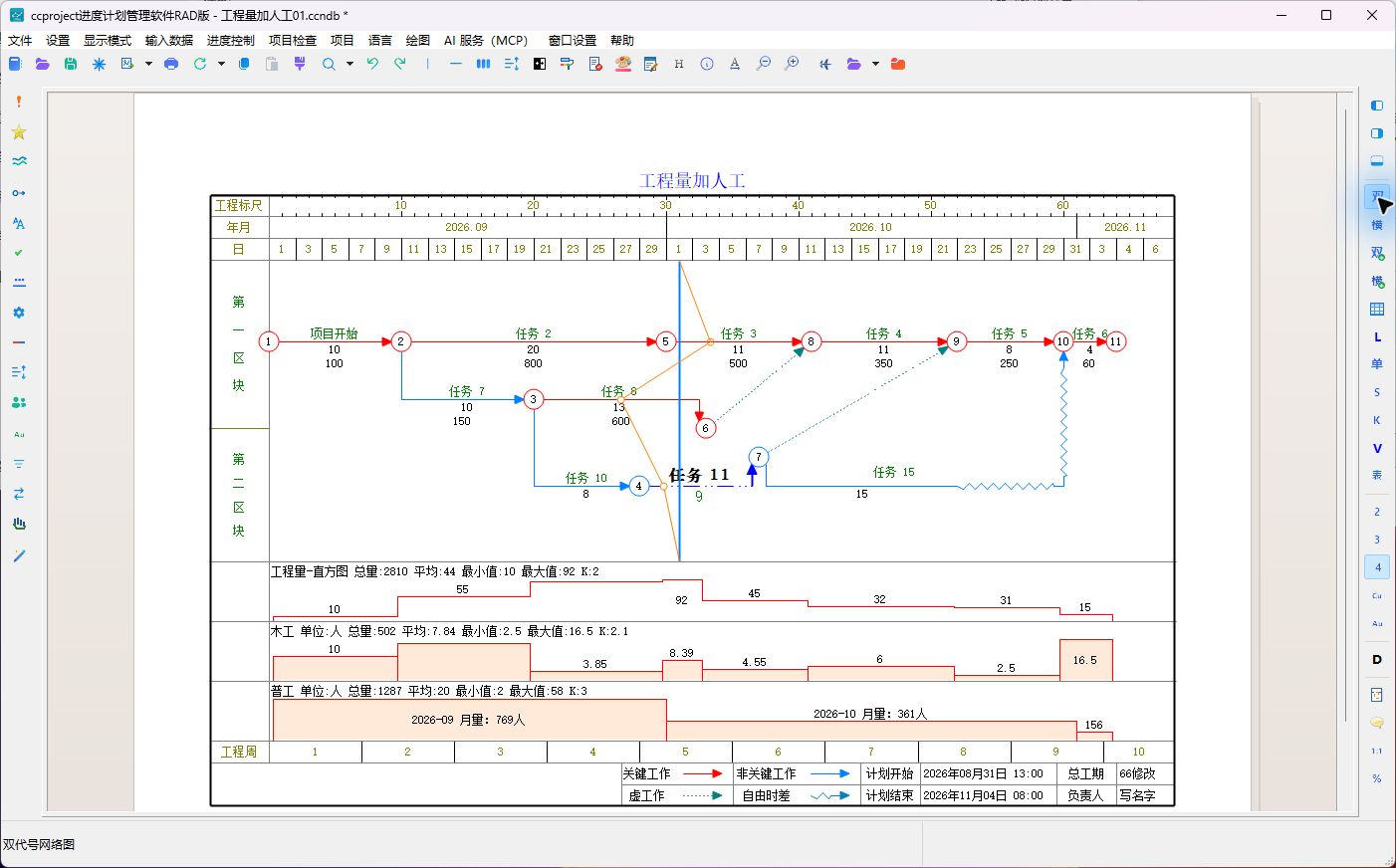
第 2 步:打开自动排版
单击左侧工具栏的“自动排版”按钮,在菜单中选择“自动排版”,软件会先打开设置窗口。也可以按 F10 直接使用当前参数开始排版;F10 不先弹设置窗口。
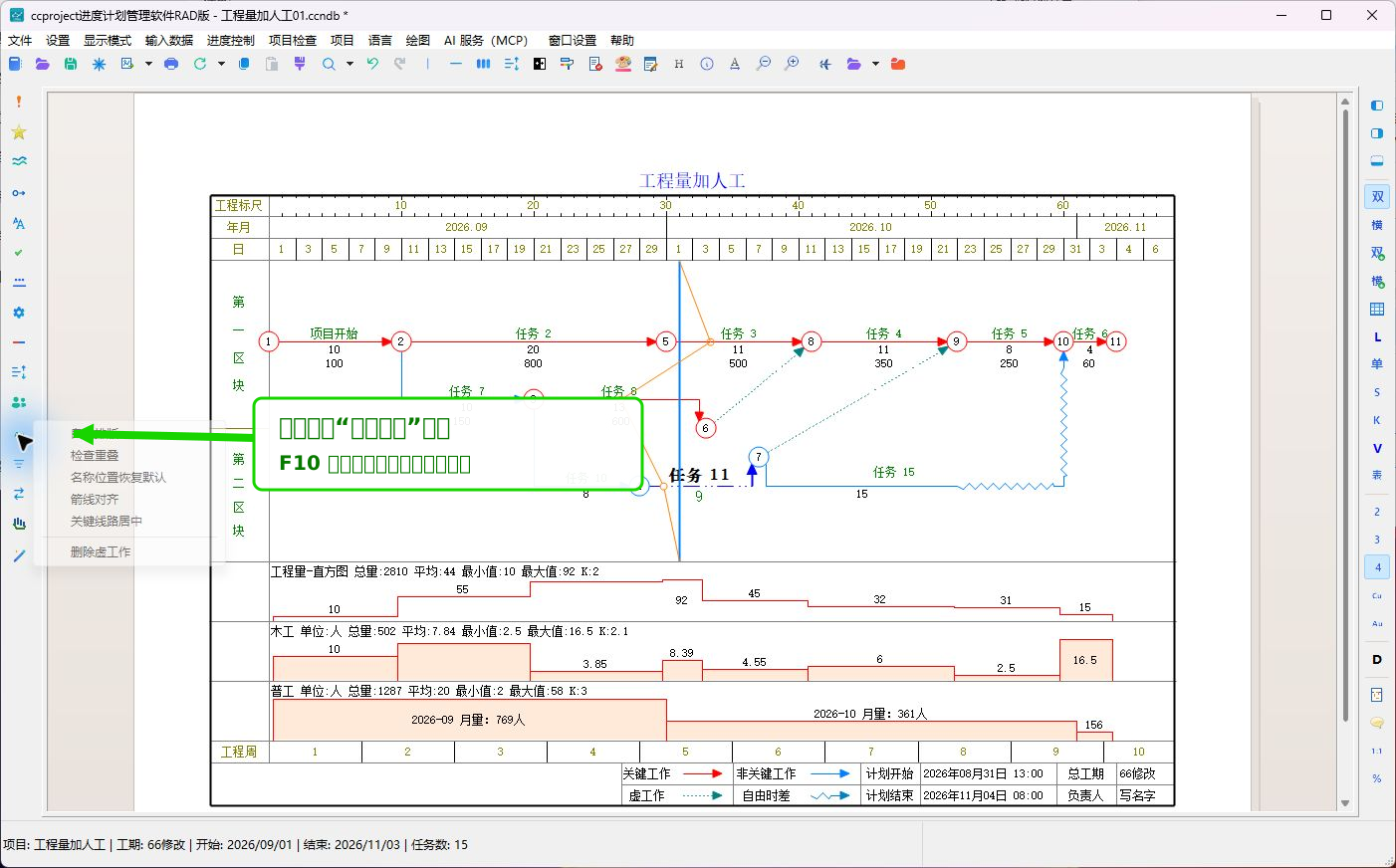
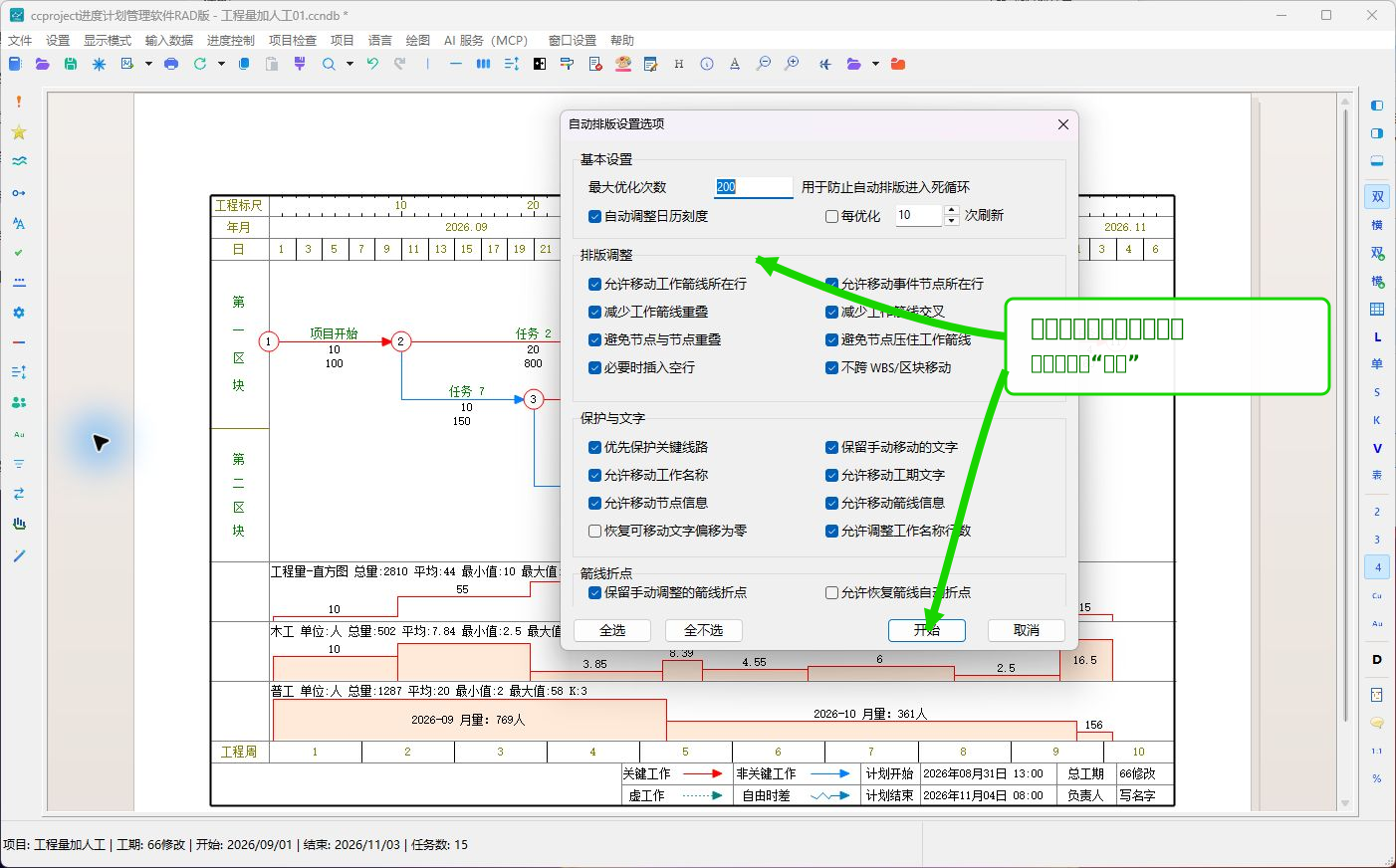
第 3 步:确认自动排版选项
第一次使用时,建议保留默认选项。窗口中的常用设置包括:
- 最大优化次数:限制排版尝试次数;
- 自动调整日历刻度:让排版结果尽量适合当前纸张;
- 减少箭线重叠、交叉和节点重叠;
- 保留手动移动的文字和箭线折点;
- 不跨 WBS/区块移动。
通过左侧工具栏进入时,确认后单击“开始”。若使用 F10,软件会跳过本步骤并直接排版。
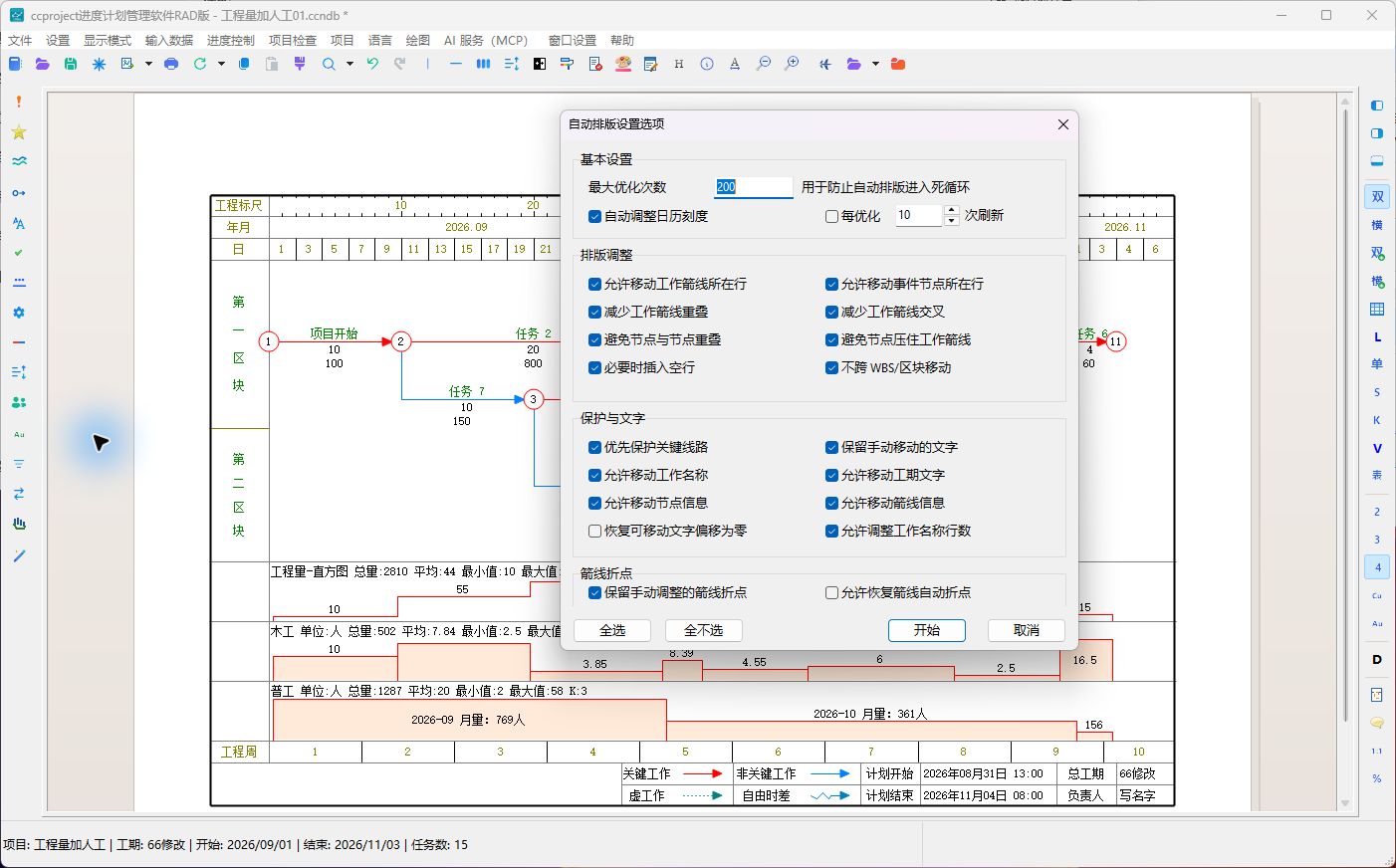
第 4 步:等待排版完成
工作较多时需要等待一段时间。运行过程中不要重复单击“开始”,也不要同时拖动节点。状态栏会显示处理进度。
第 5 步:检查排版结果
重点检查关键线路是否清楚、工作名称是否仍靠近对应箭线、区块边界是否保持、节点和箭线是否超出 A4 图纸。
第 6 步:必要时撤销
如果结果不合适,使用工具栏“撤销”恢复,然后重新打开自动排版,调整“保护与文字”或“箭线折点”选项后再试。
注意事项
- 自动排版前先保存或另存项目。
- “删除虚工作”是独立命令,不是普通排版步骤;只有确认虚工作确实多余时才能使用。
- 自动排版完成后仍可手工微调节点、文字和折点。