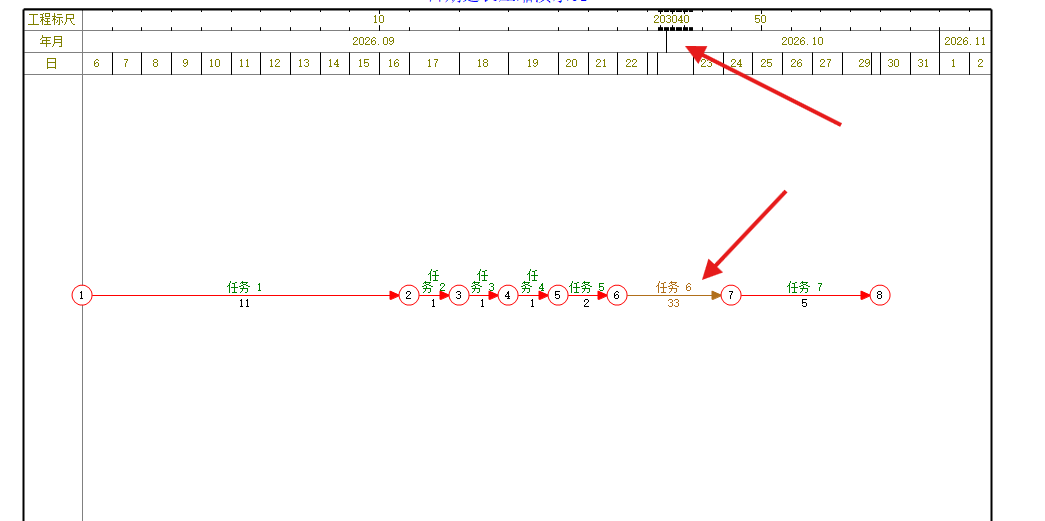
设置时间段不显示
第一步:确定需要压缩的长工作
当网络图中某一个工作的工期特别长,并且中间没有其他节点时,可以把这个工作占用的一段日期刻度压缩显示,让其他工序有更充足的显示空间。
下图中,“任务 6”的工期为 33 天,工作箭线较长;前面的几项短工序则挤在一起。可以压缩“任务 6”中间没有其他节点的一段时间。
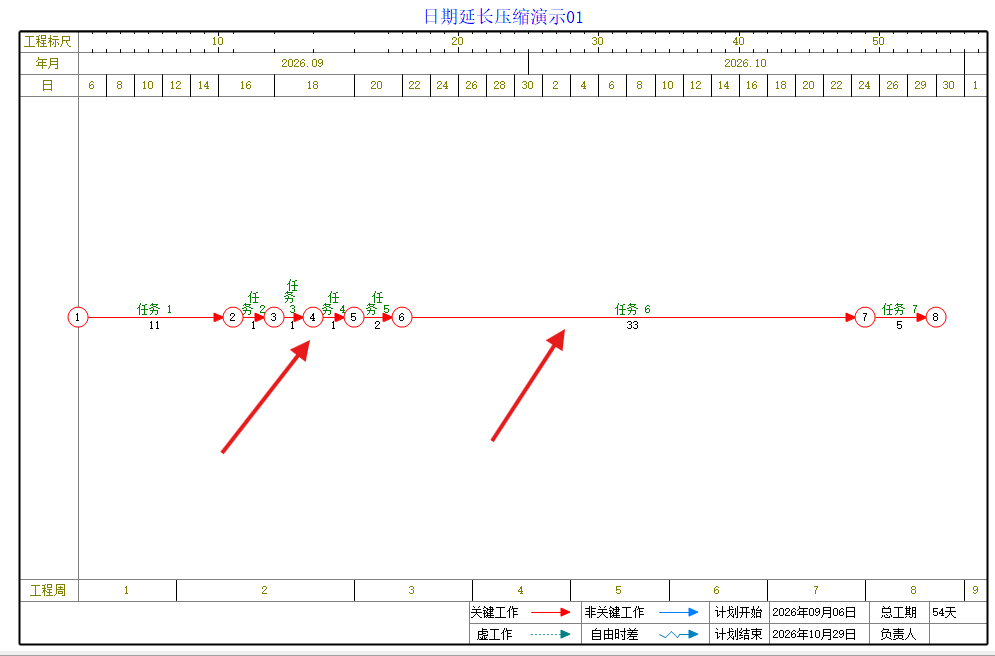
第二步:把鼠标放到工作箭线上,按 F4
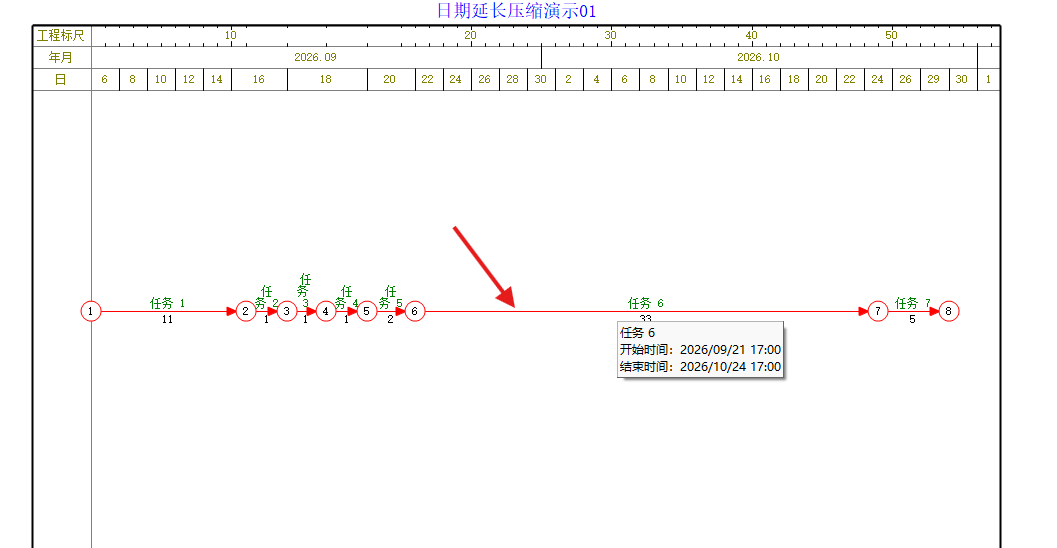
把鼠标移动到需要压缩的工作箭线上。本例将鼠标停在“任务 6”的箭线上,可以看到该工作的提示信息。
保持鼠标停在箭线上,按键盘上的 F4,打开“设置压缩日期段”窗口。

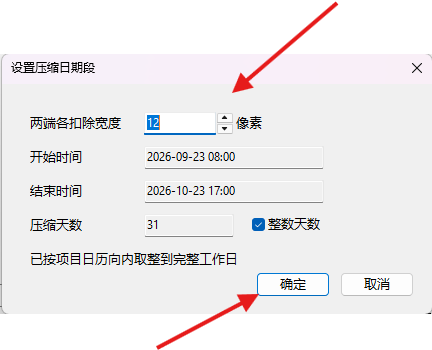
第三步:保持默认设置,单击“确定”
窗口会自动计算压缩段的开始时间、结束时间和压缩天数。本例不需要修改设置,保持“两端各扣除宽度”为 12 像素、“整数天数”勾选,直接单击“确定”。
不同项目的日期范围由软件自动计算,不需要照抄截图中的日期。
第四步:查看压缩后的效果
单击“确定”后,软件重新绘制网络图。与图 1 对比,可以看到:
- “任务 6”对应的一段日期刻度被压缩,工作箭线在图面上明显缩短。
- 前面的短工序获得了更多显示空间,节点和工作名称更容易辨认。
- “任务 6”的工期数字仍为 33 天。
压缩的是图面上的显示长度,不是实际工期;不会删除这段时间,也不会改变工作的逻辑关系。