窗口结构
CCProject RAD 版主窗口把常用功能分成顶部菜单和工具栏、左侧状态功能按钮、中央绘图区、右侧状态和纸张按钮、底部与左右辅助面板几部分。理解这些区域后,后续查找功能会更快。
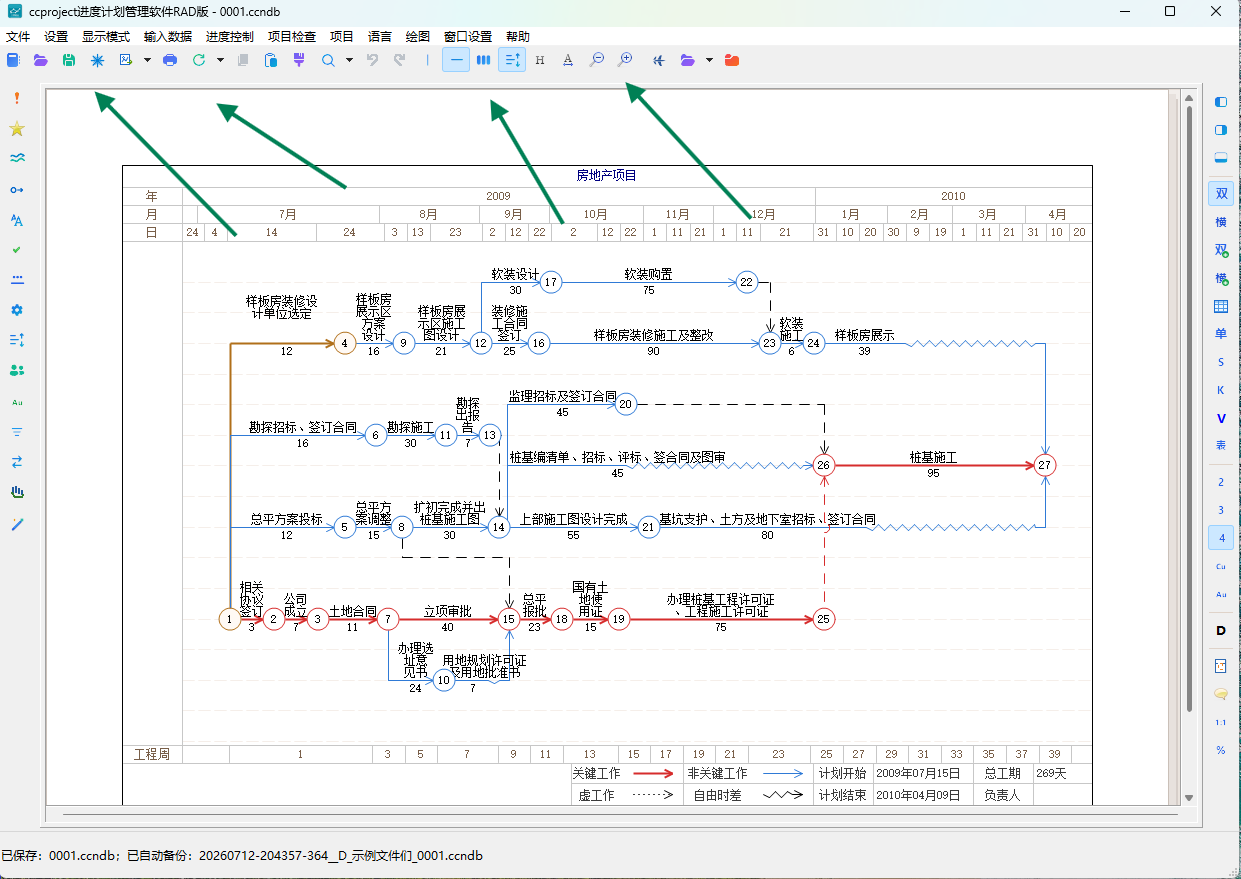
顶部菜单和工具栏
主窗口上方是菜单栏和通用工具栏。这里放的是大多数绘图状态都能使用的功能,例如:
- 新建、打开、保存工程文件。
- 输出图形、输出文件、打印和打印预览。
- 撤销、恢复、缩放、适合页面等视图控制。
- 平均行距、平均日期、设置标题等排版和显示功能。
- 与当前图纸相关的常用设置按钮。
这些按钮不只服务于某一种图形状态。无论当前是双代号网络图、横道图、S 曲线、斜率图或其他状态,很多通用操作都可以先从顶部工具栏查找。
左侧功能按钮
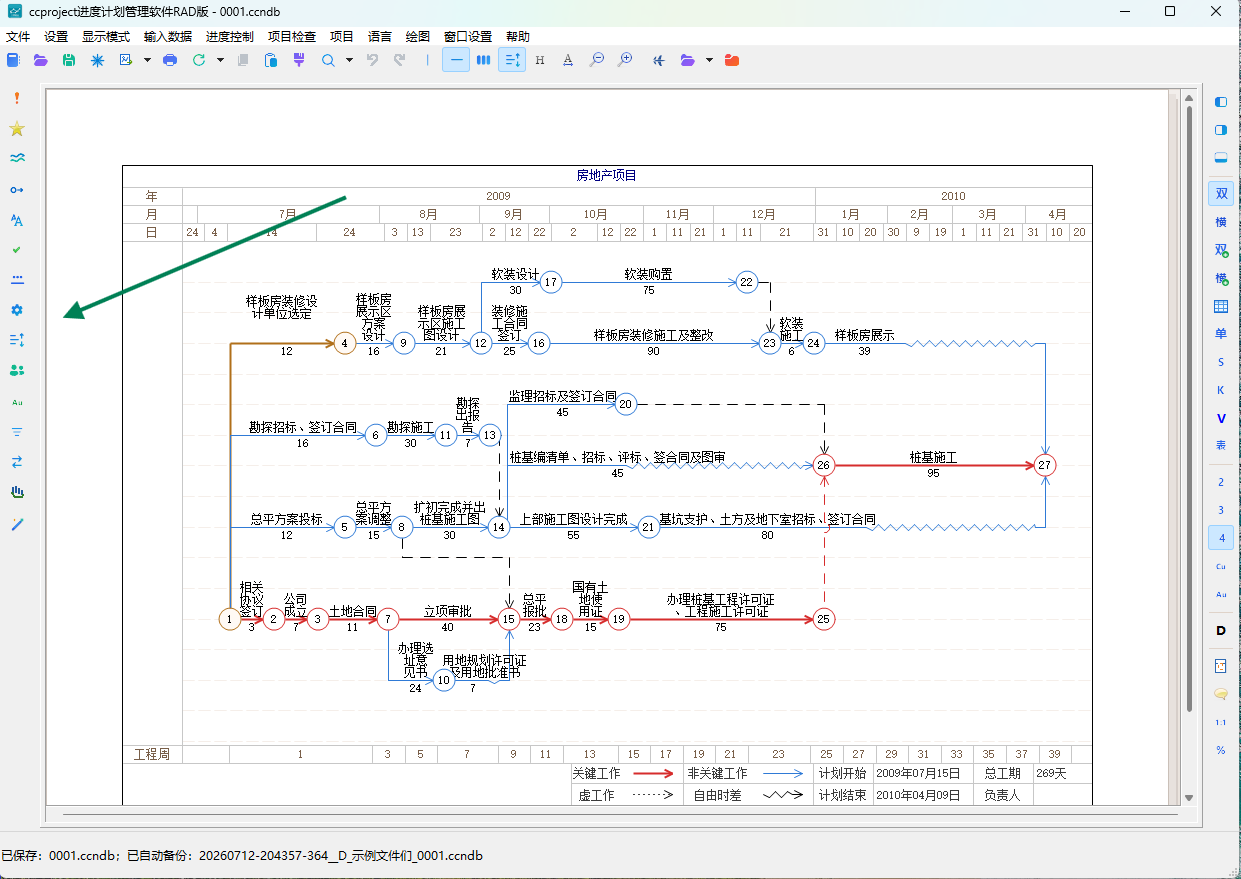
主窗口左侧是当前绘图状态对应的功能按钮区。切换不同绘图状态后,左侧按钮的含义也会跟着变化:
- 切换到“双代号网络图”时,左侧显示双代号网络图相关的功能按钮,例如显示规则、文字字体、分隔线、资源显示、进度控制等。
- 切换到“横道图”时,左侧显示横道图相关的功能按钮,例如行、列、任务条、前锋线、资源和显示设置等。
如果找不到某个功能,先确认当前绘图状态是否正确。很多按钮只会在对应状态下出现。
右侧状态切换和图纸按钮
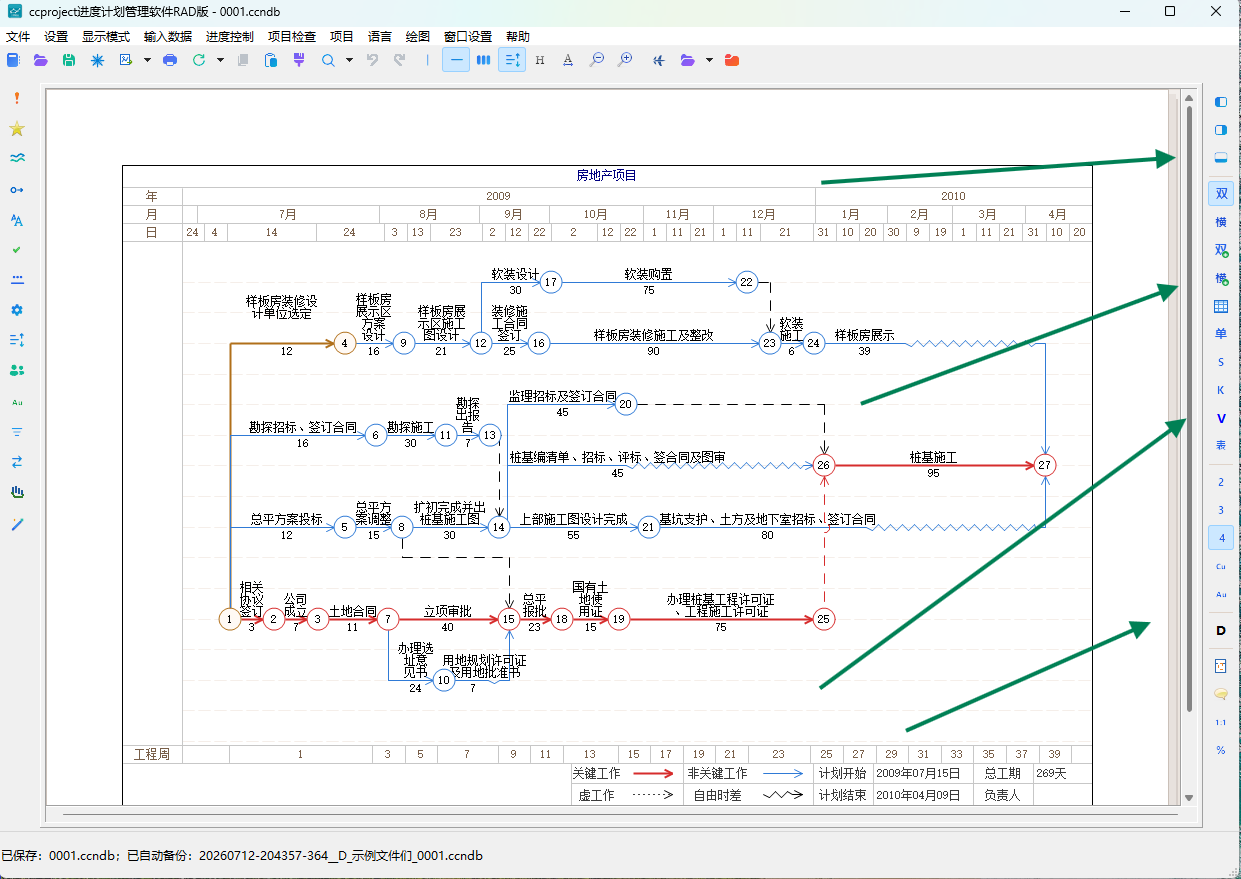
主窗口右侧是图形状态切换区和图纸控制区。这里主要用于在不同图形视图之间快速切换,并调整图纸大小、边距和显示比例。
常见状态按钮包括:
- 双代号网络图。
- 横道图。
- 双代号网络图加表格。
- 横道图加表格。
- 表格。
- 单代号网络图。
- S 曲线。
- K 线图或斜率图。
- 垂直图。
- 报表。
右侧下方还包含绘图纸相关按钮,例如 A2、A3、A4、自定义绘图纸、自动调整绘图纸、默认绘图纸设置、边距和显示比例等。
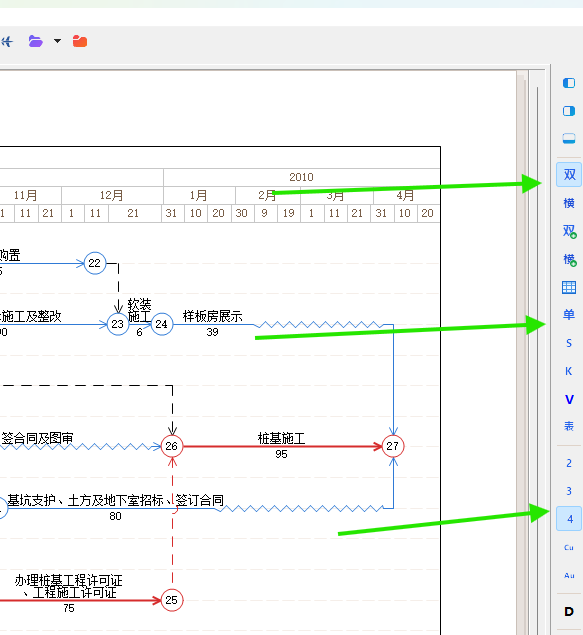
面板显示和隐藏
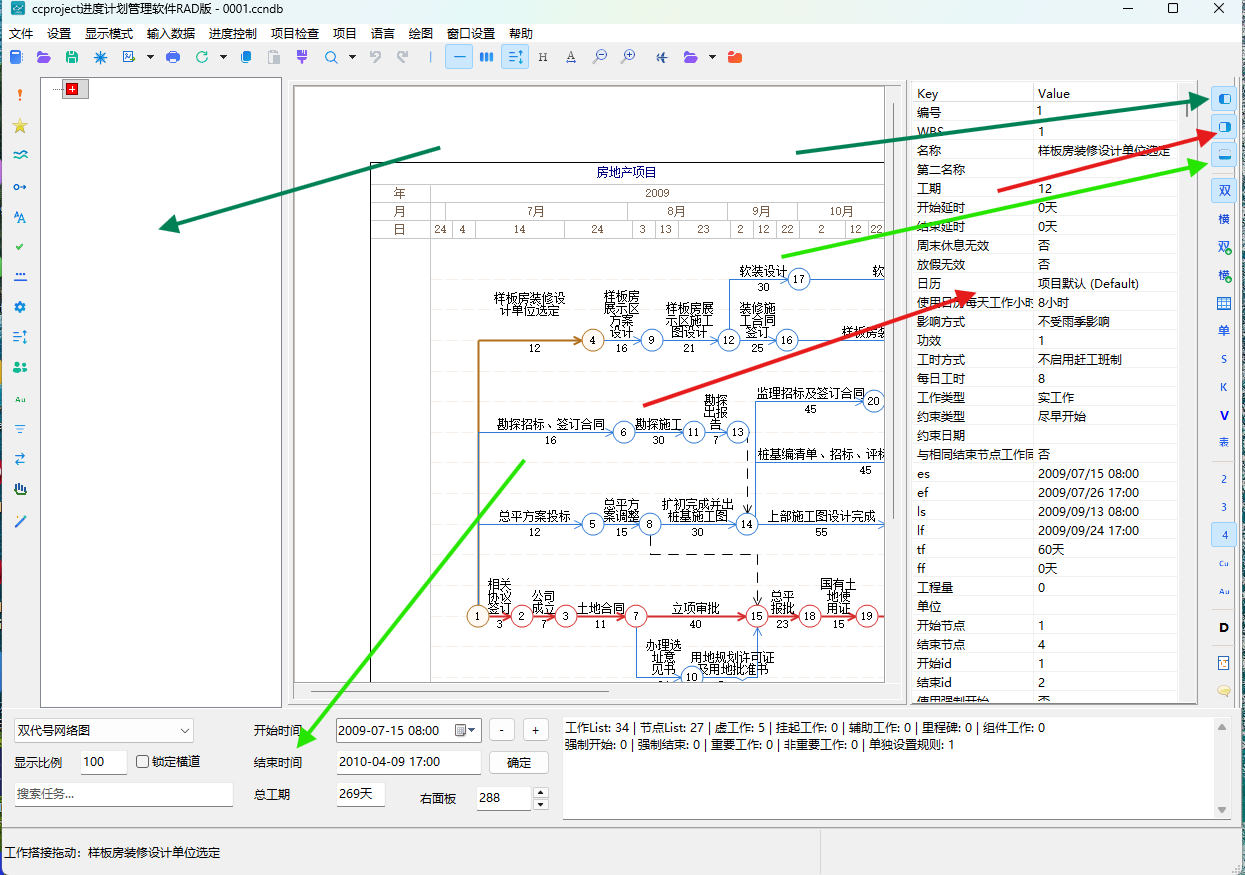
主窗口右侧上方有 3 个面板显示隐藏按钮,分别控制:
- 左面板:显示或隐藏左侧辅助区域。
- 右面板:显示或隐藏右侧属性表、参数表等辅助信息。
- 底部面板:显示或隐藏底部操作栏、信息栏或数据栏。
面板可以根据当前工作需要打开或关闭。绘图时如果需要更大的画布,可以隐藏暂时不用的面板;需要查看属性、开始时间、结束时间、总工期、工作列表或节点列表时,再把对应面板打开。
使用建议
- 新建、保存、输出、打印、标题、缩放等通用操作,优先查看顶部工具栏。
- 和当前图形状态直接相关的操作,优先查看左侧按钮。
- 需要切换双代号、横道图、表格、S 曲线、斜率图、垂直图等视图时,使用右侧状态按钮。
- 需要调整 A2、A3、A4、自定义纸张、自动绘图纸或显示比例时,使用右侧图纸按钮。
- 画布空间不够时,可以使用右侧面板隐藏按钮临时收起左面板、右面板或底部面板。