输出高DPI图形
适用场景
需要把当前图纸放入汇报材料、投标文件、Word 文档或外部排版软件时,可以输出 BMP、JPEG、PNG、EMF、SVG、DXF 等图形格式。
输出 BMP、JPEG、PNG 这些位图格式时,可以设置 DPI,用来生成更清晰的图片。高 DPI 图片插入到 Word 文档后,放大查看或打印时不容易变形。
EMF 和 SVG 本身是矢量图,放大后仍然按矢量方式显示,因此不需要设置 DPI。
选择输出格式
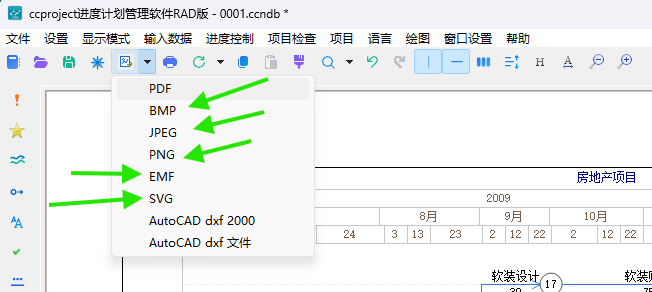
- 在主窗口顶部工具栏单击“输出图形”按钮。
- 在下拉菜单中选择需要输出的格式。
- 如果要输出高 DPI 位图,选择 BMP、JPEG 或 PNG。
- 如果需要矢量图,选择 EMF 或 SVG;这两种格式不需要设置 DPI。
- 如果需要在 CAD 类软件中继续处理,可以选择 AutoCAD DXF。
设置 DPI
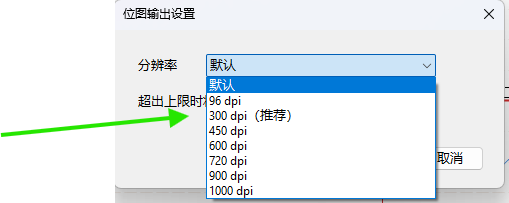
选择 BMP、JPEG 或 PNG 后,软件会弹出“位图输出设置”窗口。
- 在“分辨率”下拉框中选择 DPI。
- 多数情况下,96 DPI 或 300 DPI 就足够使用。
- DPI 越大,图形越清晰,保存出来的文件也越大。
- 如果图片要插入 Word 文档、投标文件或用于打印,建议选择 300 DPI。
- 如果只是临时查看或发送预览图,可以选择 96 DPI。
保存文件
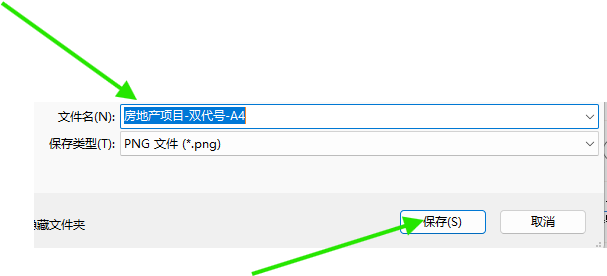
- 在弹出的保存窗口中输入文件名称。
- 检查“保存类型”是否为当前选择的图形格式,例如 PNG 文件、JPEG 文件或 BMP 文件。
- 单击“保存”。
使用建议
| 输出格式 | 是否需要 DPI | 建议用途 |
|---|---|---|
| BMP | 需要 | 位图输出,文件通常较大 |
| JPEG | 需要 | 普通图片预览、发送 |
| PNG | 需要 | 推荐用于 Word、汇报材料和高清图片 |
| EMF | 不需要 | Office 中常用的矢量图 |
| SVG | 不需要 | 可缩放矢量图,适合后续编辑 |
| DXF / AutoCAD DXF | 不按 DPI 设置 | 需要 CAD 软件继续处理时使用 |
操作后检查
- 图片文件是否已经保存到指定位置。
- 图片插入 Word 后,放大查看是否清晰。
- 文字、日期、图例和边界是否没有被裁切。
- 如果文件过大,可以重新输出为较低 DPI。
- 如果需要任意放大不变形,优先考虑 EMF 或 SVG。