输出到pdf文件
PDF 适合投标提交、打印、归档和发送给其他单位查看。输出前先用 A4 打印预览检查图纸,避免标题、日期或图例被裁切。
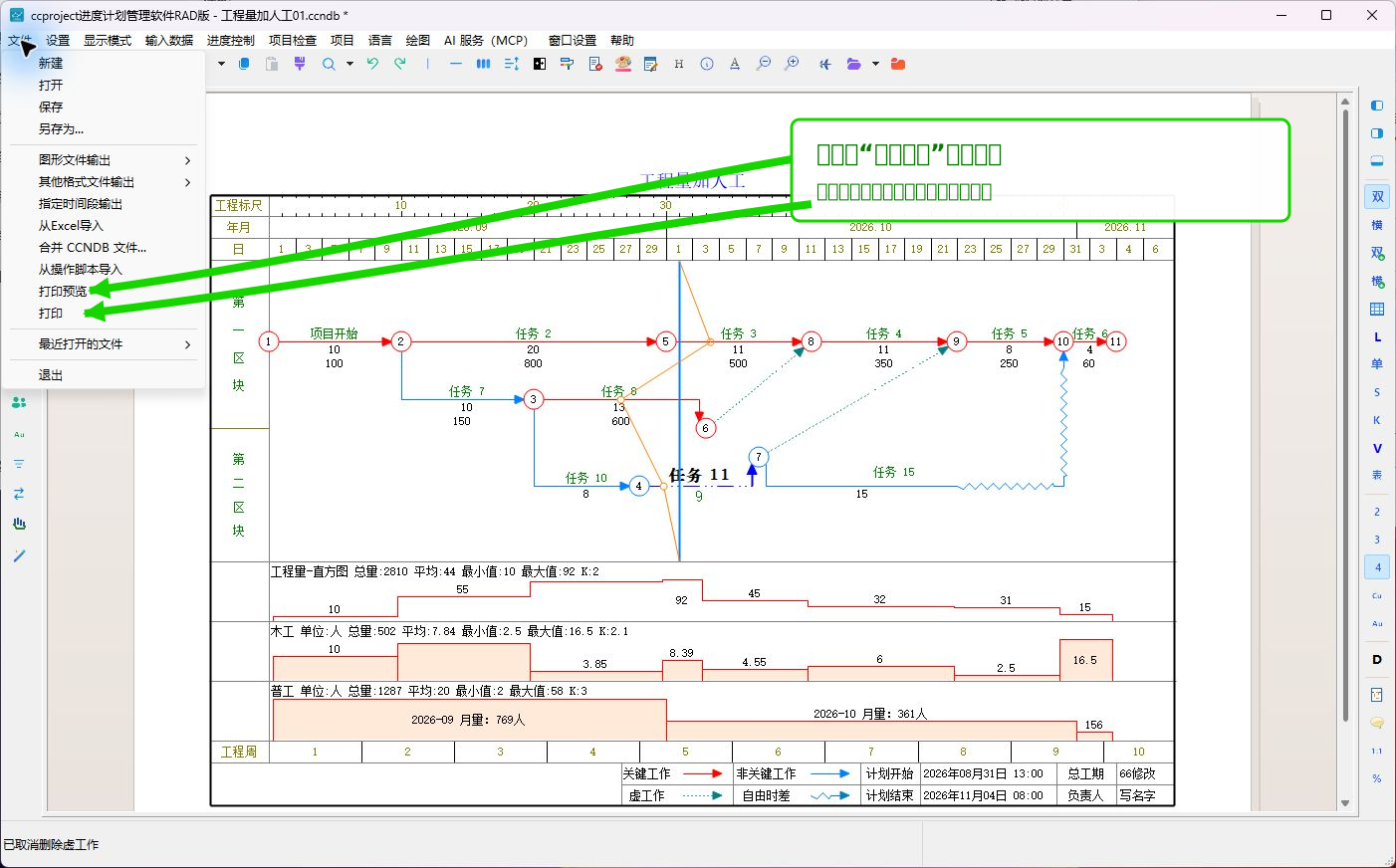
第 1 步:先检查 A4 版面
单击“文件→打印预览”。在预览窗口确认纸张为 A4、方向正确,并检查整张图没有超出红色虚线表示的可打印区域。
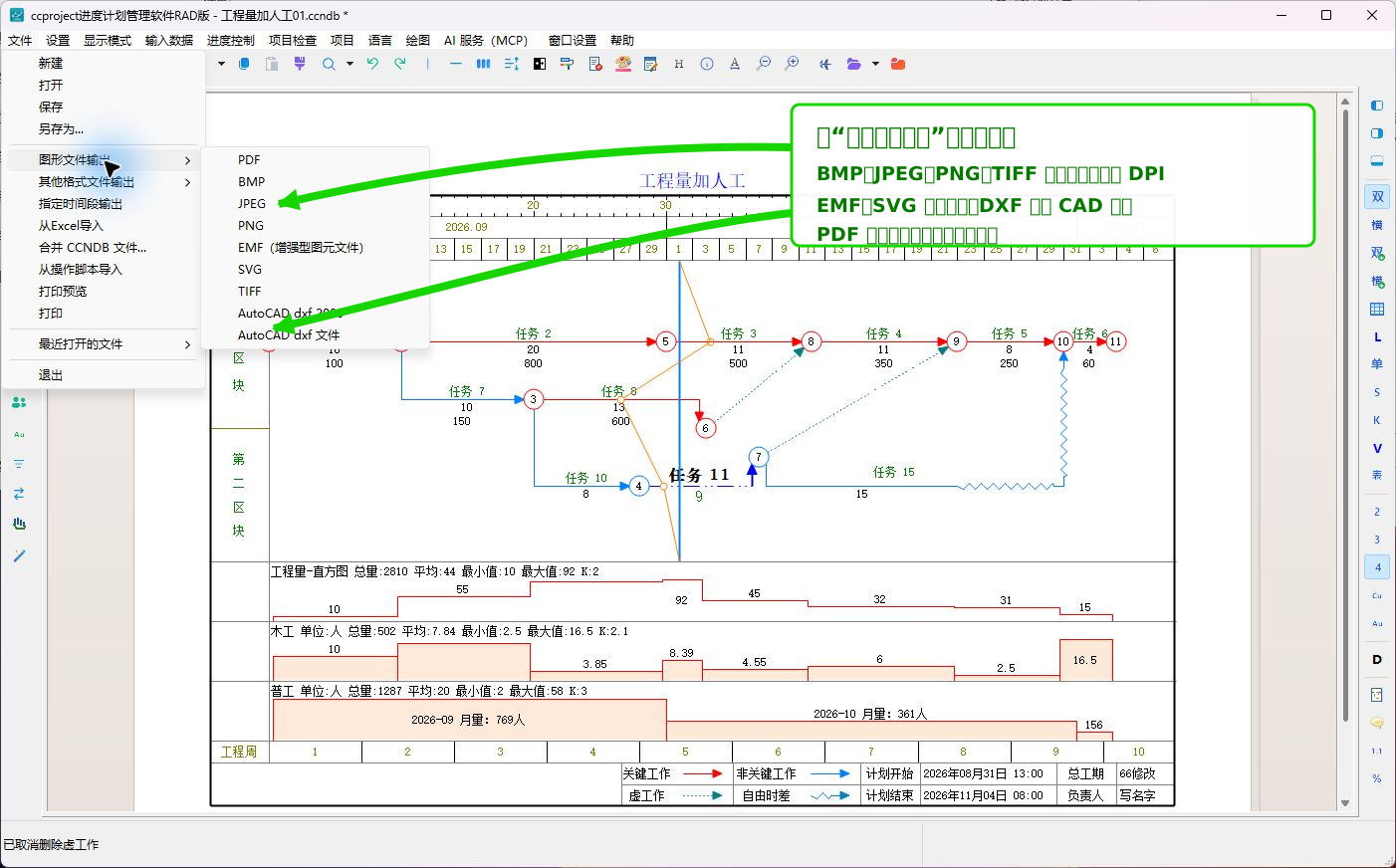
第 2 步:选择 PDF 输出
关闭预览后,单击“文件→图形文件输出→PDF”。“PDF”是“图形文件输出”子菜单中的第一项。
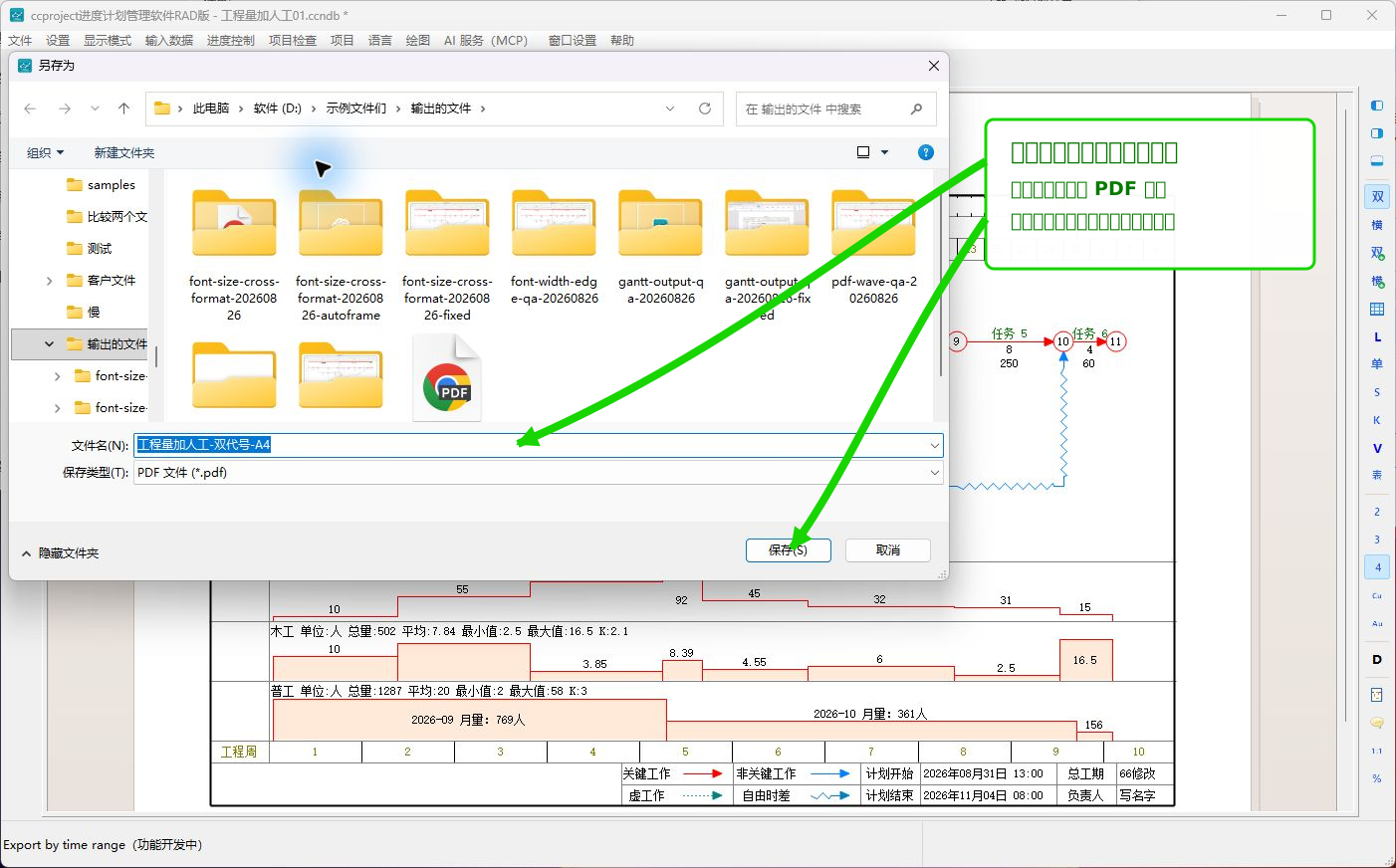
第 3 步:填写文件名
在“另存为”窗口选择保存位置,填写容易识别的文件名,并确认“保存类型”为“PDF 文件 (*.pdf)”。单击“保存”后才会继续输出。
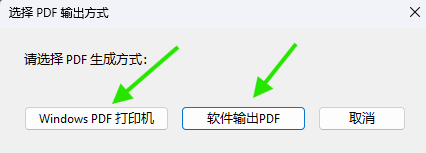
第 4 步:选择 PDF 输出方式
软件会询问使用“Windows PDF 打印机”还是“软件输出PDF”。两种方式都可以生成 PDF;一般先使用软件输出,需要走系统打印流程时再选择 Windows PDF 打印机。
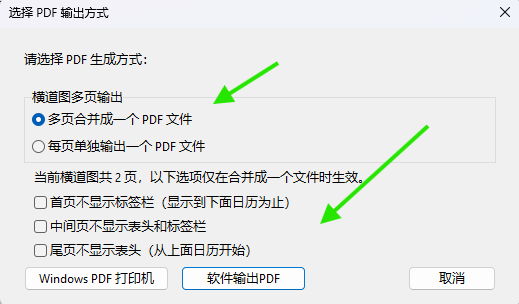
第 5 步:设置横道图多页输出
横道图超过一页时,选择“多页合并成一个 PDF 文件”或“每页单独输出一个 PDF 文件”。合并输出时,还可以设置是否显示标签栏、表头和标注栏。
完成后检查
- 打开生成的 PDF,逐页检查标题、图例、日期、任务名称和关键线路。
- 多页图纸的页数、顺序和分页位置是否正确。
- 文件名和保存位置是否符合交付要求。
- 正式提交前保留原项目文件,方便以后修改后重新输出。