23 详解日历放假放假休息天,周六、周日的设置
本页说明项目日历中“周六周日休息、连续放假、某一天改为工作日”的完整操作。日历会影响工作日期、工期计算、横道图和双代号网络图的日期显示;修改后软件会重新计算并刷新图面。
1. 打开日历管理窗口
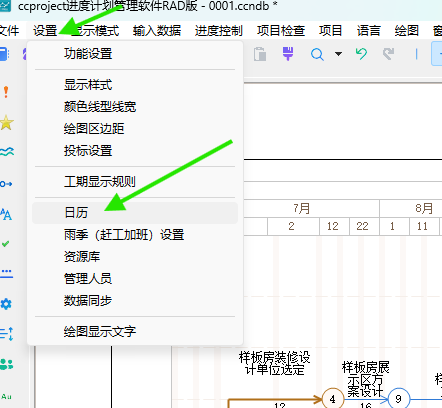
单击主窗口菜单“设置”,在下拉菜单中选择“日历”。
窗口上方“对于日历(C)”用于选择当前要编辑的日历;“新建日历(N)…”用于增加日历;“设为默认日历”用于把当前日历作为项目默认日历;“基于”可以记录该日历来源或基准日历名称。下面的设置都在这个日历管理窗口中完成,主要根据标签页名称和按钮名称操作。
2. 认识日历状态
日历窗口左侧图例用于说明日期状态:
- 工作日:按工作周规则正常工作的日期。
- 非工作日:按工作周规则休息的日期,例如周六、周日。
- 放假日期:在“放假日期”页签或月历右键中单独设置的休息日期。
- 非默认工作日:原来按工作周应休息,但被单独设置为工作的日期。
3. 设置周六、周日休息
在日历管理窗口下方切换到“工作周”页签。找到“工作周休息(勾选)”,把“周六”“周日”勾选,然后单击“确定”。这样项目日历会把每个周六、周日作为非工作日处理。
也可以在“模板”中选择常用工作周:5x8 表示周一到周五每天 8 小时、周六周日休息;6x8 表示周日休息;7x8 表示每天 8 小时;7x24 表示全天工作;Night 用于夜班工作时间。选择模板后,还要检查每日工时、工作时间段和周六周日勾选状态是否符合项目要求。
4. 设置连续放假
如果需要把一段连续日期设置为放假,例如国庆、春节、冬休或停工休息,可以使用两种方式。
第一种方式:切换到“放假日期”页签,在表格中输入名称、开始时间和完成时间。开始时间和完成时间为包含关系,例如 2026-10-01 到 2026-10-07 会把这 7 天全部作为放假日期。
第二种方式:在月历上拖选连续日期,单击鼠标右键,选择“设为休息日”。软件会把选中的连续日期批量加入休息/放假规则。月历支持连续选择,适合快速处理一段假期。
5. 设置某一天为工作日
如果某一天本来是周六、周日或放假日期,但项目要求当天上班,可以把它设置为工作日:
- 在月历上选中这一天,或切换到“工作日期”页签。
- 如果使用月历,右键选择“设为工作日”。
- 如果使用“工作日期”页签,在表格中输入名称、开始时间和完成时间。
- 单击“确定”。
这样设置后的日期会成为“非默认工作日”,用于处理调休上班、节假日补班等情况。
6. 恢复某一天按工作周默认判断
如果之前把某一天单独设置成休息日或工作日,后来不想保留这个例外,可以在月历中选中该日期,右键选择“恢复工作周默认状态”。恢复后,该日期不再使用单独例外,而是重新按“工作周”中的周六、周日等规则判断。
7. 新建日历和设为默认日历
需要不同计划使用不同日历时,单击“新建日历(N)…”创建新日历。编辑完成后,如果希望项目默认使用这个日历,勾选“设为默认日历”,再单击“确定”。
项目中的工作如果没有单独指定日历,会按默认日历计算。修改默认日历后,软件会保存项目日历数据,并重新计算网络计划和刷新图面。
操作后检查
- 回到双代号网络图或横道图,确认工作日期、工期和关键线路是否符合预期。
- 如果周六周日仍被计算为工作日,检查“工作周”中周六、周日是否勾选为休息。
- 如果某一天应该上班但没有上班,检查是否已在“工作日期”中加入,或在月历右键设为工作日。
- 如果连续放假没有生效,检查“放假日期”表格中的开始时间、完成时间是否填写正确。
- 修改日历后,建议重新计算并检查横道图、双代号网络图和资源图。