设置绘图纸边距
绘图纸边距控制图框与纸边之间的留白。正式打印或导出时,应保留足够边距,避免内容贴边或被打印机裁切。
第 1 步:打开边距设置
在绘图窗口右侧单击“绘图纸边距大小”按钮。该按钮位于默认纸张“D”按钮下方的纸张工具区域。
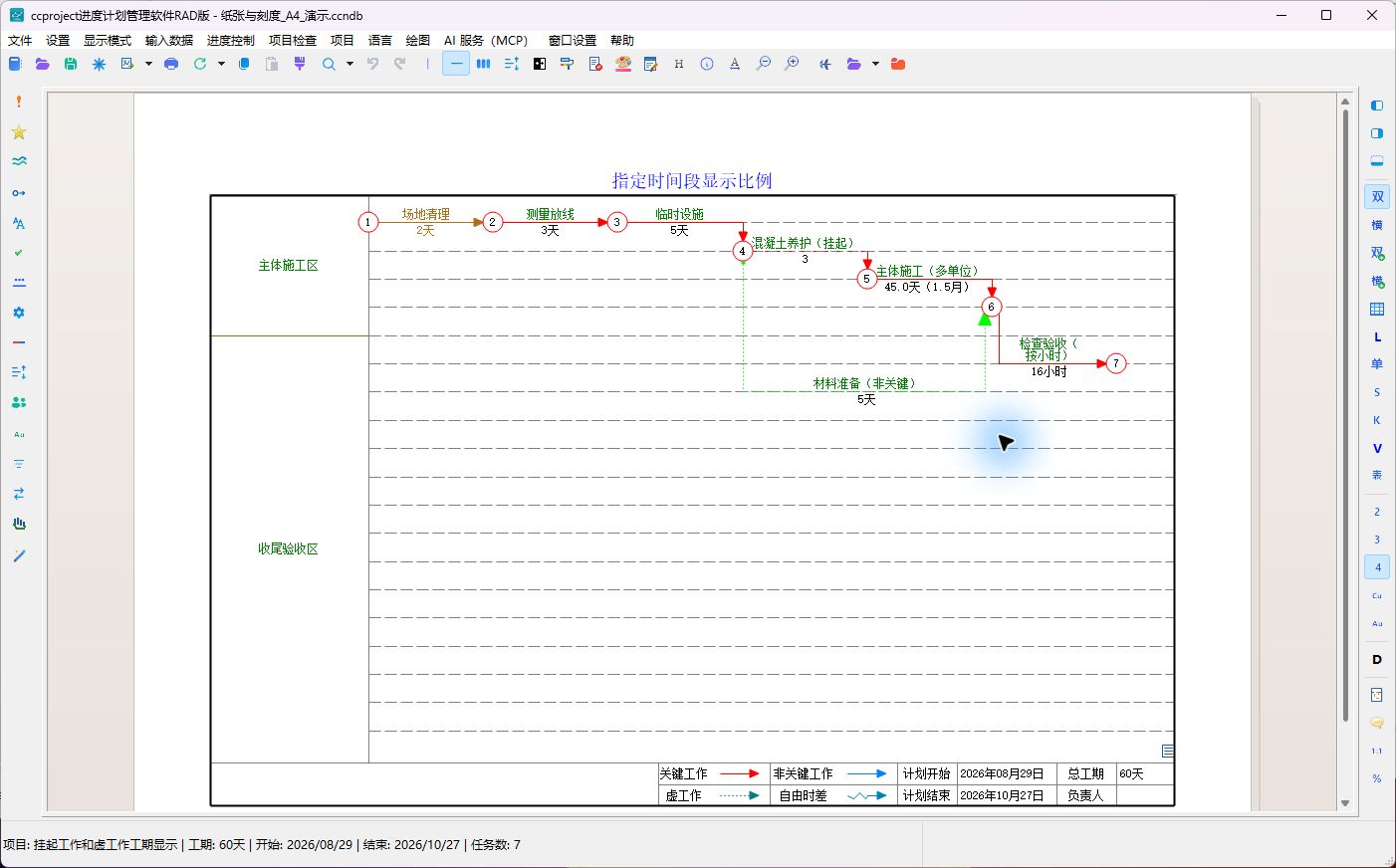
第 2 步:输入四个方向的边距
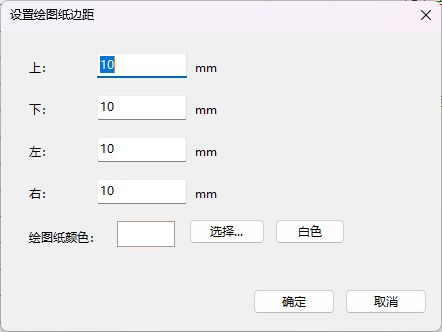
在“设置绘图纸边距”窗口中分别输入上、下、左、右边距,单位为 mm。本例四边都设置为 10 mm。
第 3 步:设置纸张背景色
需要区分图纸背景时,可以在同一窗口设置“绘图纸颜色”。正式打印一般保持浅色或白色,避免影响文字和线条清晰度。
第 4 步:应用并检查
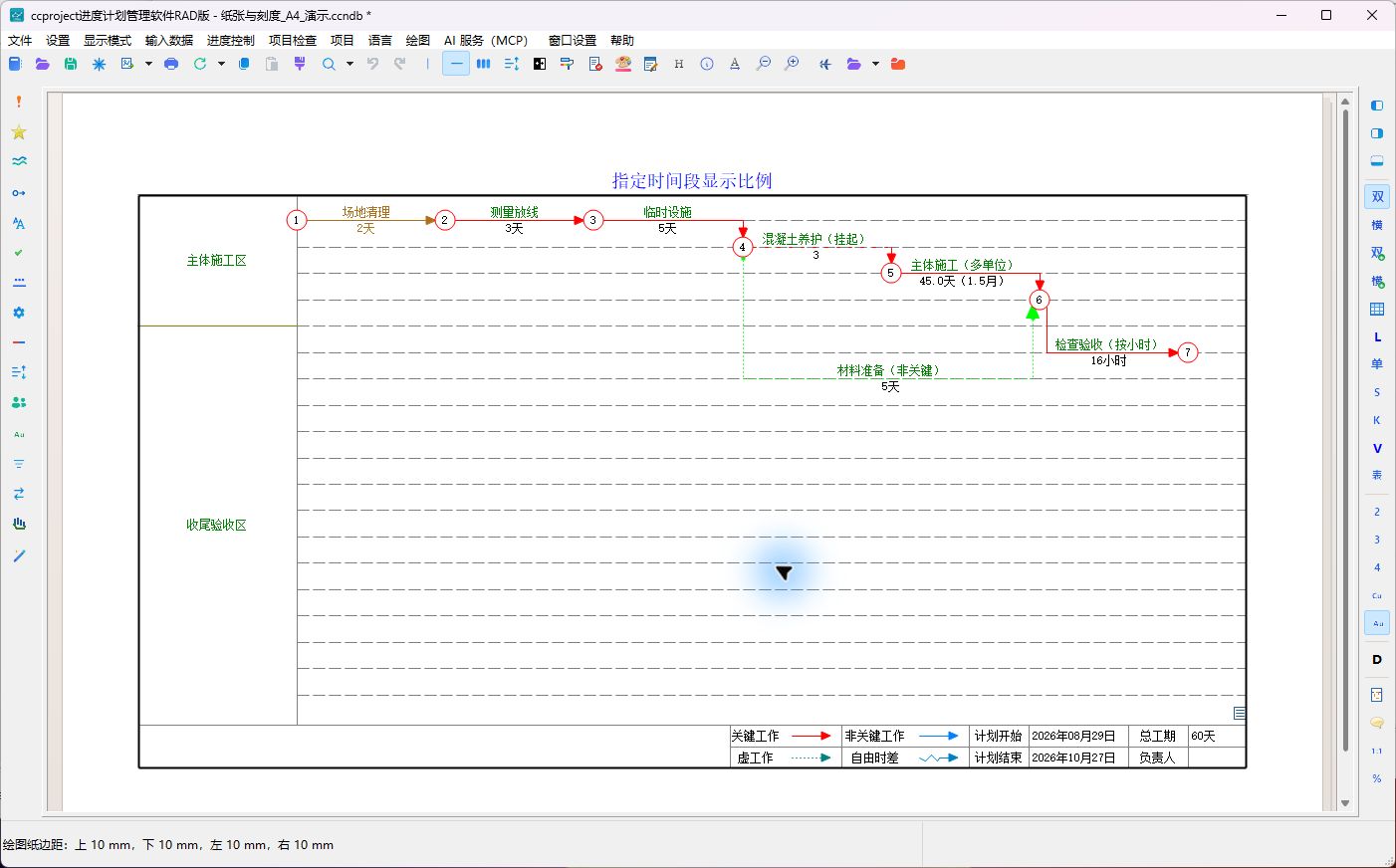
单击“确定”。图面会按新边距重新显示,底部状态栏同时显示上、下、左、右边距。本例均为 10 mm。
完成后检查
- 图框、标题和图例是否没有贴到纸边。
- 四边留白是否符合打印机和交付要求。
- 图面空间不足时应优先增大纸张,不要把边距压得过小。