把项目分成多个区块(摘要)
项目中有多个施工区域或分部时,可在双代号网络图左侧建立多个区块节点,用横隔线表示右侧工序所属的区块,再将区块同步为横道图摘要。本例将项目分为“教学楼”和“附属设施”两个区块。
一、建立多个区块节点
1. 显示左侧面板
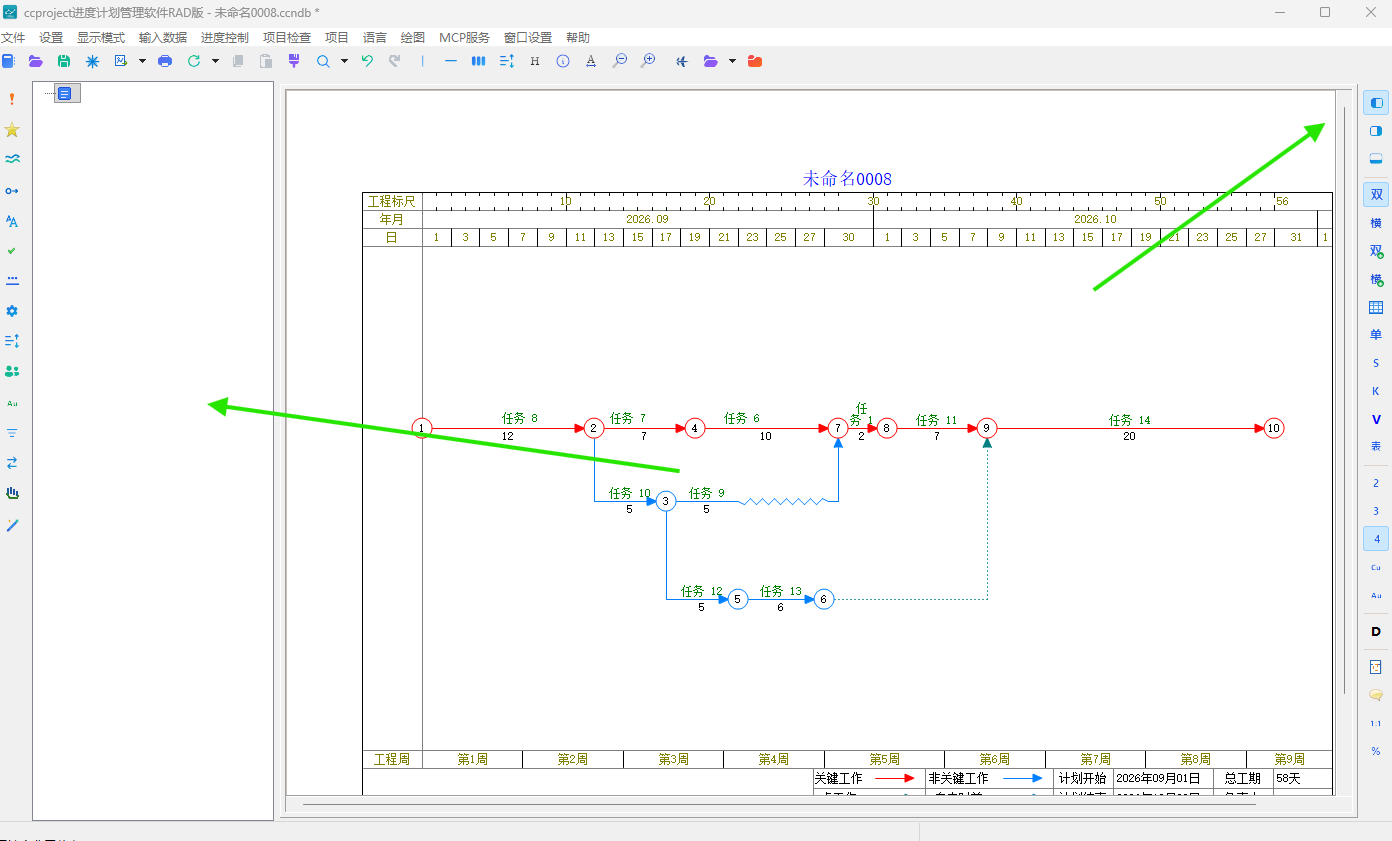
在双代号网络图状态,单击窗口右侧工具栏顶部的“显示左侧面板”按钮。绘图区左侧会显示区块节点编辑面板。
2. 增加第一个节点
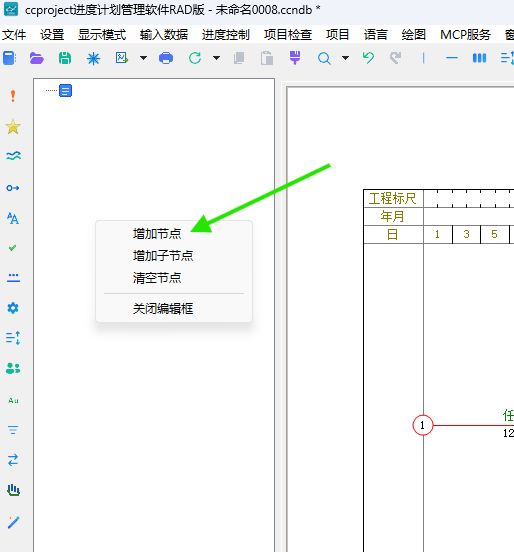
在左侧节点区的空白位置单击鼠标右键,在弹出菜单中选择“增加节点”。
3. 选中新增节点
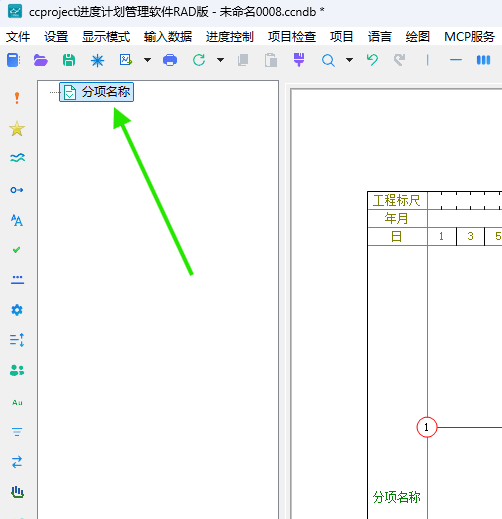
新节点会以默认名称显示在左侧面板中,右侧绘图区也会出现对应区块。
4. 修改第一个区块名称
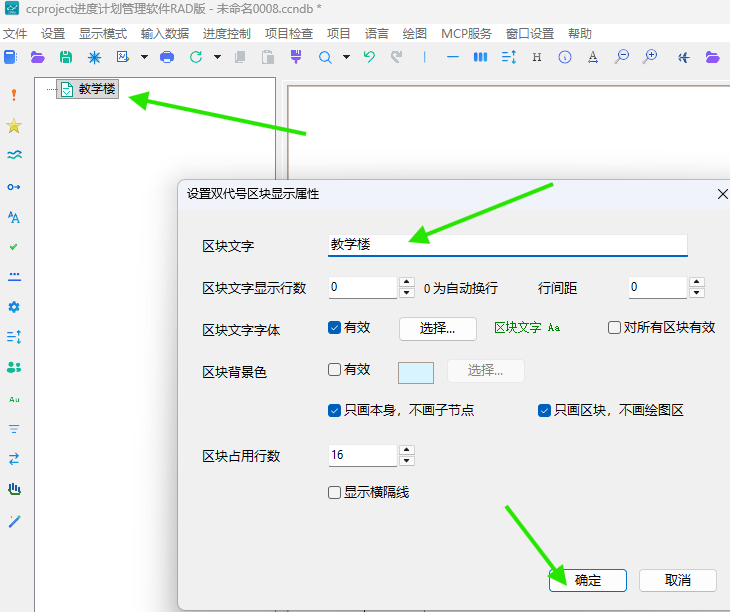
在新增节点上双击鼠标左键,打开“设置双代号区块显示属性”窗口。在“区块文字”中输入“教学楼”,根据图面需要设置显示行数、字体和区块占用行数,然后单击“确定”。
5. 继续增加节点
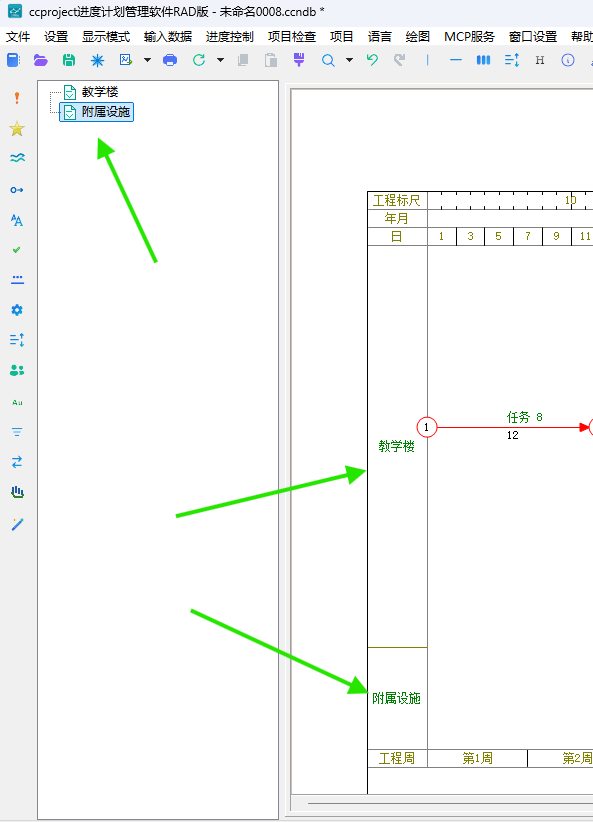
在左侧节点区再次单击鼠标右键,选择“增加节点”,然后按相同方法把新节点命名为“附属设施”。
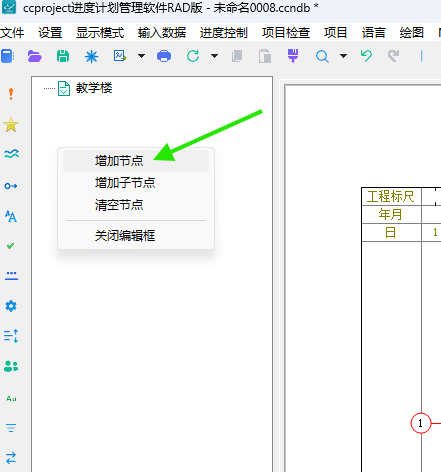
> 同一层级的并列区块使用“增加节点”;需要建立下一级分部时,可选中上级节点后使用“增加子节点”。
6. 检查节点与绘图区块的对应关系
左侧每增加一个区块节点,右侧网络图就会显示一个对应区块。本例中,上部为“教学楼”,下部为“附属设施”。
二、调整区块高度并显示横隔线
7. 拖动区块分隔线
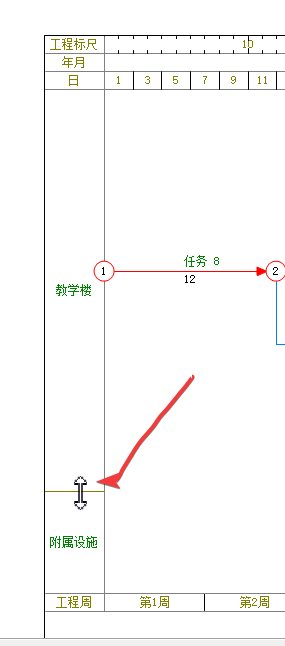
将鼠标移到两个区块中间的水平边界线上。当指针变为上下调整形状时,按住鼠标左键上下拖动,即可调整两个区块的占用高度。
8. 打开区块显示设置
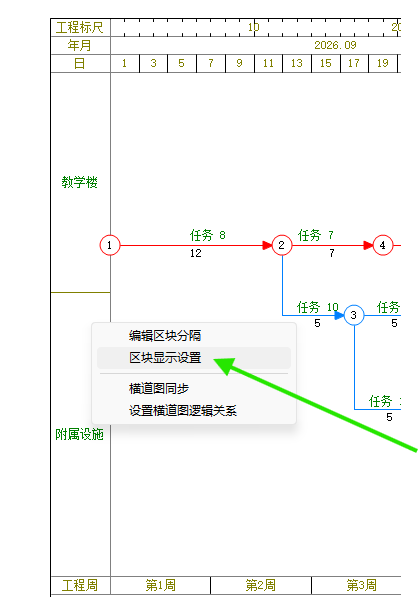
在任一区块上单击鼠标右键,在弹出菜单中选择“区块显示设置”。
9. 勾选显示横隔线
在“设置区块显示属性”窗口中勾选“显示横隔线”。如果需要,还可设置区块文字字体,以及区块分隔竖线、区块分隔横线和绘图区分割线的线型、颜色和线宽。设置完成后单击“确定”。
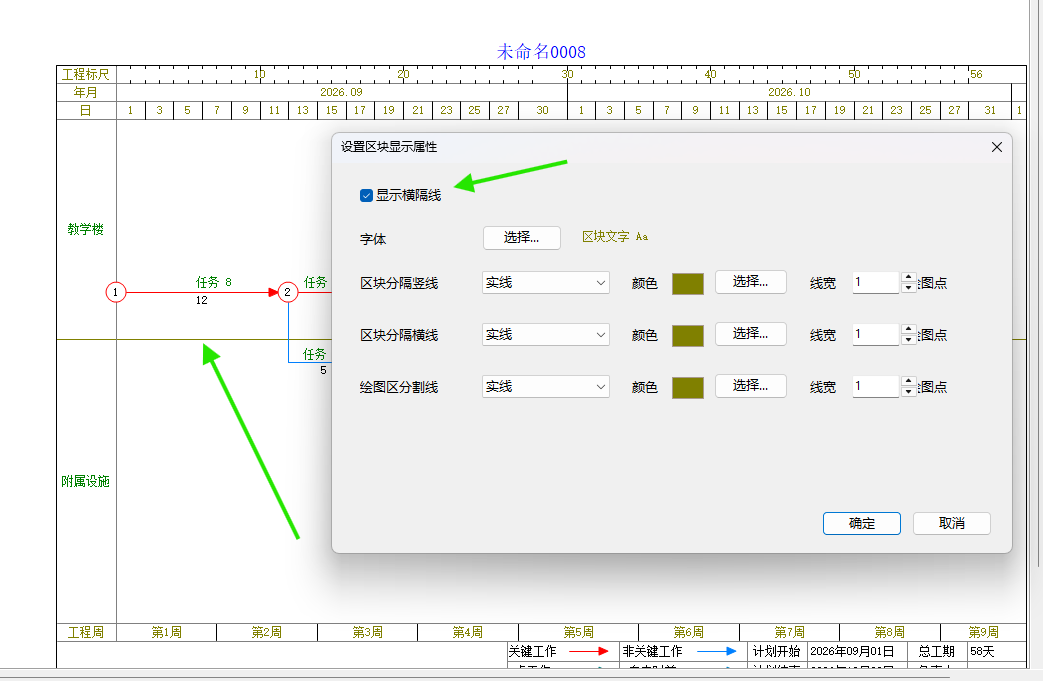
10. 检查横隔线和工序所属区块
显示横隔线后,网络图被分为“教学楼”和“附属设施”两部分。右侧工序位于哪一个区块范围内,就表示该工序属于哪一个分部。
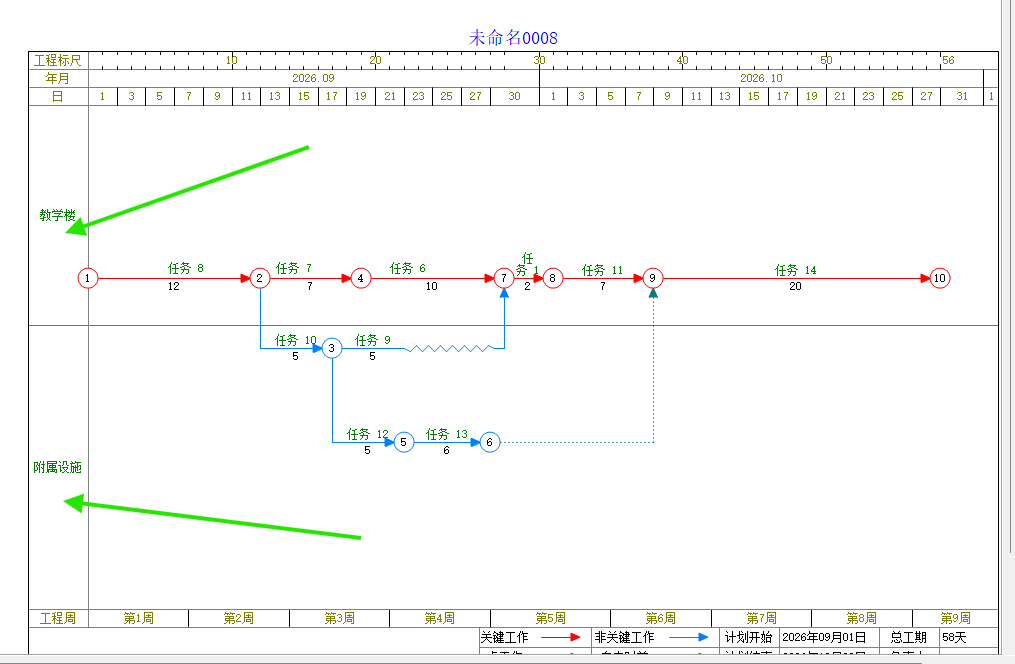
这种区块表达方式与横道图摘要的作用相同:都是用于说明一组工序属于哪个项目分部。
三、同步为横道图摘要
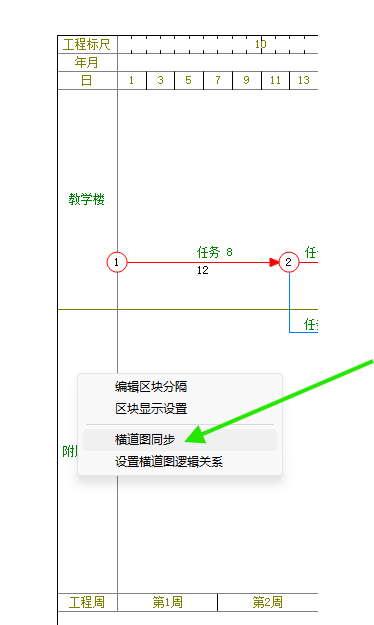
11. 执行横道图同步
在左侧区块上单击鼠标右键,选择“横道图同步”。该命令会把当前双代号区块及工序归属同步为横道图摘要层级。
12. 切换到横道图
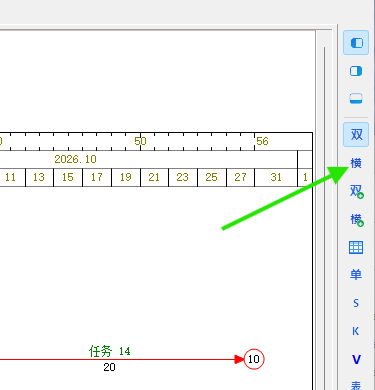
单击窗口右侧的“横”按钮,进入横道图状态。
13. 检查摘要与下属工作
横道图中已生成“教学楼”和“附属设施”两个摘要,各项工作位于对应摘要下方。黑色摘要横道表示该分部下所有工作的整体时间范围。
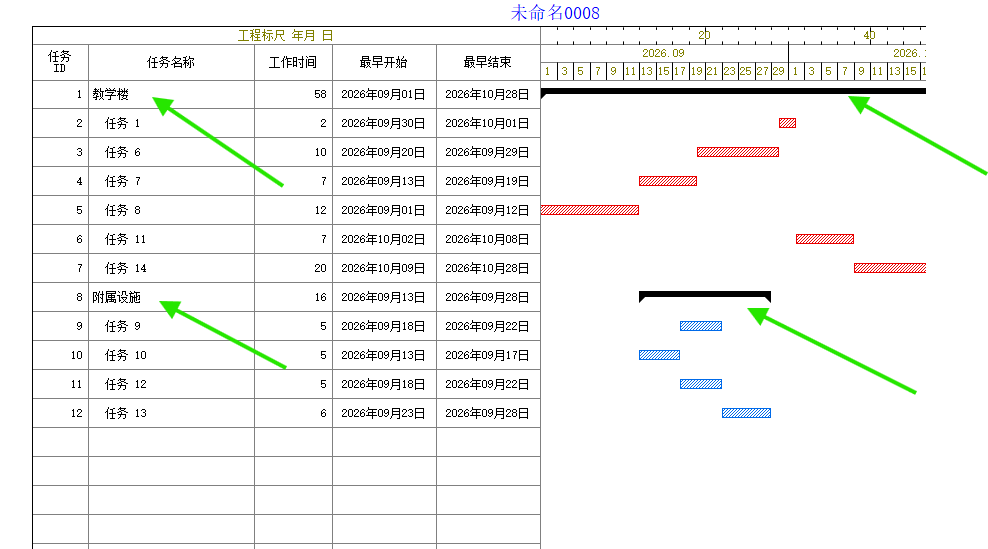
> 后续增删区块、调整节点层级或改变工序所属区块后,应重新执行“横道图同步”并检查摘要层级。
四、调整横道图配色和字体
14. 打开完整配色方案
在横道图的日历刻度区单击鼠标右键,依次选择“配色”→“完整配色方案”。

15. 快速设置整个横道图的配色
在“图面完整配色方案”窗口中选择一套完整方案,并按需要设置应用范围。该功能可一次调整摘要工作、普通工作、关键工作、节点及其他图面元素的颜色,适合快速统一整张横道图的风格。

16. 调整横道图字体
单击左侧工具栏的字体按钮,打开“设置横道图字体”窗口。可以选择“按工作类型”或“按 WBS 层级”显示字体,并分别修改摘要字体和普通工作字体。“摘要字体只对任务名称有效”和“文字颜色与横道同步”可根据图面需要选择。
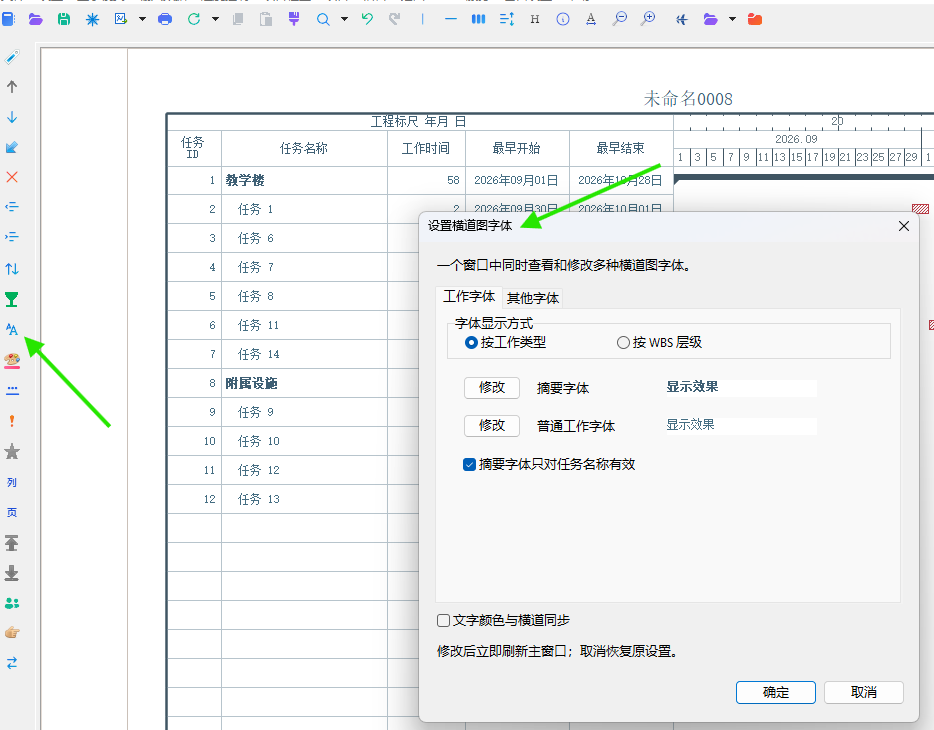
操作要点
- 左侧节点决定区块名称和层级,右侧区块范围决定工序归属。
- 横隔线用于把双代号网络图分成可视的施工分部;横道图摘要用于表示相同的分组关系。
- 区块结构修改后,必须重新执行“横道图同步”,才能把最新结构反映到横道图中。