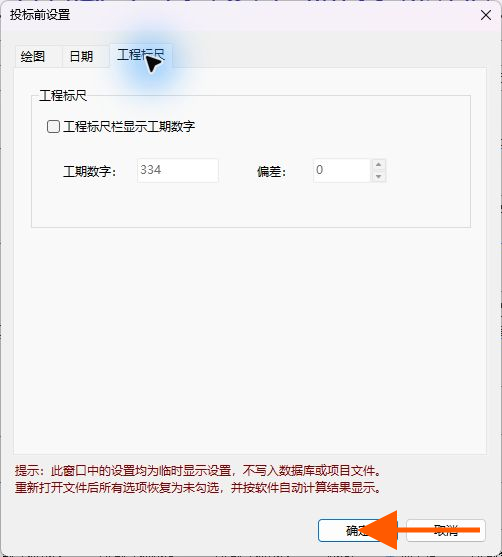
投标设置窗口
“投标设置”用于临时统一投标图的字体、颜色、线宽、日期和工程标尺。窗口底部的红色提示说明:这些选项只影响当前显示,不写入数据库或项目文件;重新打开文件后会恢复为未勾选状态。
绘图标签
第一步:打开投标设置
单击主窗口“设置”,在下拉菜单中选择“投标设置”。
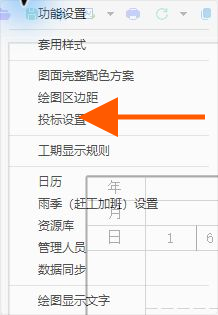
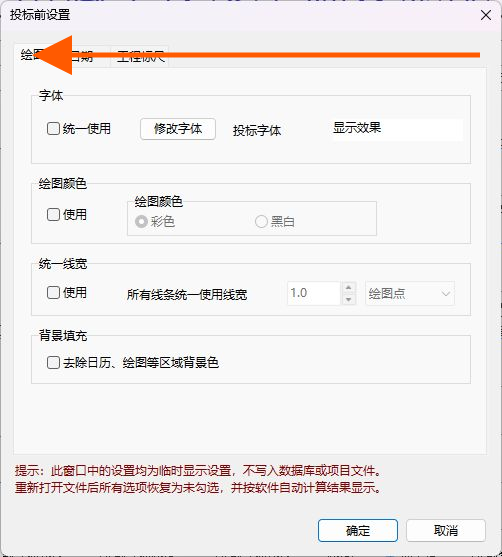
第二步:进入绘图标签
窗口打开后,先切换到“绘图”标签。
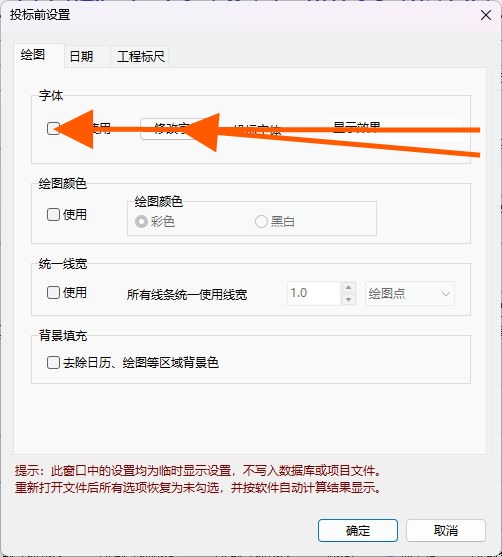
第三步:统一字体
勾选字体区域的“统一使用”,再单击“修改字体”,选择投标图统一使用的字体。
第四步:设置彩色或黑白
勾选绘图颜色“使用”,再选择“彩色”或“黑白”。黑白方案适合黑白打印机和复印件。
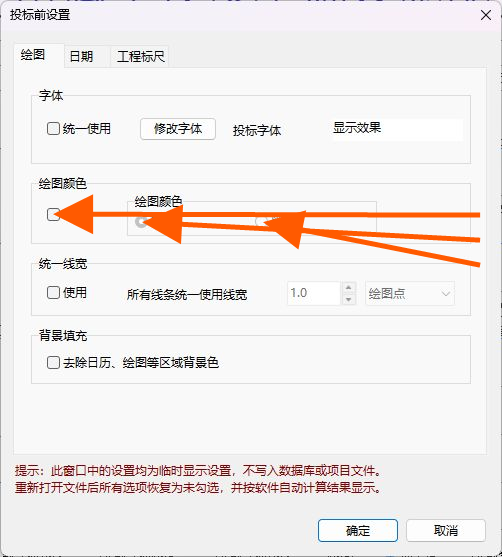
第五步:统一线宽
勾选统一线宽“使用”,填写线宽数值并选择线宽单位。
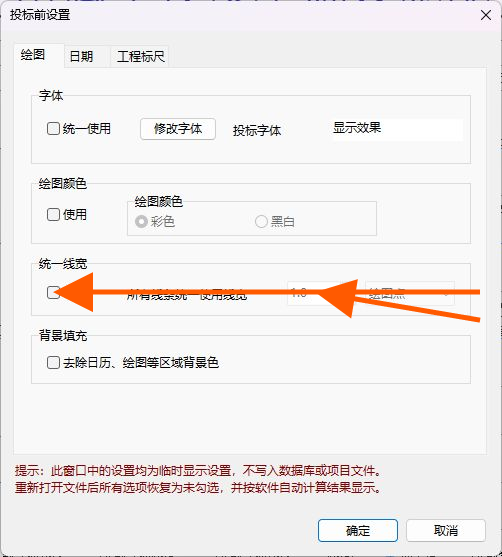
第六步:去除背景色
勾选“去除日历、绘图等区域背景色”,可以得到更简洁的白底图面。
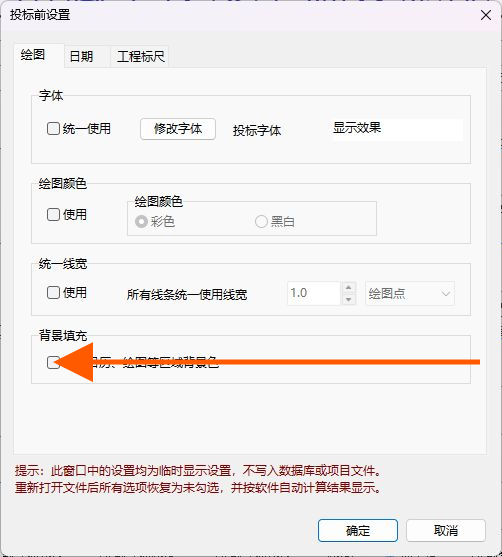
日期标签
第七步:进入日期标签
单击“日期”标签,设置本次投标图的日期和工期显示。
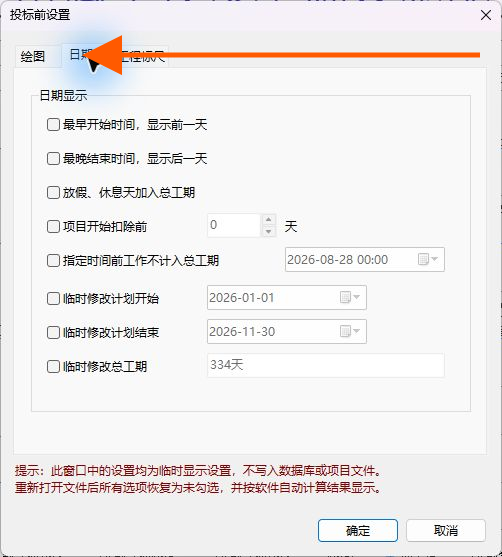
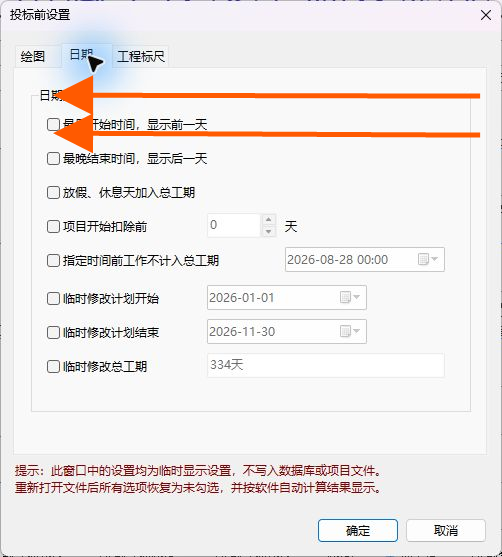
第八步:扩展开始和结束日期
勾选“最早开始时间,显示前一天”或“最晚结束时间,显示后一天”,调整图纸边界处的日期显示。
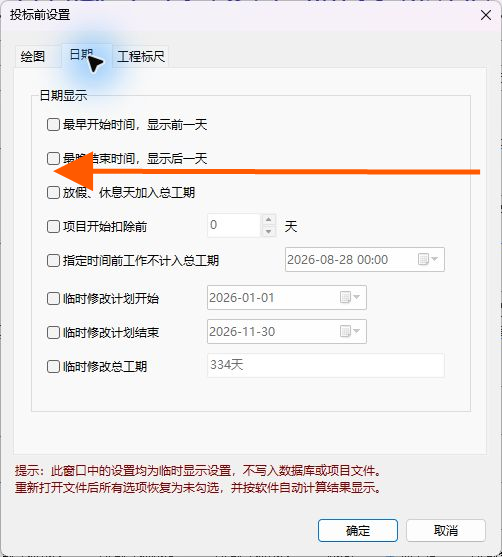
第九步:决定休息天是否计入总工期
“放假、休息天加入总工期”决定投标图总工期是否包含非工作日。
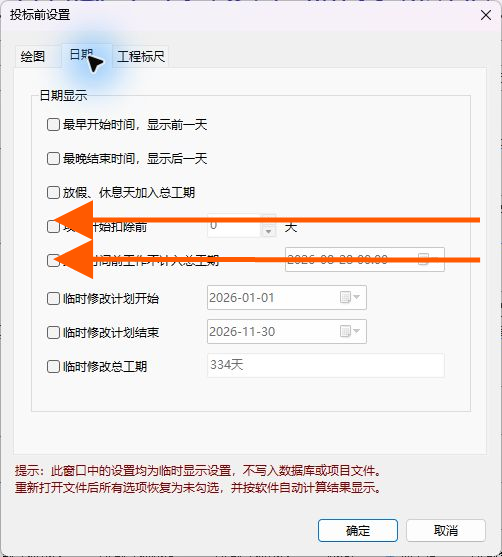
第十步:设置统计起点
“项目开始扣除前”可按天数调整显示起点;“指定时间前工作不计入总工期”适合只统计某个日期之后的工作。
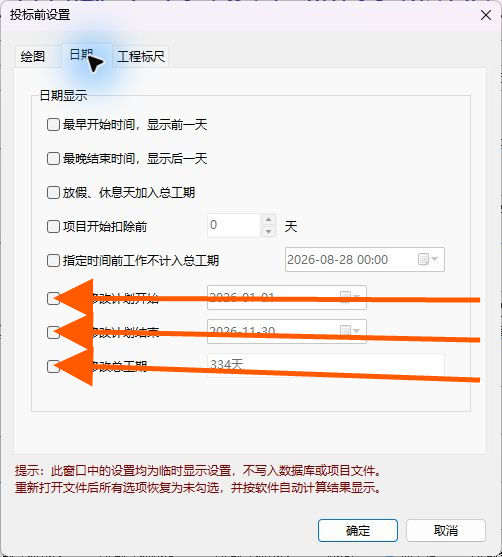
第十一步:临时修改计划日期
“临时修改计划开始”“临时修改计划结束”和“临时修改总工期”只改变本次投标图显示,不写入项目数据。
工程标尺标签
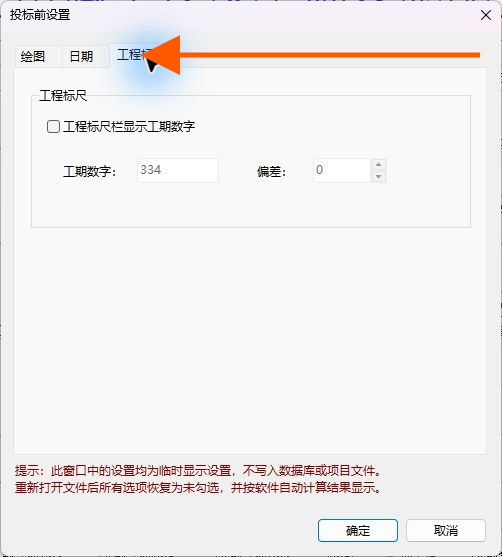
第十二步:进入工程标尺标签
单击“工程标尺”标签。
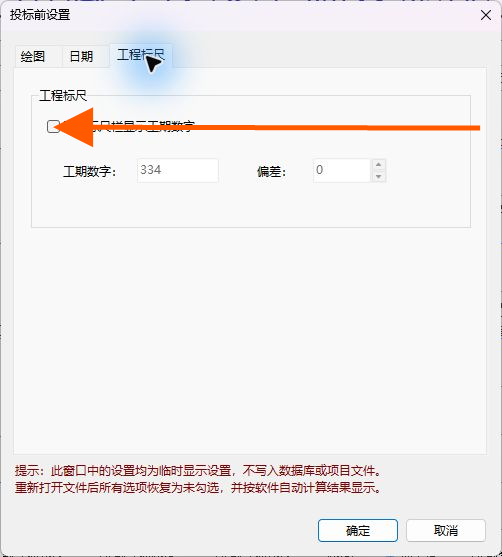
第十三步:显示标尺工期数字
勾选“工程标尺栏显示工期数字”,软件会读取当前投标图的工期数字。
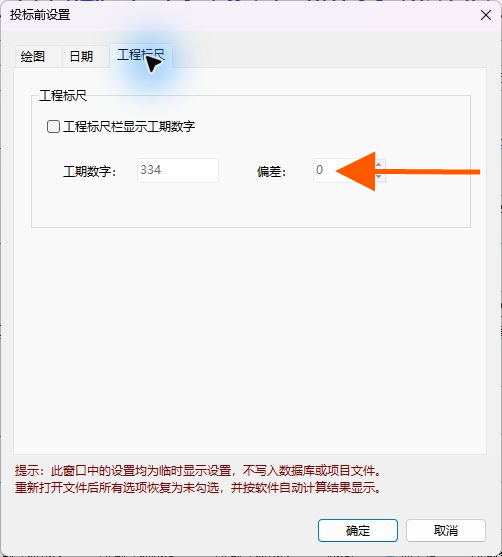
第十四步:设置标尺偏差
需要与招标文件的标尺口径对齐时,在“偏差”中输入修正值。
第十五步:应用设置
单击“确定”应用本次临时设置,再打开打印预览检查;单击“取消”放弃本窗口修改。