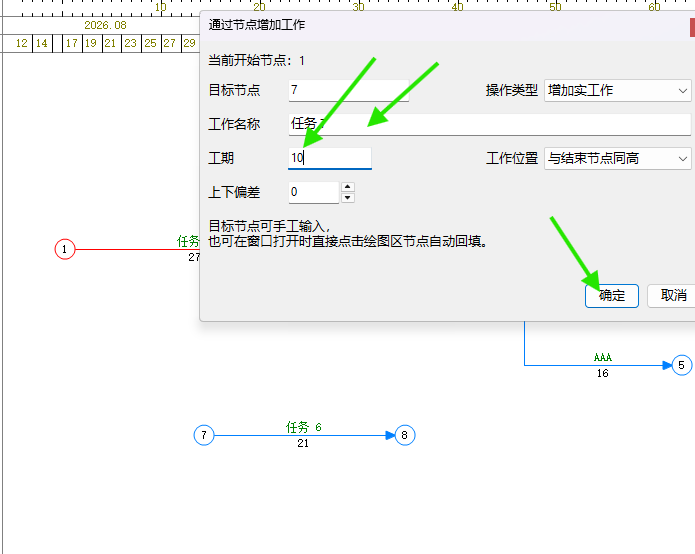
双击节点增加工作
除了使用鼠标拖拽,还可以通过双击开始节点,在两个已有节点之间增加工作。下面仍以在节点 1 和节点 7 之间增加工作为例。
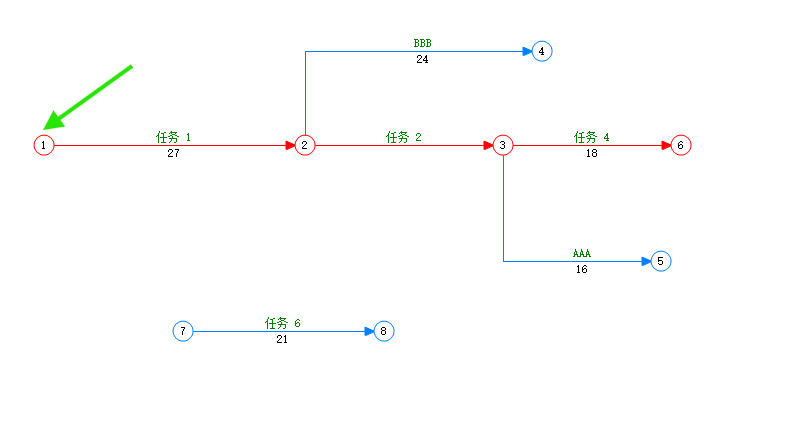
指定目标节点
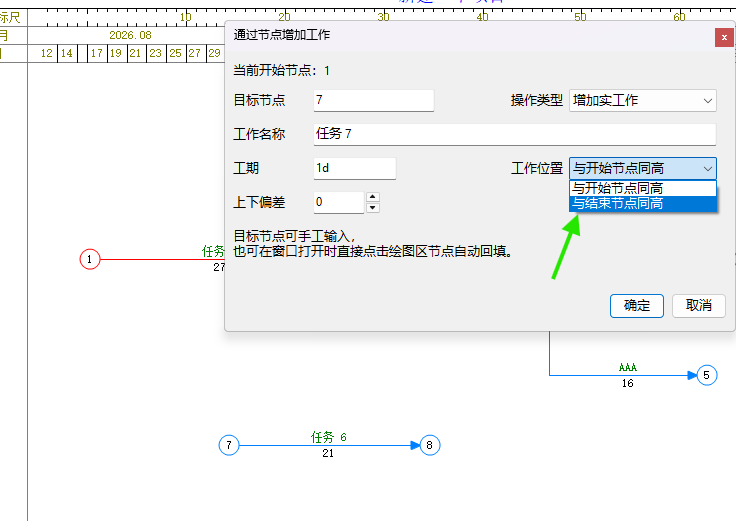
在开始节点 1 上双击鼠标左键,打开“通过节点增加工作”窗口。
在“目标节点”中直接输入 7;也可以在窗口保持打开时,在绘图区单击节点 7,由软件自动填写目标节点编号。
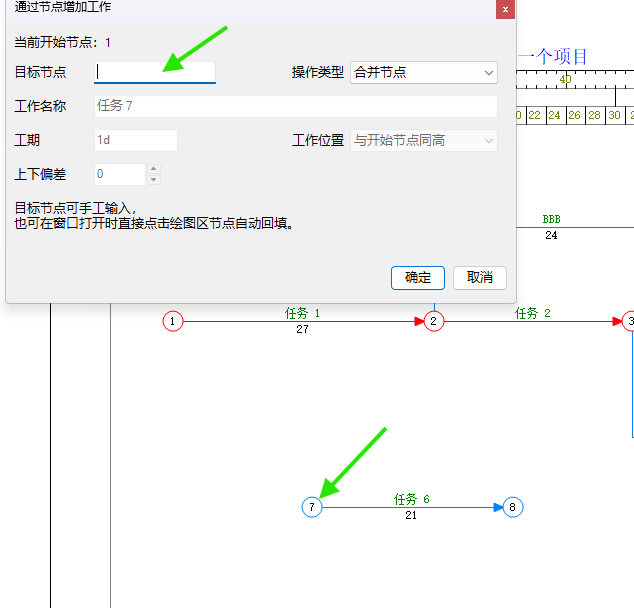
选择操作类型和工作位置
在“操作类型”下拉菜单中选择“增加实工作”。
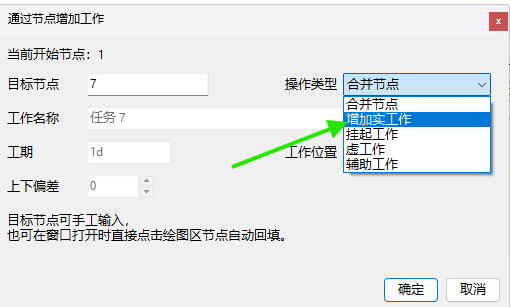
在“工作位置”下拉菜单中选择“与结束节点同高”。
输入工作信息
输入工作名称和工期,检查目标节点、操作类型及工作位置无误后,单击“确定”完成新增。