填写和检查实际进度
“进度控制”菜单包含前锋线和完成工作显示设置。前锋线按统计时间显示计划与实际进展,完成显示用于把已完成的工作箭线和节点与未完成工作区分开。
第 1 步:准备实际进度数据
先在工作属性或实际进度录入功能中填写实际开始、实际完成或完成比例。打开前锋线窗口后,核对统计时间和工作状态数量;没有实际数据时,前锋线不能正确反映现场进展。
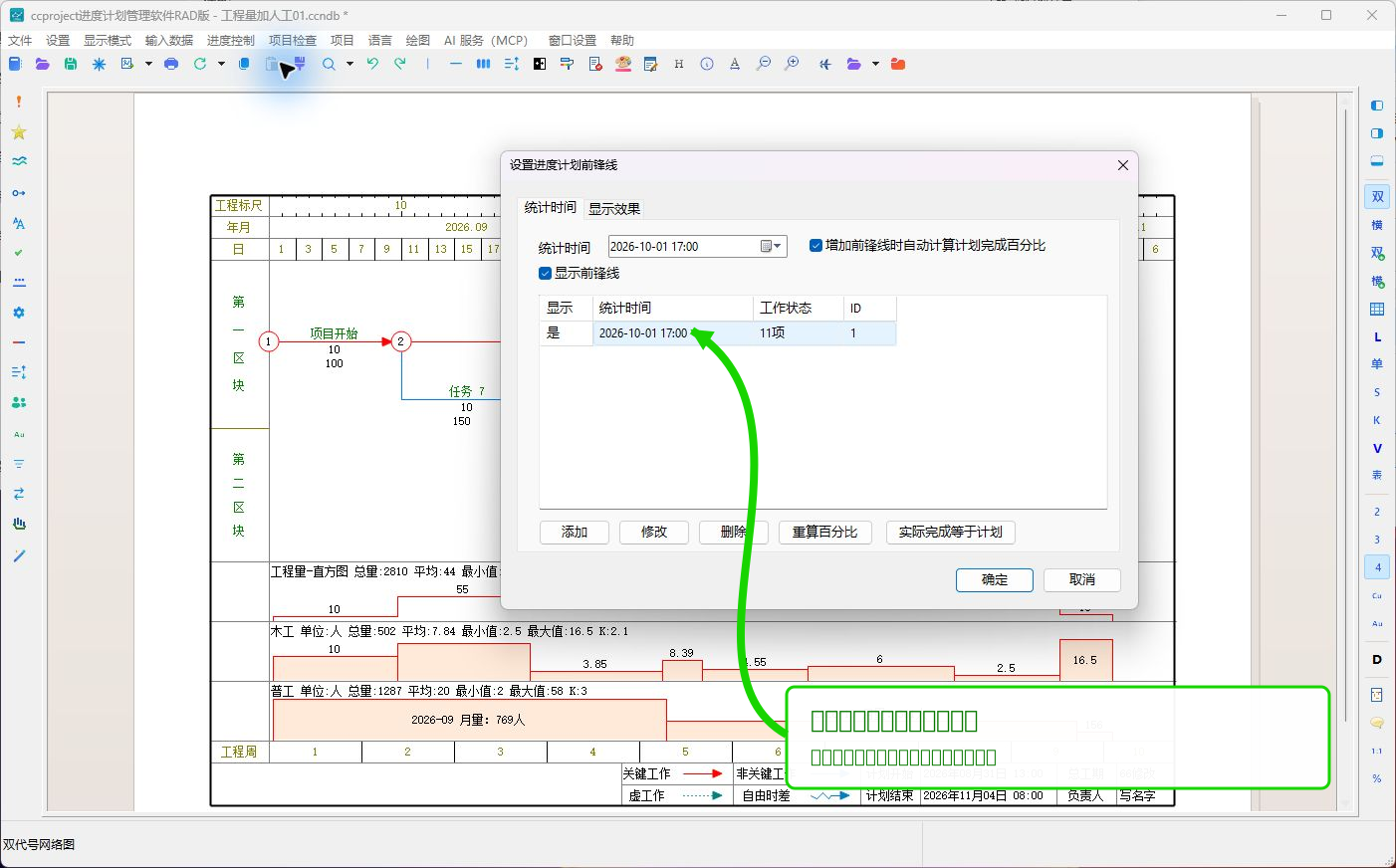
第 2 步:打开“进度控制”菜单
单击主窗口上方的“进度控制”。最新版软件包含“设置前锋线”和“完成显示设置”两个命令。
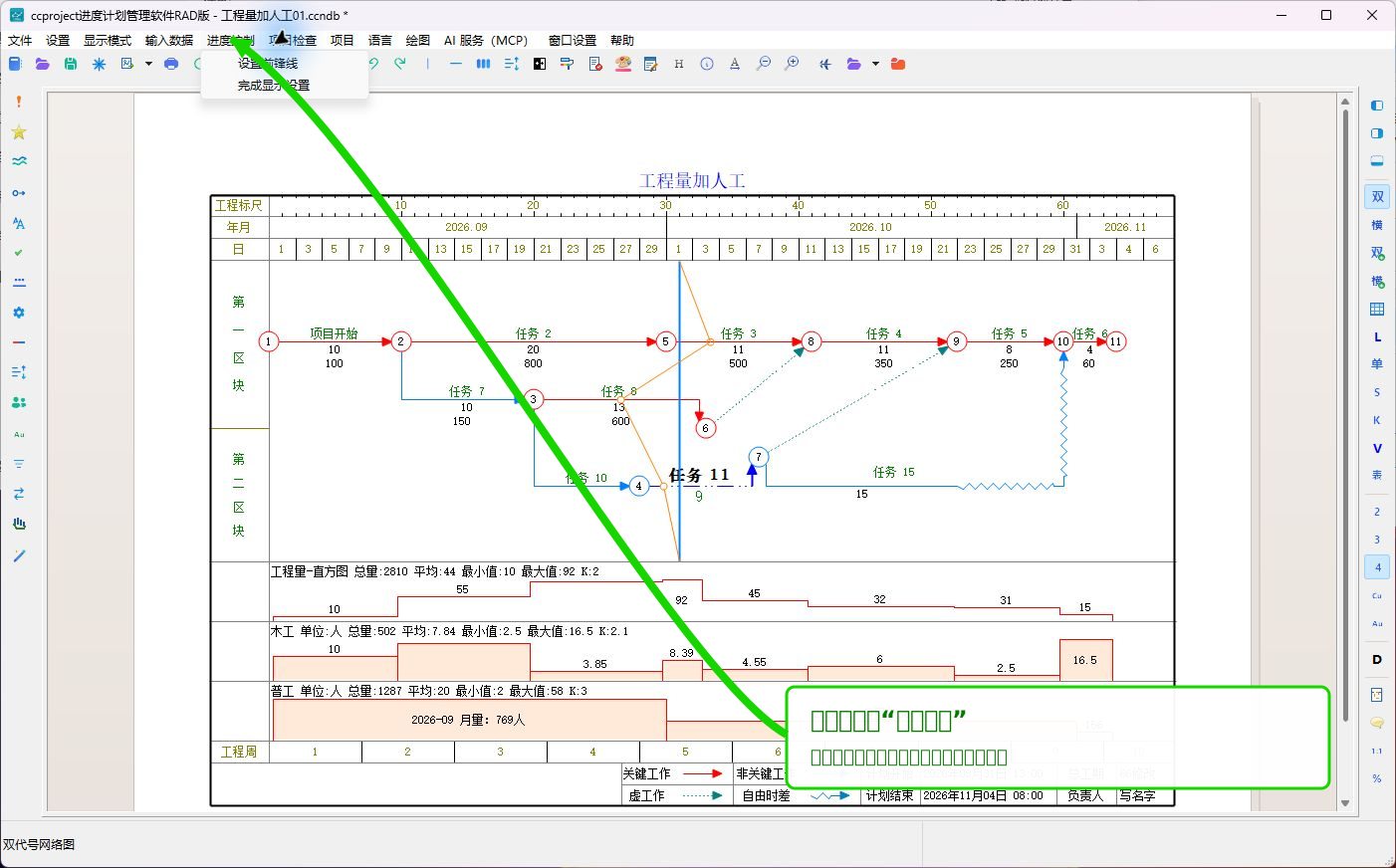
第 3 步:设置前锋线
选择“设置前锋线”,填写统计时间,勾选“显示前锋线”。需要保存多个检查时点时,可以使用“增加”;实际数据变化后,单击“重算百分比”重新计算。
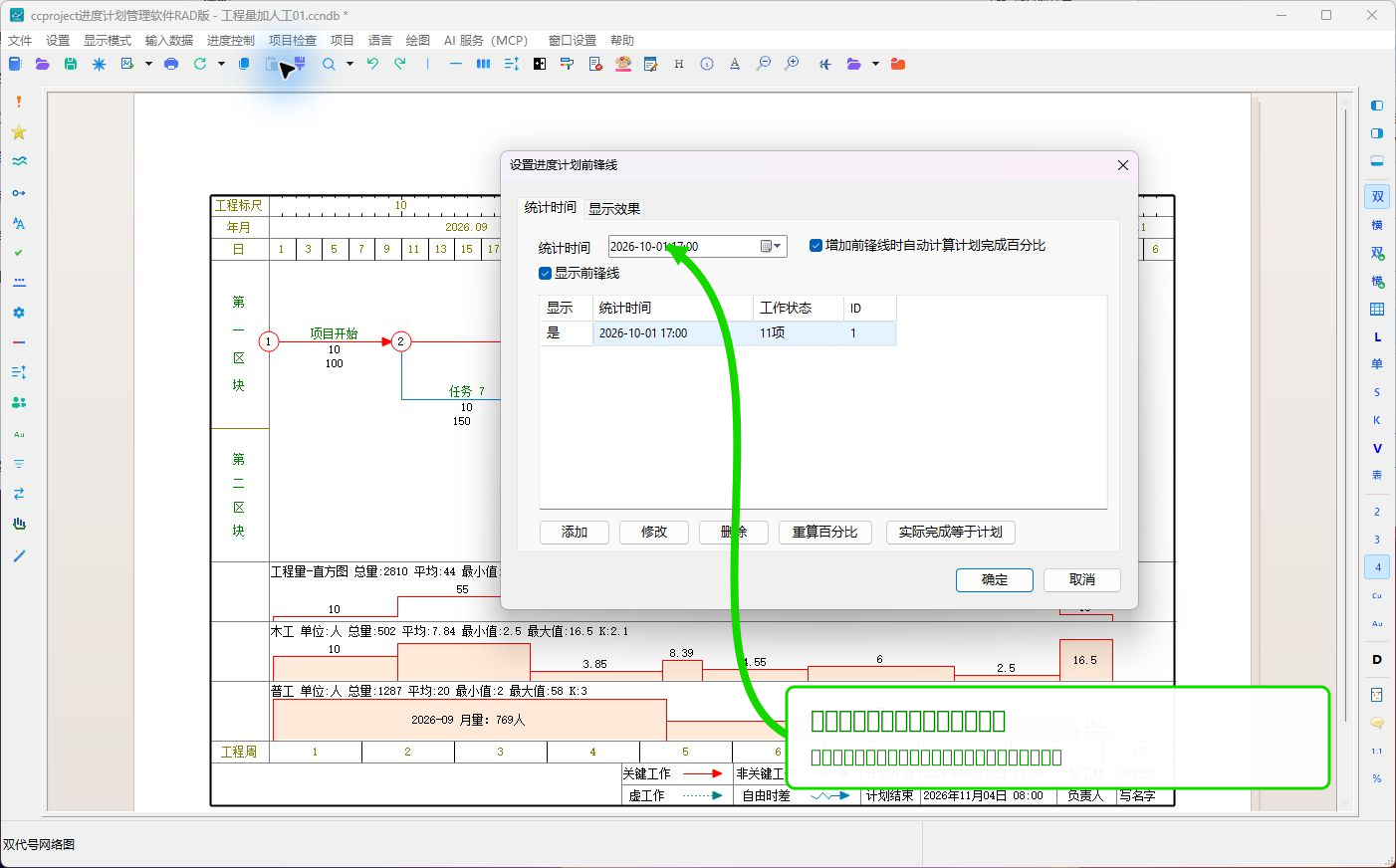
第 4 步:设置完成工作样式
选择“完成显示设置”,勾选“生效”。按需要启用完成工作箭线、完成工作节点或回叉,并设置线宽和颜色。修改前可以先记下当前颜色,便于恢复。
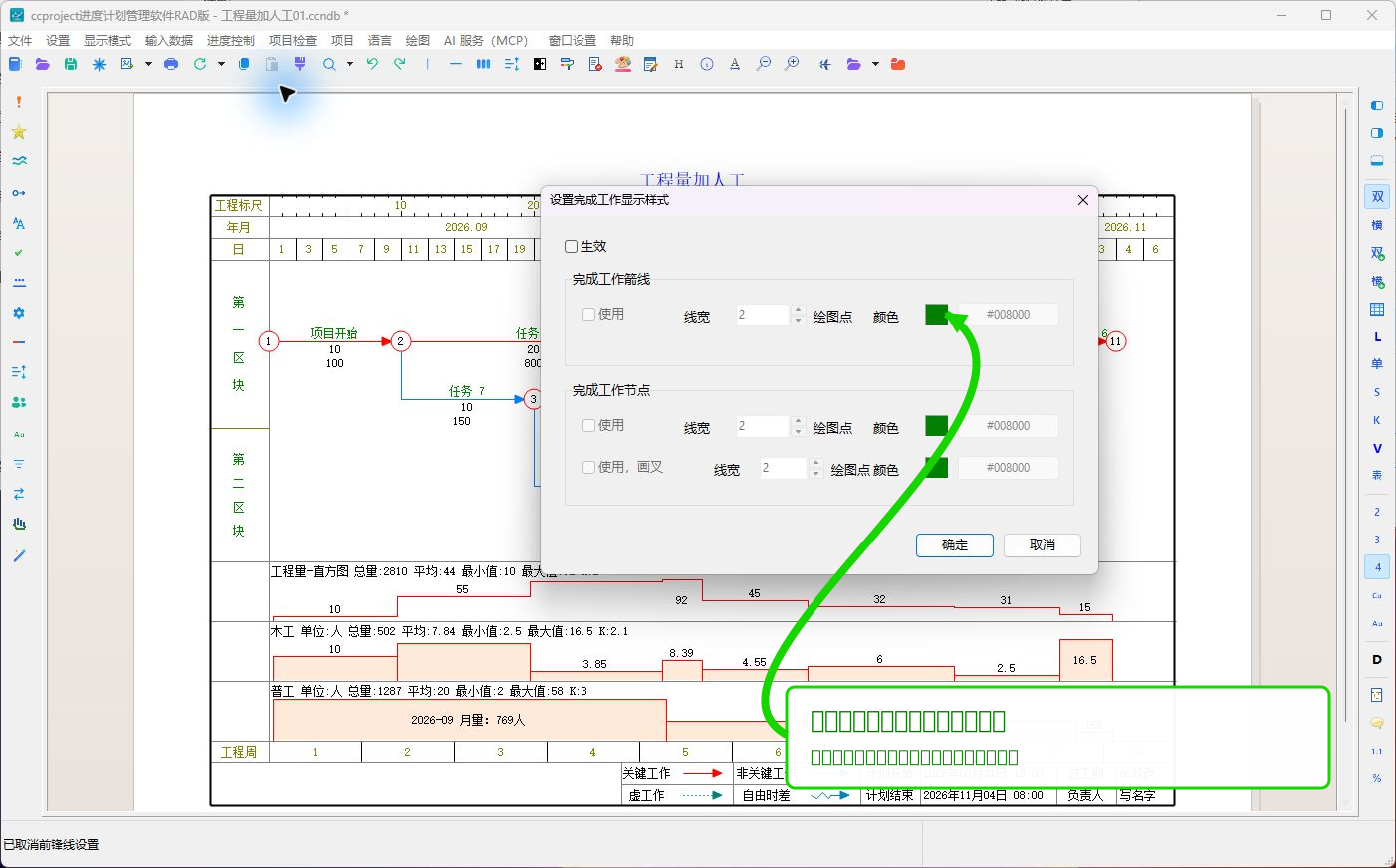
第 5 步:回到图面检查进度
确定后回到网络图,结合统计时间检查前锋线的位置,并查看完成工作的箭线和节点。再与现场记录核对,判断哪些工作提前、正常或滞后。
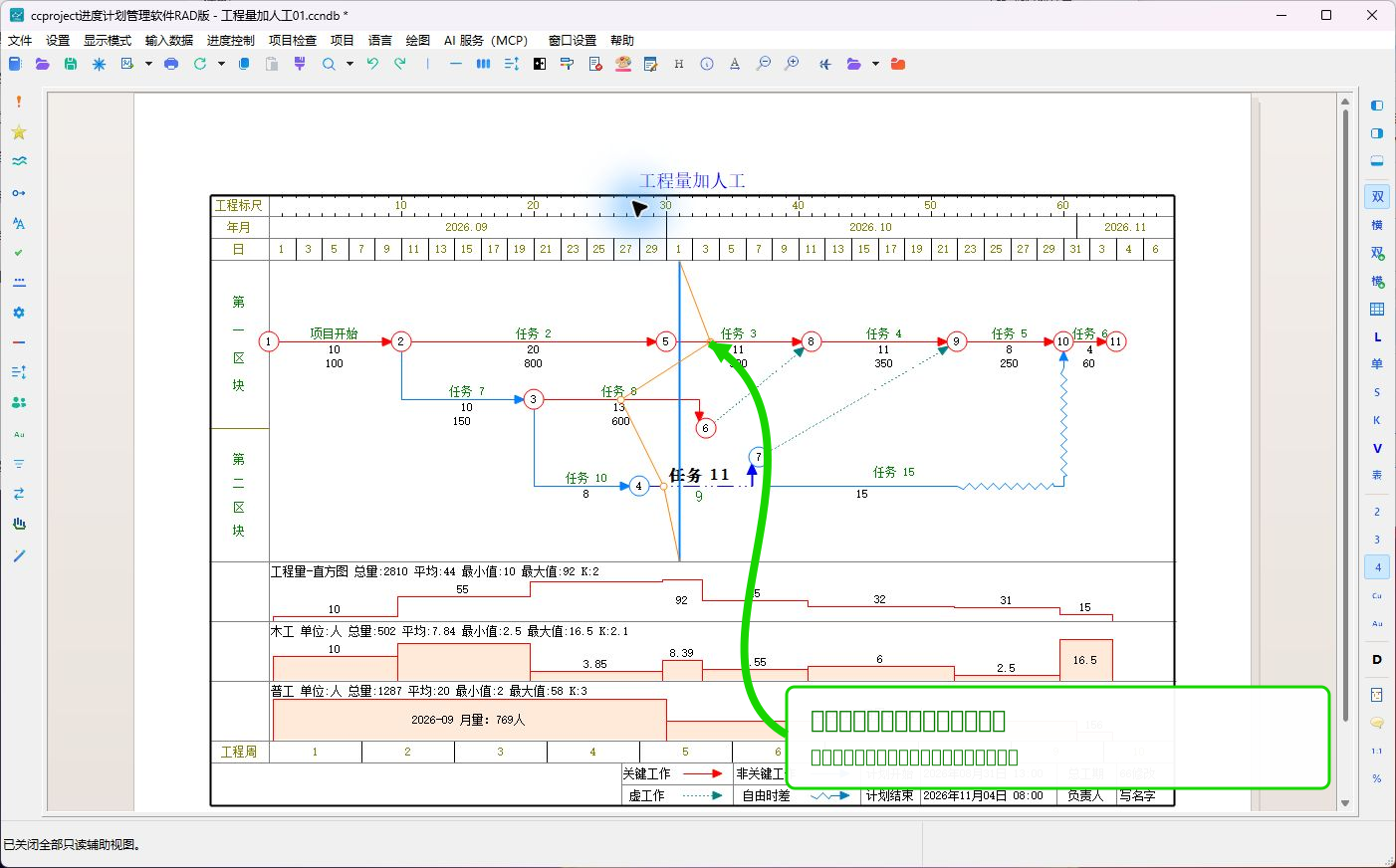
前锋线只是把已经录入的实际数据画出来。若工作没有填写实际进度,不能只凭图线判断完成情况。