修改项目的开始时间
当整个项目需要统一推迟或提前时,可以直接修改项目开始时间。软件会在保持各项工作工期和前后逻辑关系不变的情况下,将整个项目平移到新的日期位置。
本例把项目开始时间从 **2026 年 7 月 1 日**改为 **2026 年 8 月 1 日**。调整前后的项目总工期均为 **184 天**。
1. 确认调整前的项目时间
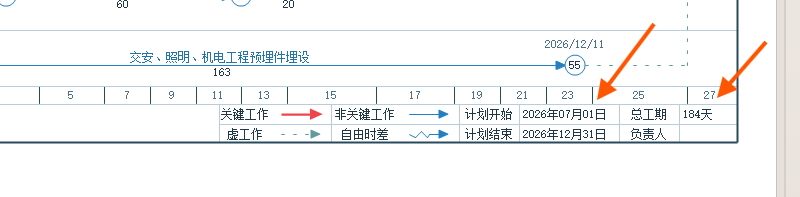
调整前,图纸信息栏显示:
- 计划开始:2026 年 7 月 1 日。
- 计划结束:2026 年 12 月 31 日。
- 总工期:184 天。
2. 打开底部面板
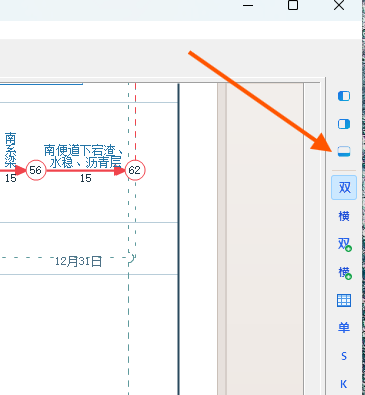
在主窗口右侧工具栏中找到“底部面板”按钮,单击该按钮展开底部面板。
3. 选择“项目信息”
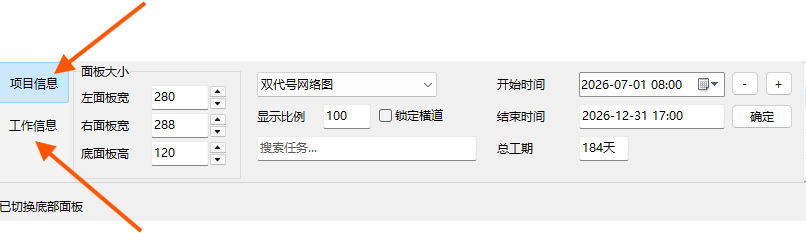
底部面板左侧包含“项目信息”和“工作信息”两个页面:
- **项目信息**:设置项目开始时间、图面大小、显示比例等项目级内容。
- **工作信息**:查看或修改当前选中工作的内容。
本次需要整体移动项目,因此选择“项目信息”。此时可以看到开始时间为 **2026-07-01 08:00**、总工期为 **184 天**。
4. 修改项目开始时间
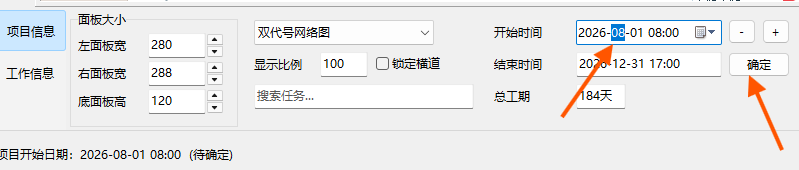
- 把“开始时间”由 **2026-07-01 08:00**改为 **2026-08-01 08:00**。
- 检查日期和时间是否正确。
- 单击“确定”。
在单击“确定”前,底部状态栏会提示新的项目开始日期处于“待确定”状态;单击“确定”后,软件才会应用修改并重新计算项目日期。
5. 检查整体平移结果
修改完成后:
- 计划开始时间变为 **2026 年 8 月 1 日**。
- 计划结束时间相应变为 **2027 年 1 月 31 日**。
- 项目总工期仍为 **184 天**。
- 项目中的工作按照原有顺序和逻辑关系整体向后移动。
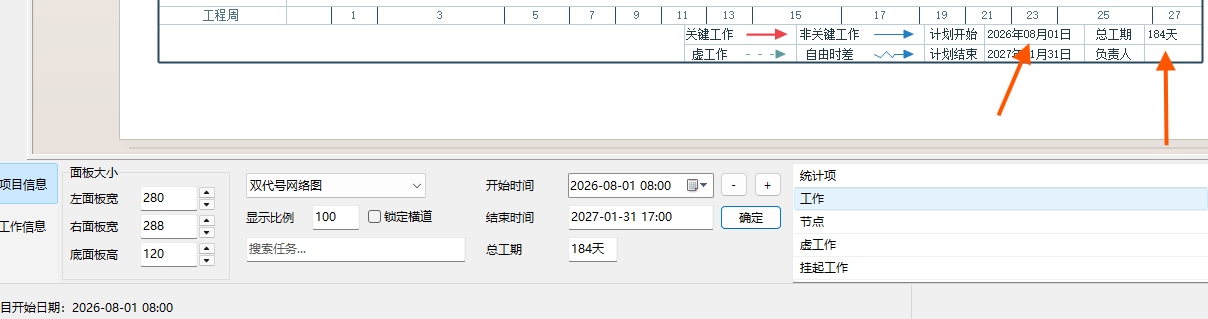
至此,已经完成“工期不变,整个项目向后推迟一个月”的操作。如果需要把项目提前,使用相同方法把开始时间改为更早的日期即可。
> 注意:本操作修改的是整个项目的开始时间。如果只需要调整某一个工作,应在“工作信息”或工作属性窗口中修改该工作的时间。