输出到Word文档
适用场景
CCProject 输出 Word 文档有两种模式:
- “Word+图片输出”:在一个 Word 文档里插入一张图纸图片。
- “Word模拟图输出”:生成 Word 文档后,直接使用 Word 绘图对象把图纸画出来。
以前大家常用的是“Word+图片输出”模式,操作简单,适合多数投标文件和汇报材料。
Word 输出功能需要 Windows 10 及以上系统。Windows 7 32 位系统不支持当前 Word 输出工具。
选择 Word 输出模式
- 在主窗口顶部菜单栏单击“文件”。
- 把鼠标移到“其他格式文件输出”。
- 在右侧子菜单中选择“Word+图片输出”或“Word模拟图输出”。
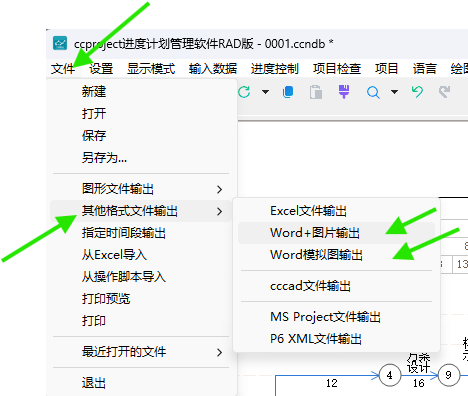
Word+图片输出
“Word+图片输出”会把当前图纸先输出成图片,再插入到 Word 文档中。这个模式最常用,适合需要快速生成 Word 附件的情况。
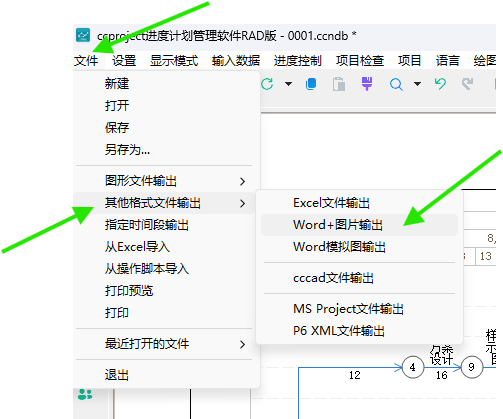
- 单击“文件”。
- 把鼠标移到“其他格式文件输出”。
- 单击“Word+图片输出”。
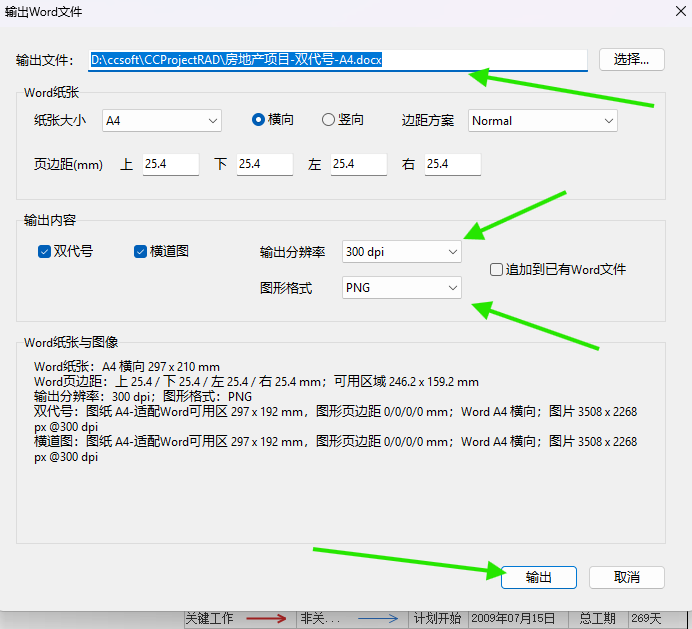
弹出“输出Word文件”窗口后,按需要设置:
- “输出文件”:设置 Word 文件名称和保存位置。
- “Word纸张”:选择纸张大小、横向或竖向、页边距。
- “输出内容”:选择需要输出双代号、横道图,或同时输出。
- “输出分辨率”:选择图片分辨率,例如 300 dpi。
- “图形格式”:选择插入 Word 的图片格式,例如 PNG。
- 设置完成后单击“输出”。
Word模拟图输出
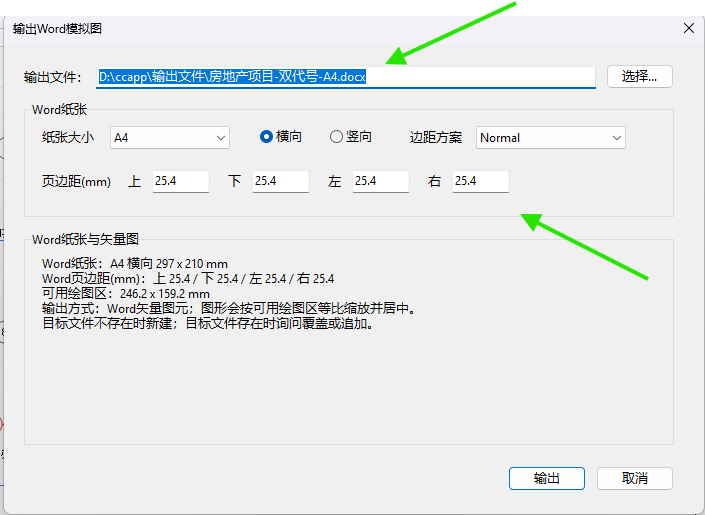
“Word模拟图输出”不是把图纸作为图片插入 Word,而是在 Word 文档里直接用绘图对象模拟绘制图纸。因为它是直接绘图,不需要选择分辨率。
- 在“其他格式文件输出”子菜单中选择“Word模拟图输出”。
- 在弹出的窗口中设置输出文件名称。
- 设置 Word 纸张大小、横向或竖向、页边距。
- 单击“输出”。
- 输出完成后打开 Word 文档检查效果。
两种模式怎么选
| 输出模式 | 特点 | 建议用途 |
|---|---|---|
| Word+图片输出 | 图片插入 Word,操作简单,效果稳定 | 多数投标文件、汇报材料 |
| Word模拟图输出 | 在 Word 中直接绘图,不需要设置 DPI | 需要在 Word 中继续调整图形对象时使用 |
操作后检查
- Word 文件是否已经保存到指定位置。
- 图纸在 Word 中是否完整,没有裁切。
- 纸张方向和页边距是否符合投标文件要求。
- 使用“Word+图片输出”时,图片放大后是否清晰。
- 使用“Word模拟图输出”时,打开 Word 后检查模拟绘图效果是否符合要求。
相关操作
如果只需要图形文件,阅读:输出高DPI图形。如果需要完全自由修改图面,阅读:输出到CCCAD(万能模式)。