44 设置绘图纸大小
这里介绍如何在主窗口右侧切换绘图纸大小,以及如何使用自定义绘图纸、自动调整绘图纸、默认绘图纸和显示比例。
绘图纸相关按钮位置
与绘图纸有关的按钮在主窗口右侧工具栏中。常用按钮包括:2、3、4、Cu、Au、D,以及绘图纸边距等相关按钮。
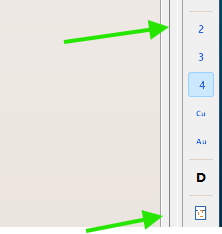
快速切换 A2、A3、A4 绘图纸
- 在主窗口右侧工具栏中找到
2、3、4三个按钮。 2对应 A2 纸,3对应 A3 纸,4对应 A4 纸。- 直接单击对应按钮,软件会切换到对应绘图纸,并自动按新的绘图纸大小重新排版。
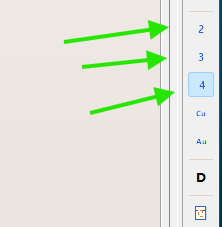
适用建议:
- 图纸内容较多时,优先尝试 A2 或 A3。
- 内容较少、用于普通打印或预览时,可以使用 A4。
- 切换纸张后需要检查标题栏、图例、时间刻度和工作内容是否仍然清晰。
使用自定义绘图纸
如果 A2、A3、A4 不能满足要求,可以使用 Cu 按钮设置自定义绘图纸。
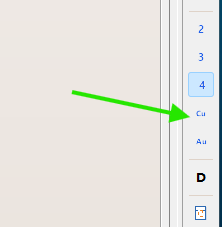
操作步骤:
- 单击右侧工具栏中的
Cu按钮。 - 在弹出的“自定义绘图纸”窗口中,可以直接选择 A0、A1、A2、A3、A4 等绘图纸。
- 选择“横放”或“竖放”。
- 如果标准纸张不合适,可以选择“自定义”,再直接输入宽度和高度。
- 设置完成后,单击“确定”。
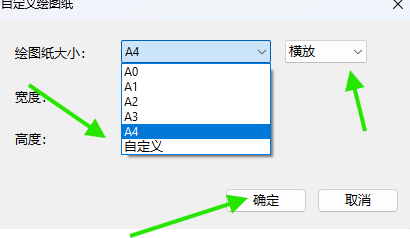
说明:自定义绘图纸属于先确定纸张大小,然后让软件在选定的绘图纸上重新排版。
自动调整绘图纸
Au 按钮用于自动调整绘图纸大小。软件会根据项目总天数、总行数,以及设置的每天宽度、每行高度来计算绘图纸尺寸。
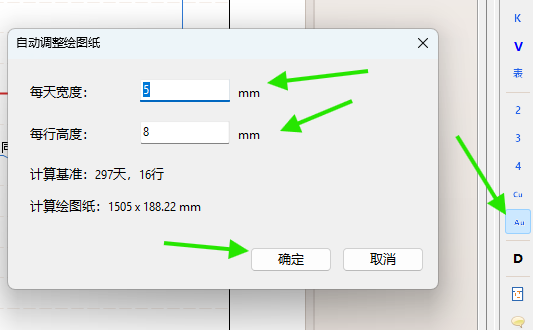
操作步骤:
- 单击右侧工具栏中的
Au按钮。 - 输入“每天宽度”和“每行高度”。
- 窗口中会显示计算基准和计算后的绘图纸大小。
- 确认后单击“确定”。
使用建议:
- 自动调整的好处是内容不容易挤在一起。
- 项目天数和行数越多,绘图纸会越大。
- 如果后期需要正式打印或投标出图,过大的画布可能不好控制,需要提前检查输出效果。
设置新建项目默认绘图纸
D 是 Default 按钮,用于设置新建项目时默认使用的绘图纸大小,以及默认显示多少天的日历刻度。
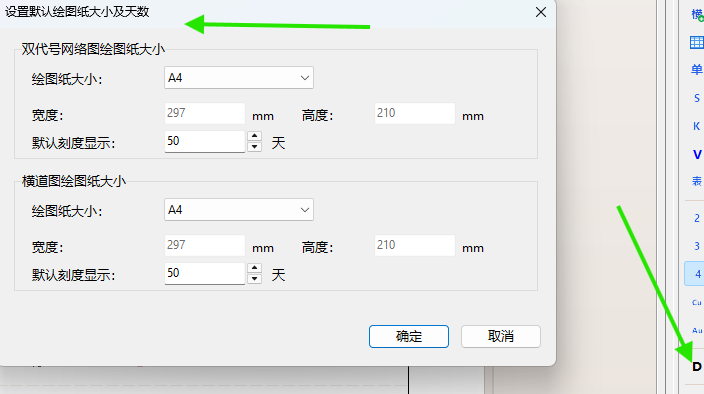
操作步骤:
- 单击右侧工具栏中的
D按钮。 - 分别设置“双代号网络图绘图纸大小”和“横道图绘图纸大小”。
- 设置默认刻度显示天数。
- 单击“确定”保存。
说明:这个设置影响后续新建项目的默认绘图纸,不是临时切换当前图纸的按钮。
设置显示比例
右侧工具栏中还有显示比例按钮,可以调整当前窗口的显示比例。也可以直接使用鼠标滚轮进行缩放。
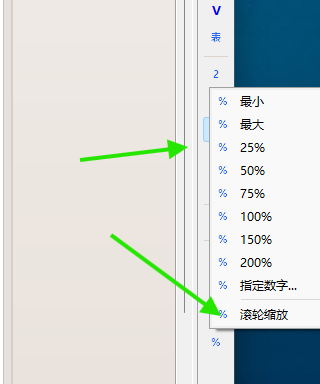
常用方式:
- 单击
%显示比例按钮,选择最小、最大、25%、50%、75%、100%、150%、200% 等比例。 - 选择“指定数字”可以输入指定比例。
- 选择“滚轮缩放”后,可以用鼠标滚轮直接缩放视图。
注意:显示比例只影响屏幕查看大小,不等同于修改绘图纸大小。
操作后检查
- 绘图纸大小是否符合打印或投标出图要求。
- 切换绘图纸后,标题、图例、刻度栏和工作文字是否清晰。
- 自动调整绘图纸后,画布是否过大。
- 显示比例是否只是用于查看,没有误认为是修改纸张大小。