横道图如何显示成一页
横道图工作较多时,可以把所有工作排在一张绘图纸内,便于整体查看、打印或输出。设置只改变横道图的分页和行距,不会修改工作名称、工期、日期及逻辑关系。
第 1 步:进入横道图并检查任务
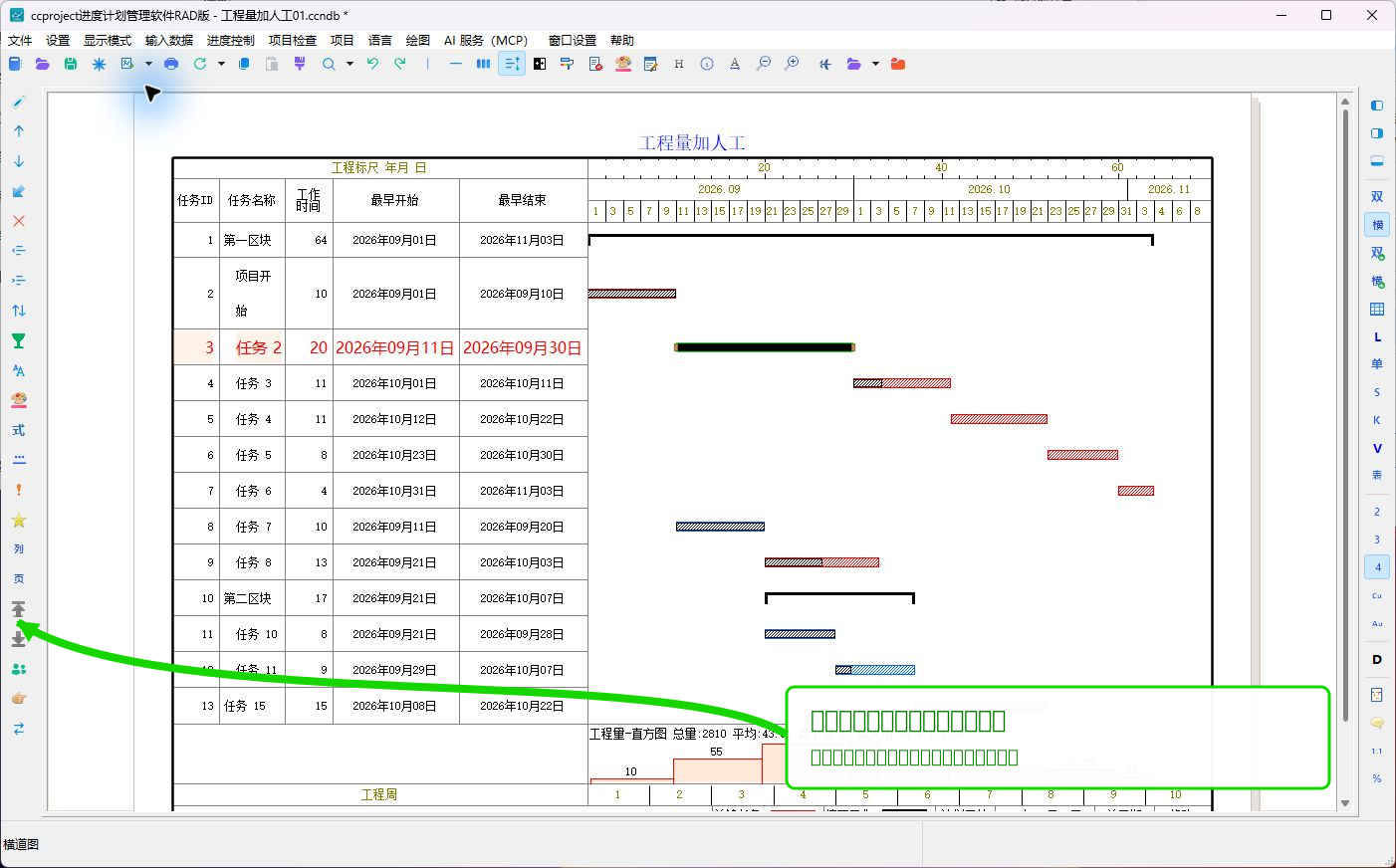
单击右侧“横”按钮,进入纯横道图状态。先确认工作名称、开始日期、结束日期和横道都能正常显示,再进行一页设置。
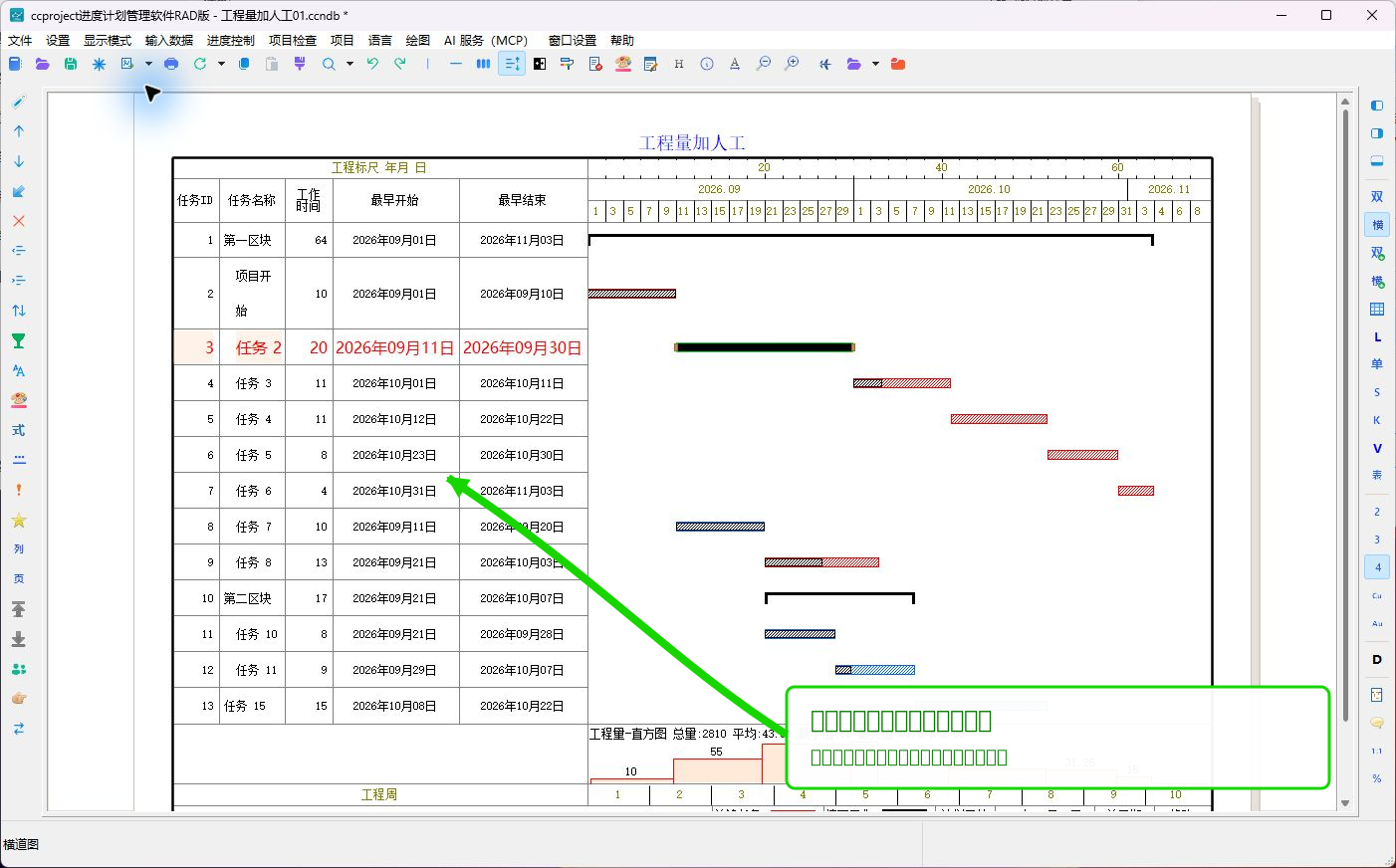
第 2 步:使用顶部“平均行距”
在主窗口上方工具栏单击“平均行距”。按钮按下后,软件把横道图页数设为 1,并根据当前绘图纸的可用高度,把全部工作行均匀排在纸面中。
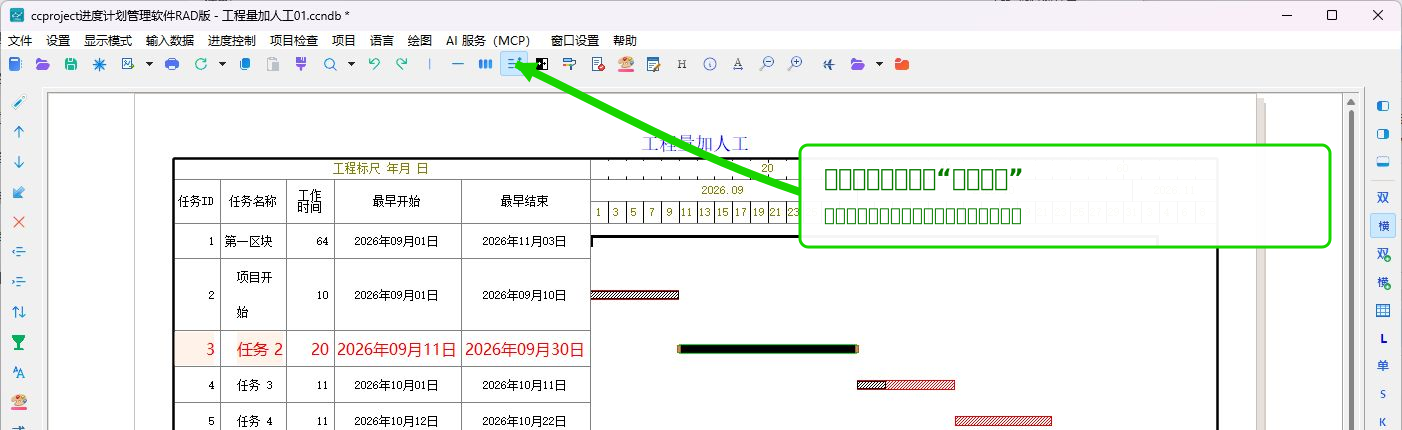
如果再次单击这个按钮,软件会关闭本次平均行距,并恢复单击前的横道图分页设置。
第 3 步:也可以选择“设置页数 → 一页”
在左侧工具栏单击“设置页数”,在弹出的菜单中选择“一页”。菜单前的圆点表示当前已经使用一页显示。最新版软件会同时启用平均行距,使任务行均匀铺满纸面。
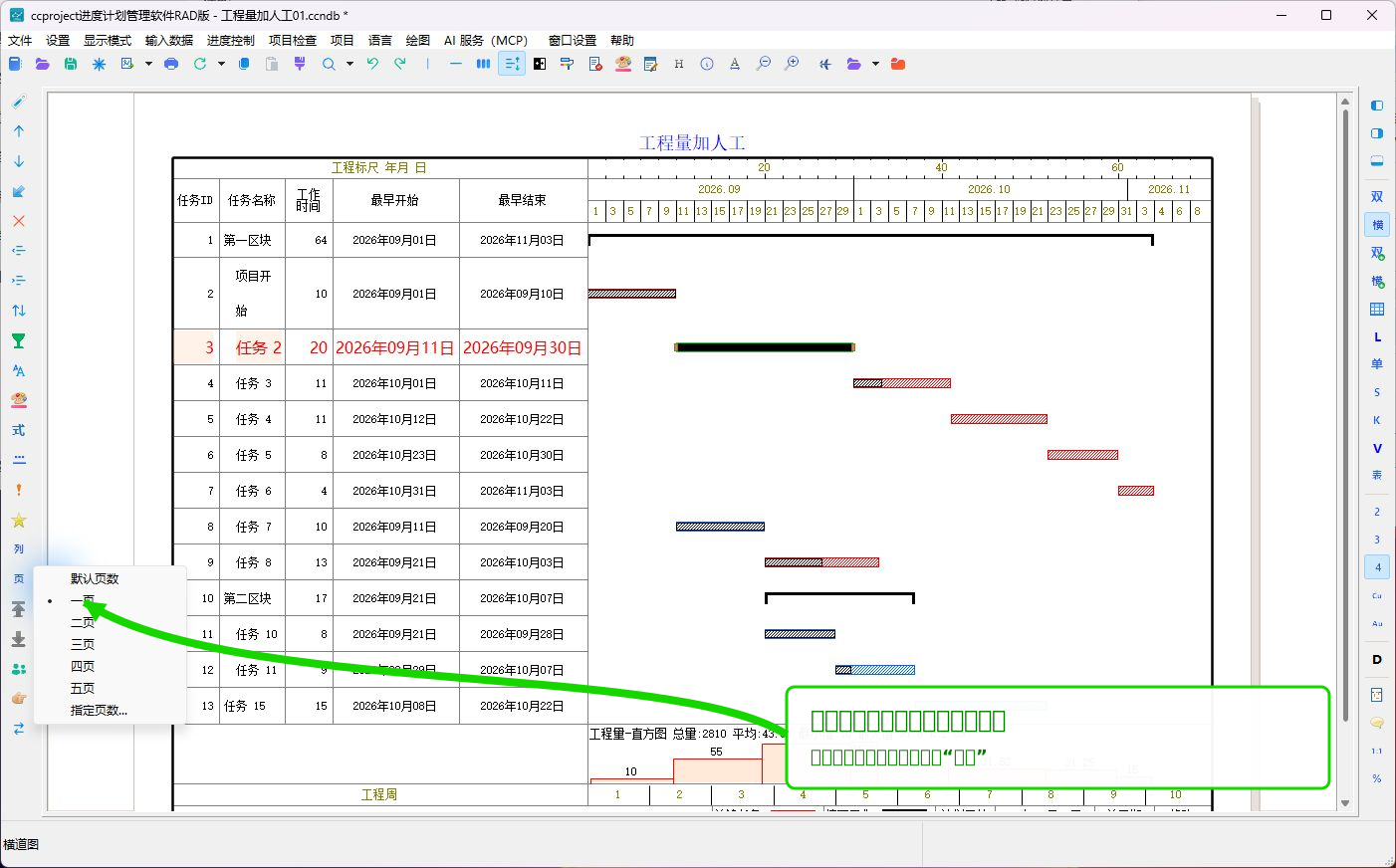
这两个入口都能得到一页效果,但操作含义不同:顶部“平均行距”是临时开关,关闭时可恢复进入该模式前的分页;“设置页数 → 一页”是直接把页数改为 1。需要恢复软件自动分页时,应选择“设置页数 → 默认页数”。
第 4 步:检查一页显示结果
设置完成后,检查所有工作是否都在当前绘图纸内,任务行是否均匀分布。工作内容和日期不应发生变化,只是纵向位置和行距发生改变。
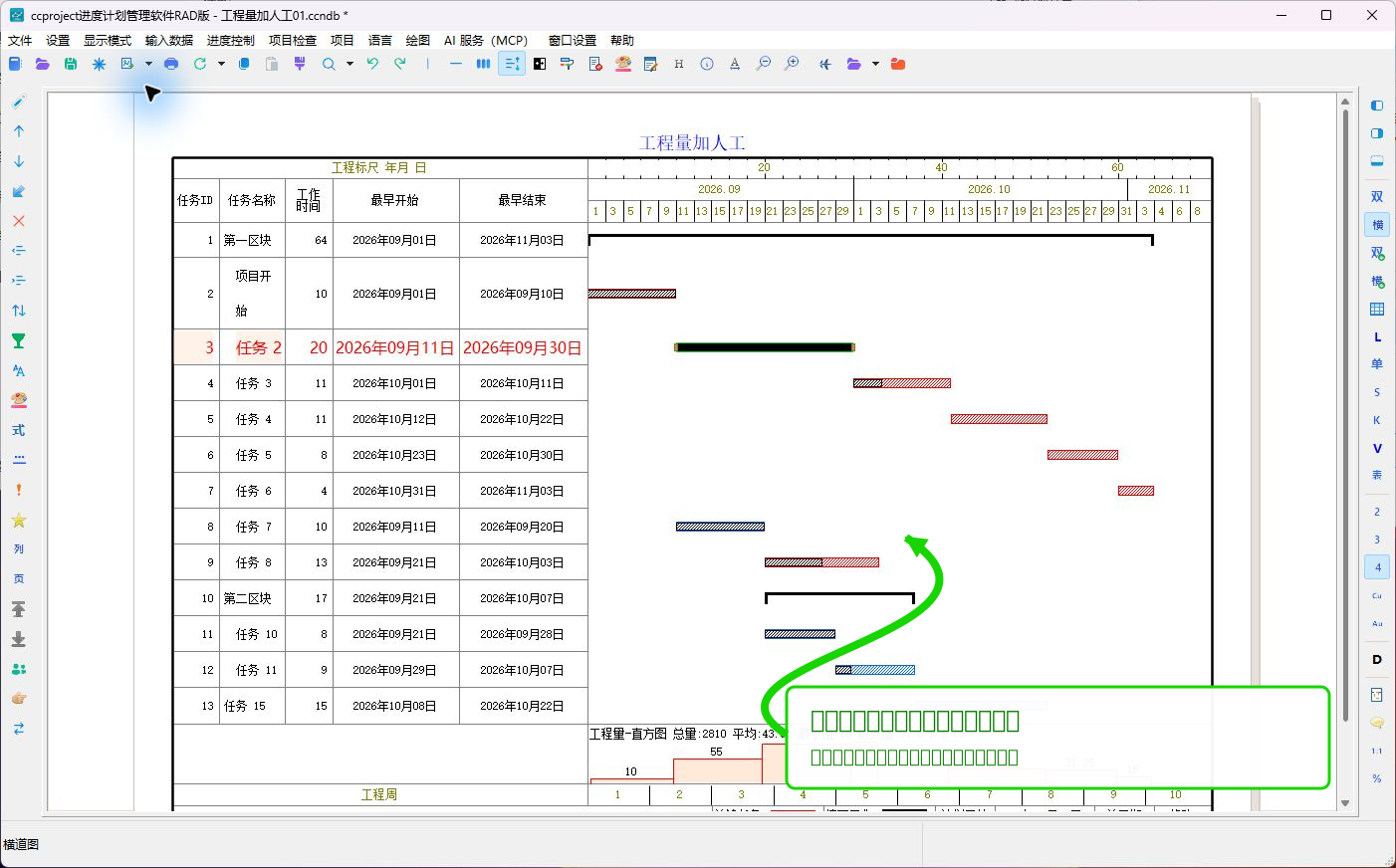
第 5 步:检查翻页和打印效果
查看左侧“上一页”“下一页”按钮和底部页码。一页模式下不需要翻到其他任务页。正式输出前,再打开打印预览,检查工作名称、日期刻度和横道是否清楚。
工作太多时怎样处理
如果一页显示后文字或横道过密,可在“设置页数”中改用“二页”“三页”等;需要更多页时选择“指定页数”。选择“默认页数”后,软件会按工作数量和当前绘图纸自动分页。
> 提示:一页显示适合整体浏览和较少任务的输出。工作很多时,分成多页通常更容易阅读。