平均节点
本页说明“平均节点”的使用方法。平均节点用于把双代号网络图按节点关系重新排成比较均匀的传统网络图样式,不强调具体日历刻度,更适合表达关键线路、非关键线路和工作之间的逻辑关系。
功能效果
普通日历模式下,节点位置主要受日期影响,图纸上会显示年、月、日等刻度。
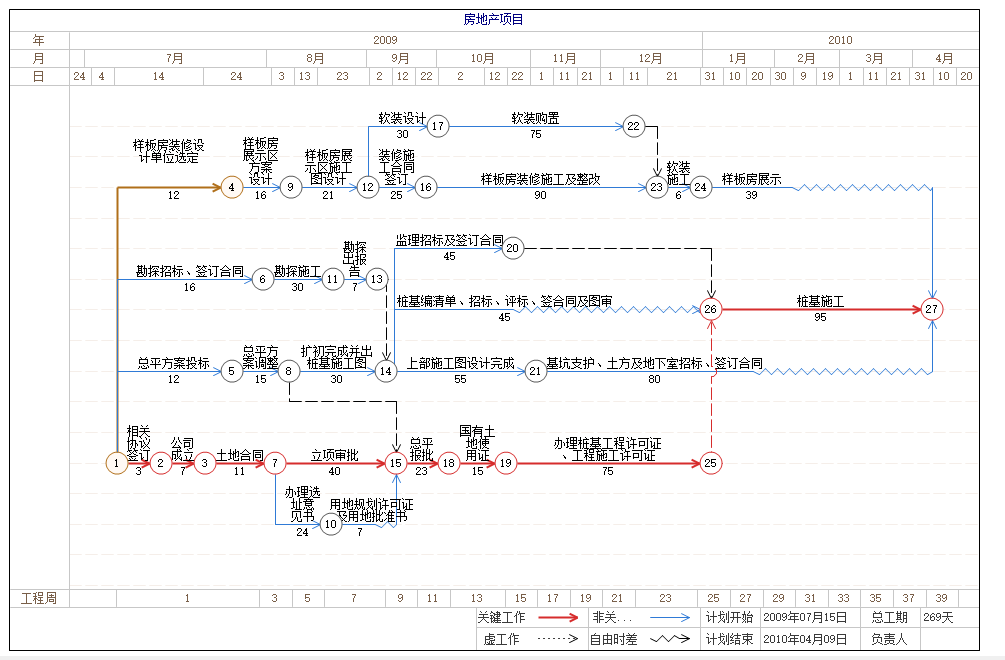
启用平均节点后,图形不再重点显示日历刻度,节点按逻辑层次和水平位置平均排布。对于简单网络图、教学题、投标中只需要表达逻辑关系的图纸,排版会更清楚。
打开平均节点设置
可以用两种方式打开“设置时间刻度”窗口:
- 单击主窗口工具栏中的“设置刻度”按钮。
- 鼠标放到图纸上方或下方的刻度栏上,单击鼠标右键,在弹出的菜单中选择“日历标尺”。
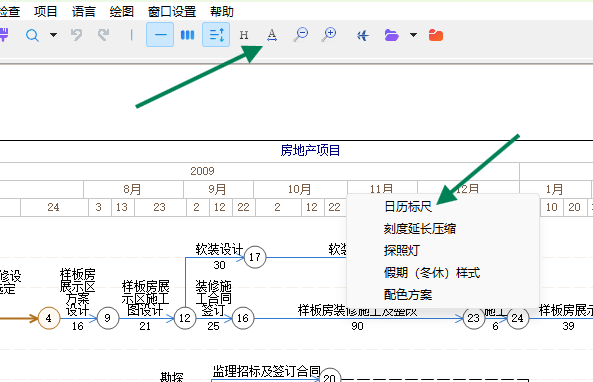
弹出“设置时间刻度”窗口后,选择“平均节点”标签页。
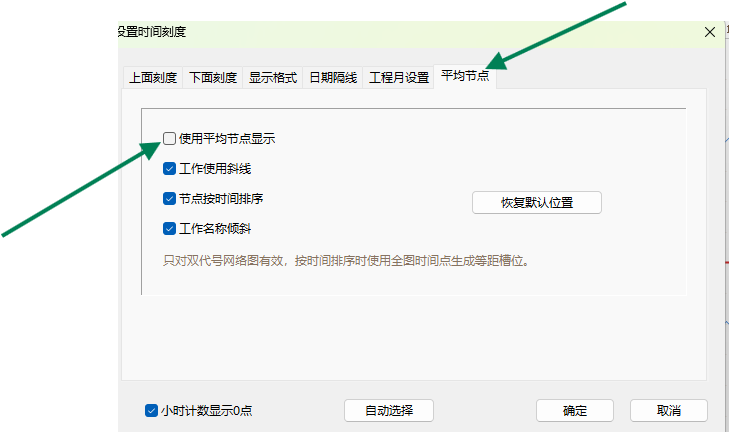
启用平均节点
勾选“使用平均节点显示”后,平均节点模式生效;如果不想继续使用平均节点模式,把这个勾去掉,再点“确定”即可恢复普通日历显示方式。
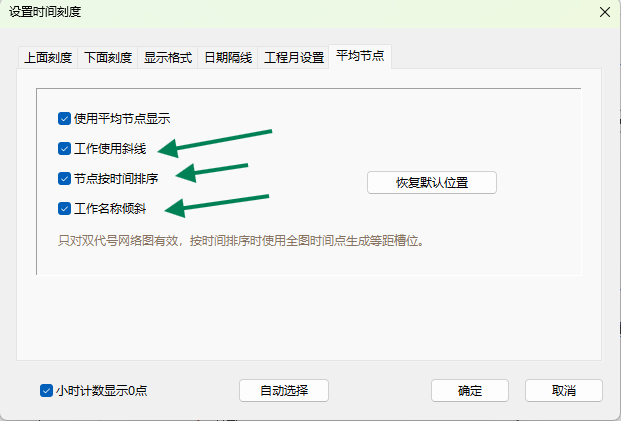
窗口中还有几个常用选项,可以根据图纸效果调整:
- “工作使用斜线”:让部分工作线按斜线方式连接节点。
- “节点按时间排序”:按时间顺序辅助排列节点。
- “工作名称倾斜”:工作名称较密时,可以倾斜显示,减少文字重叠。
- “恢复默认位置”:把手工调整过的平均节点位置恢复到默认排布。
手工调整节点
启用平均节点后,仍然可以对局部节点做手工调整。
把鼠标放在节点上,按住鼠标左键,同时按下 Ctrl 键,可以上下拖动节点,用来错开重叠的工作名称或箭线。
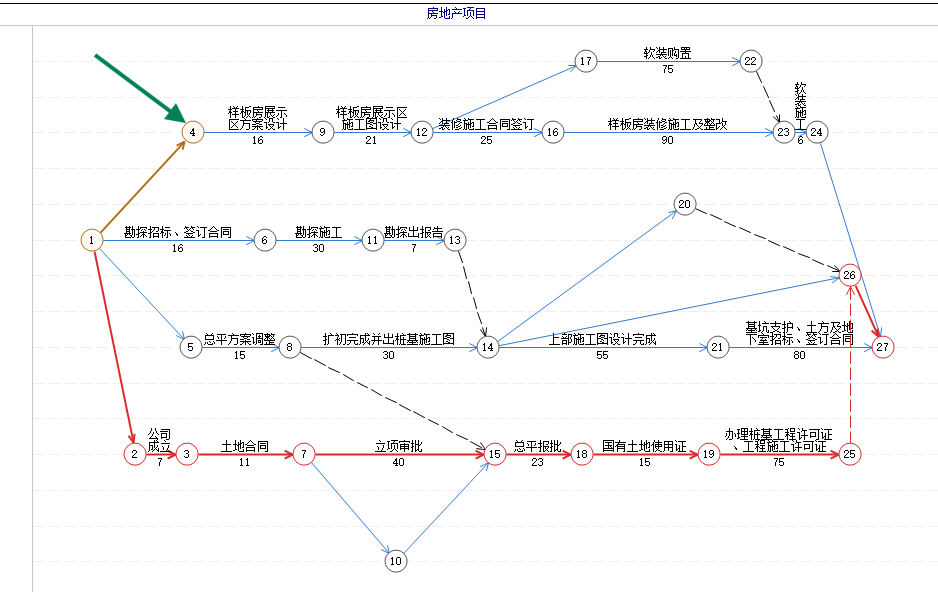
也可以把鼠标放在节点上,按住鼠标左键,同时按下 Ctrl 键左右拖动节点。左右拖动会受到逻辑关系限制:一般不能拖到前置节点左侧,也不能拖到后续节点右侧,避免破坏网络逻辑顺序。
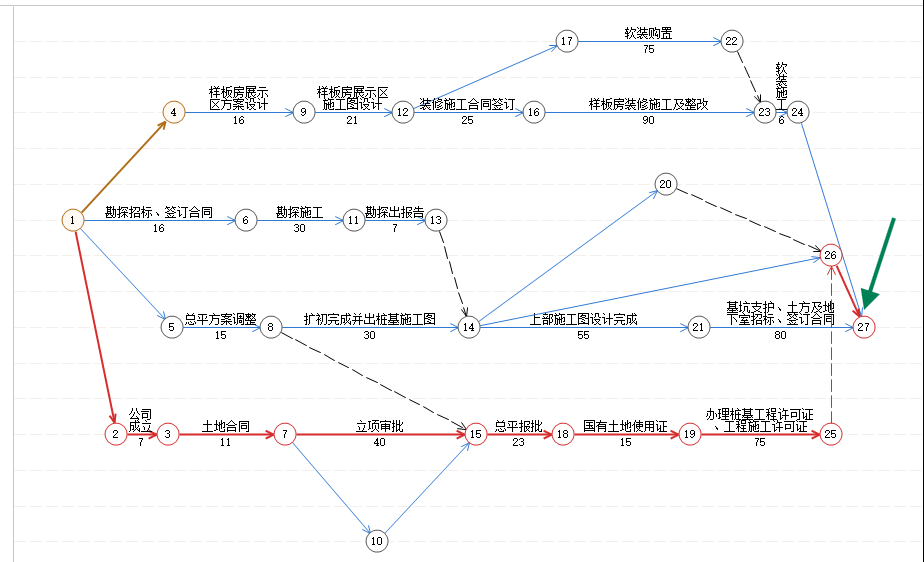
使用建议
- 平均节点主要适合双代号网络图。
- 如果图纸重点是说明工序逻辑、关键线路和节点关系,可以使用平均节点。
- 如果图纸需要严格表达实际开始日期、结束日期和日历刻度,建议使用普通日历刻度模式。
- 启用后先看整体排布,再用
Ctrl拖动少数节点做局部微调。
操作后检查
- 是否已经勾选“使用平均节点显示”。
- 图纸是否不再依赖日历刻度表达节点位置。
- 关键线路、非关键线路和逻辑关系是否清楚。
- 手工拖动节点后,前后逻辑顺序是否仍然正确。
- 如果图形排乱,可以回到“平均节点”标签页,点击“恢复默认位置”重新排布。