如何查看项目总览
“项目总览”把当前正在查看的计划快照整理成一个只读页面,用来快速检查工期、工作数、关键工作、里程碑和计划计算状态。本页使用 15 工序的“某高层建筑施工进度计划”说明。
打开项目总览
- 打开项目文件并完成一次计划计算。
- 单击“项目检查 → 项目总览”。
- 查看完成后单击“返回计划编制”或按
Esc。
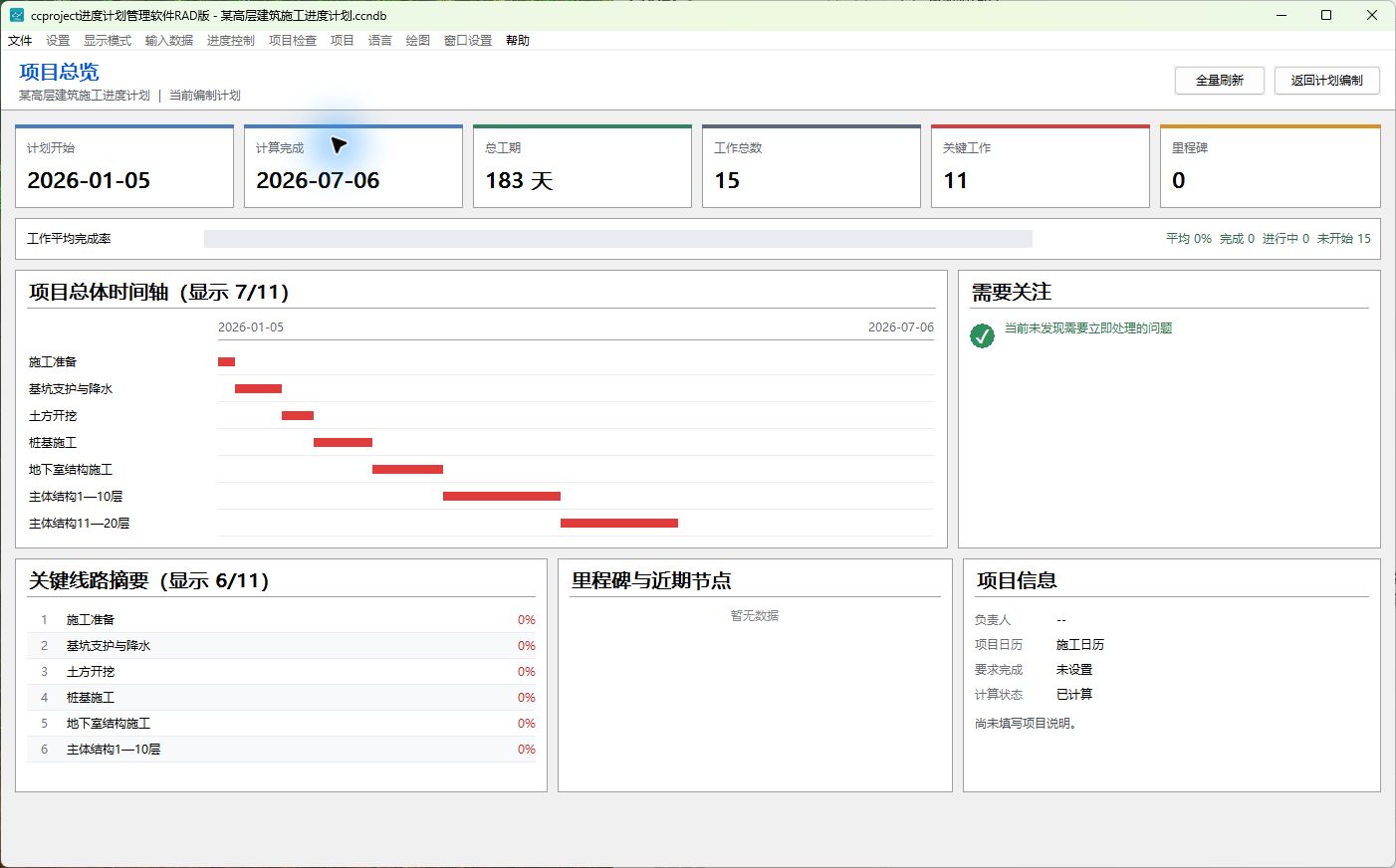
本例显示:计划开始 2026-01-05,计算完成 2026-07-06,总工期 183 天,工作总数 15,关键工作 11,里程碑 0。
页面各部分
标题和计划标识
- 项目名称:当前项目的名称。
- 计划标识:页面按当前工作区快照显示“当前编制计划”等标识。
- 未保存修改:当前计划有未保存变化时会给出提示。
项目总览只显示当前快照。它不会把 B、E、F、R 自动叠加,也不能代替 B/E/F 对比横道图。
两个按钮
| 按钮 | 功能 |
|---|---|
| 全量刷新 | 重新计算当前计划的日期、关键线路、里程碑和检查信息,再刷新本页。它不会保存文件,也不会重新编号工作。 |
| 返回计划编制 | 关闭总览,回到进入总览前的计划工作区。Esc 作用相同。 |
六项摘要指标
| 指标 | 含义 |
|---|---|
| 计划开始 | 当前计划采用的项目开始日期。 |
| 计算完成 | 按工作、工期、逻辑关系、日历和限制条件计算出的完成日期。 |
| 总工期 | 从计划开始到计算完成的日历跨度。 |
| 工作总数 | 当前计划中的逻辑工作数量。 |
| 关键工作 | 总时差为零、会影响项目完成日期的工作数量。 |
| 里程碑 | 当前计划中里程碑工作的数量。 |
“计算完成”不是“要求完成”。要求完成日期需要在项目属性中另行设置。
工作平均完成率
进度条右侧显示平均完成率,以及完成、进行中、未开始的工作数。这个统计读取当前快照中的进度字段;虚工作、摘要或不参加进度统计的特殊工作可能不计入平均值。本例尚未录入执行数据,因此平均 0%,未开始 15。
项目总体时间轴
- 左侧为工作或阶段名称,右侧横条为起止位置。
- 红色横条表示关键工作,普通工作使用非关键色。
- 标题“显示 7/11”表示当前面板展示 7 项,共有 11 项符合此摘要的条件;其余项目没有丢失。
时间轴只用于快速定位。需要看全部 15 项及并行逻辑,应返回横道图或双代号网络图。
需要关注
这里集中显示当前计划的计算和检查结果,例如逻辑循环、日历无有效工作时间、限制条件冲突、要求完成日期超期或其他警告。本例显示“当前未发现需要立即处理的问题”。发现问题时,应返回计划编制修正后再执行“全量刷新”。
关键线路摘要
列表显示关键工作的 ID、名称和当前完成百分比。标题“显示 6/11”表示当前可见 6 项、共有 11 项关键工作。关键线路由工期、逻辑关系、日历和限制共同计算,不能在总览中直接改变。
里程碑与近期节点
列出近期或需要关注的里程碑及其日期。本例没有设置里程碑,因此显示“暂无数据”。如需增加里程碑,应返回计划编制,把相应阶段完成节点设置为里程碑。
项目信息
| 项目 | 含义 |
|---|---|
| 负责人 | 项目属性中设置的负责人;未填写显示“--”。 |
| 项目日历 | 当前项目默认日历。 |
| 要求完成 | 项目要求完成日期;未设置会明确提示。 |
| 计算状态 | 已计算、数据待刷新、存在循环、日历无效或计划不可行等。 |
| 项目说明 | 项目属性中的工程概况;未填写会给出提示。 |
使用总览进行检查
- 核对项目名称和当前计划标识,避免看错 P01、B0 或 B1。
- 确认计算状态为“已计算”;若数据待刷新,单击“全量刷新”。
- 比较计算完成日期与合同或项目要求完成日期。
- 检查“需要关注”、关键工作和近期里程碑。
- 需要修改时返回计划编制;需要比较基准、实际和预测时进入“执行跟踪”。