显示次关键线路
次关键工作是“接近关键”的非关键工作。它本身还有少量总时差,但一旦延误超过这段时差,就可能影响项目完成日期。
本功能按总时差自动筛选次关键工作,并用单独的颜色、线型和线宽显示。它只改变图面样式,不会修改工作工期、节点关系、项目日期或 CPM 计算结果。
软件怎样判断次关键工作
勾选“使用次关键工作计算”后,软件按下面的规则判断:
0 < 工作总时差 ≤ 设置的天数阈值
还要同时满足以下条件:
- 工作是实工作,不是虚工作或辅助工作。
- 工作不是关键工作;关键工作继续使用关键样式。
- 工作没有手工指定为“重点工作”或“非关键工作”。手工指定的样式优先。
- 项目已经重新计算,能够得到有效的总时差。
“总时差”表示工作在不影响项目完成日期的前提下可以延迟的时间。阈值越大,纳入次关键显示的工作越多;阈值越小,只显示离关键线路更近的工作。
使用前准备
- 打开项目并切换到“双代号网络图”。
- 先执行重新计算,确认关键线路和总时差已经更新。
- 单击“保存”,建议再保存一个项目副本。
- 记下项目总工期、关键工作和准备观察的非关键工作,便于设置前后比较。
- 本页使用 A4 横向演示项目,其中“材料准备(非关键)”的总时差为 43 天。
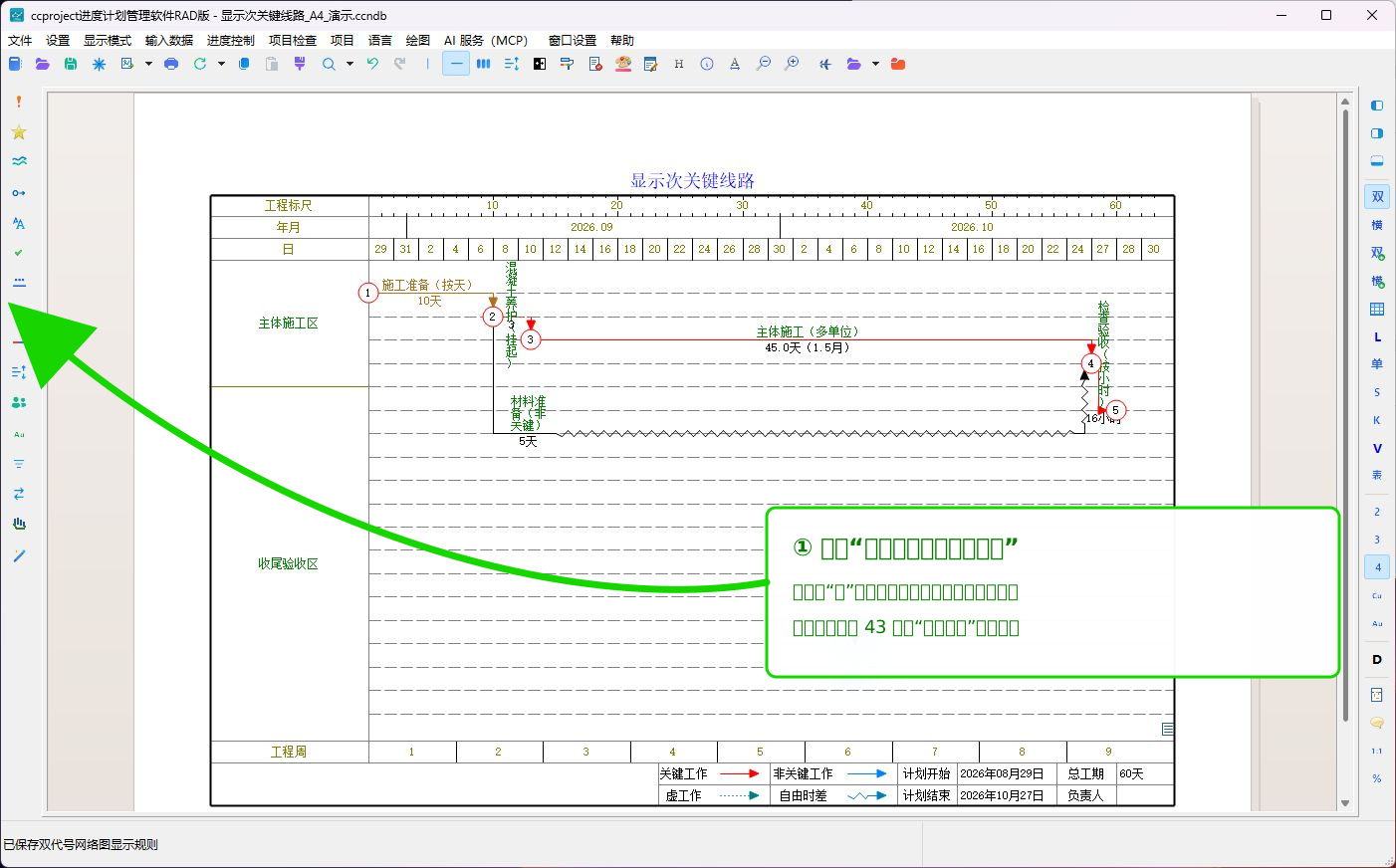
第一步:打开双代号网络图显示规则
- 单击右侧竖向工具栏中的“**双**”,进入双代号网络图。
- 单击左侧竖向工具栏中的齿轮“显示规则”按钮。
- 软件打开“设置双代号网络图显示规则”窗口。
如果齿轮按钮没有反应,先确认当前显示的是双代号网络图,而不是横道图或其他图形。
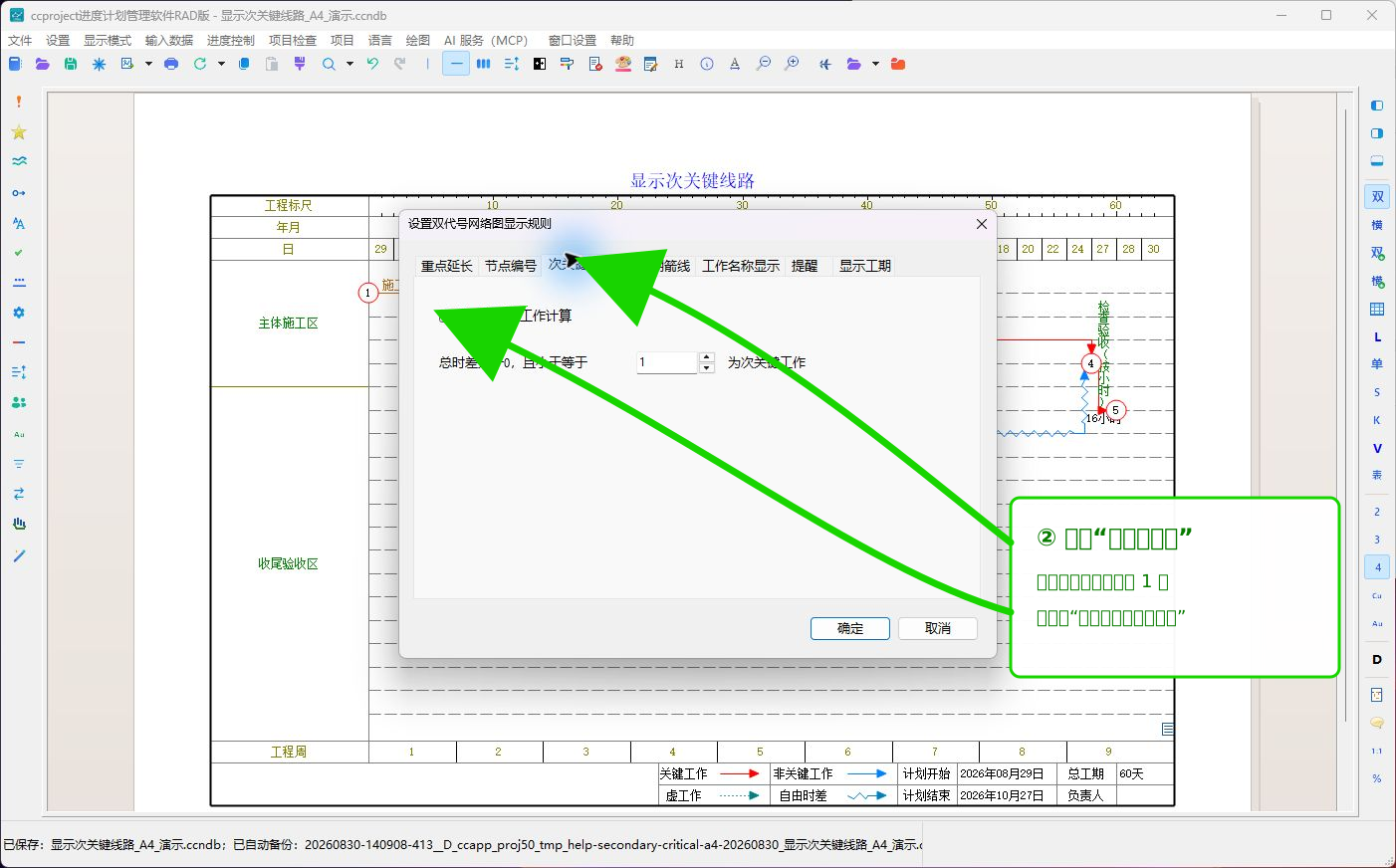
第二步:进入“次关键线路”标签并启用计算
- 在窗口顶部单击“次关键线路”。
- 勾选“使用次关键工作计算”。
- 查看下面的总时差阈值输入框。
新项目默认不启用次关键计算,阈值默认为 1 天。勾选后,修改阈值会立即预览图形;还没有单击“确定”时,单击“取消”可以恢复打开窗口前的设置。
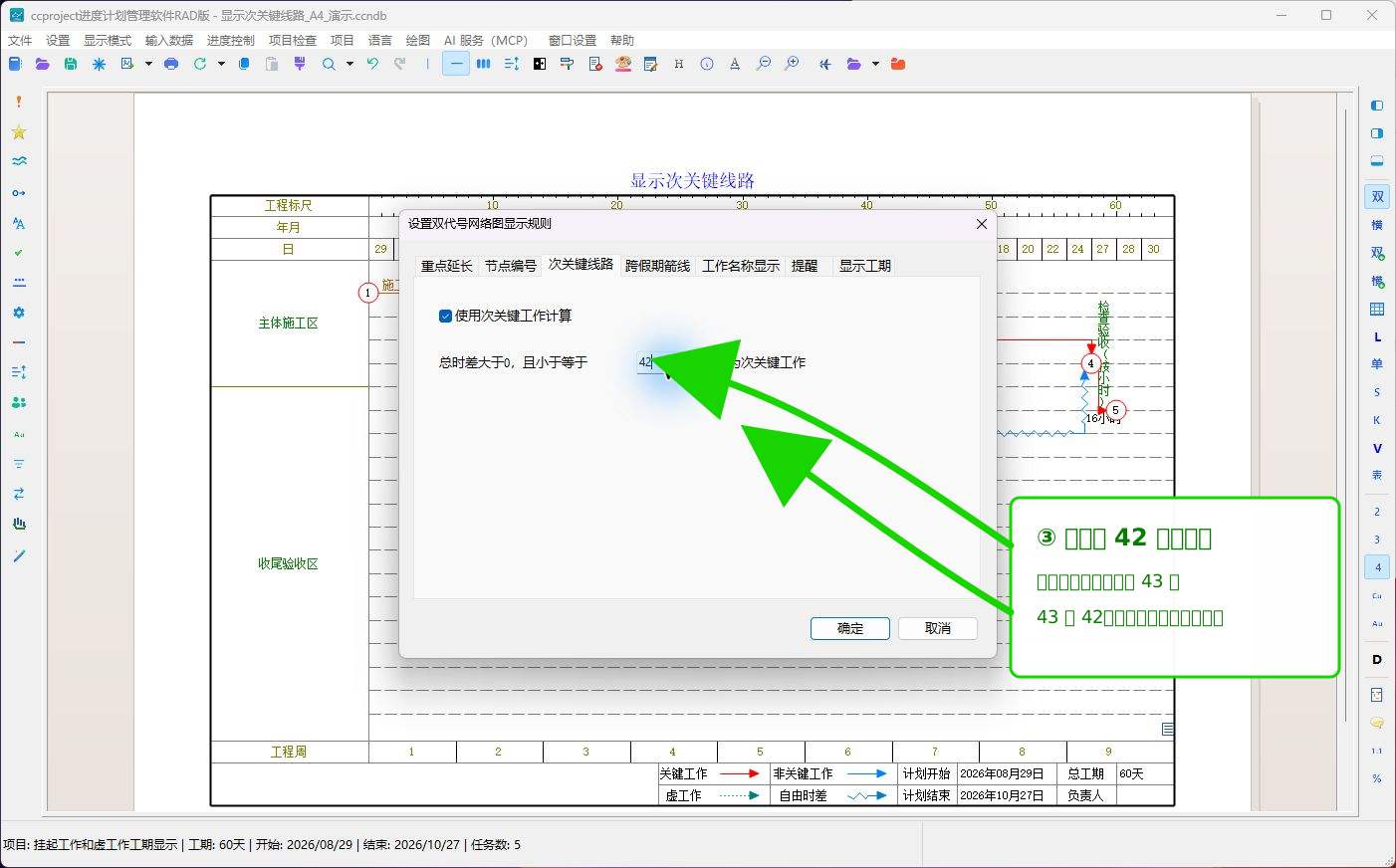
第三步:先用较小阈值检查筛选结果
本例先把阈值输入为 42 天:
- “材料准备”的总时差是 43 天。
- 43 大于 42,不满足“总时差小于等于阈值”。
- 所以“材料准备”仍使用蓝色普通非关键样式。
用一个小于目标工作总时差的数先作对照,可以确认筛选边界是否正确。如果输入后图形没有刷新,可先单击输入框外的空白处。
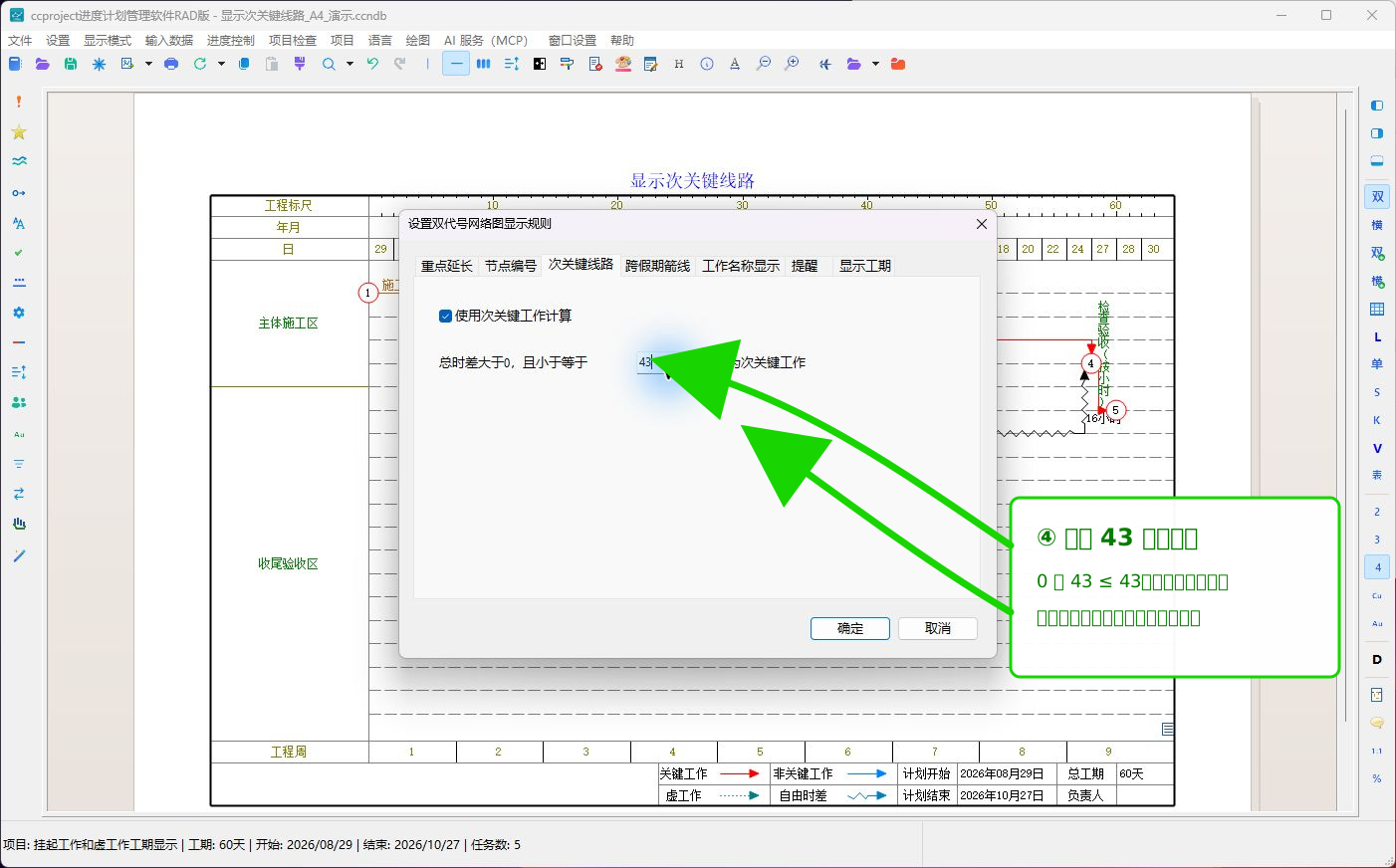
第四步:把阈值改到总时差边界并查看预览
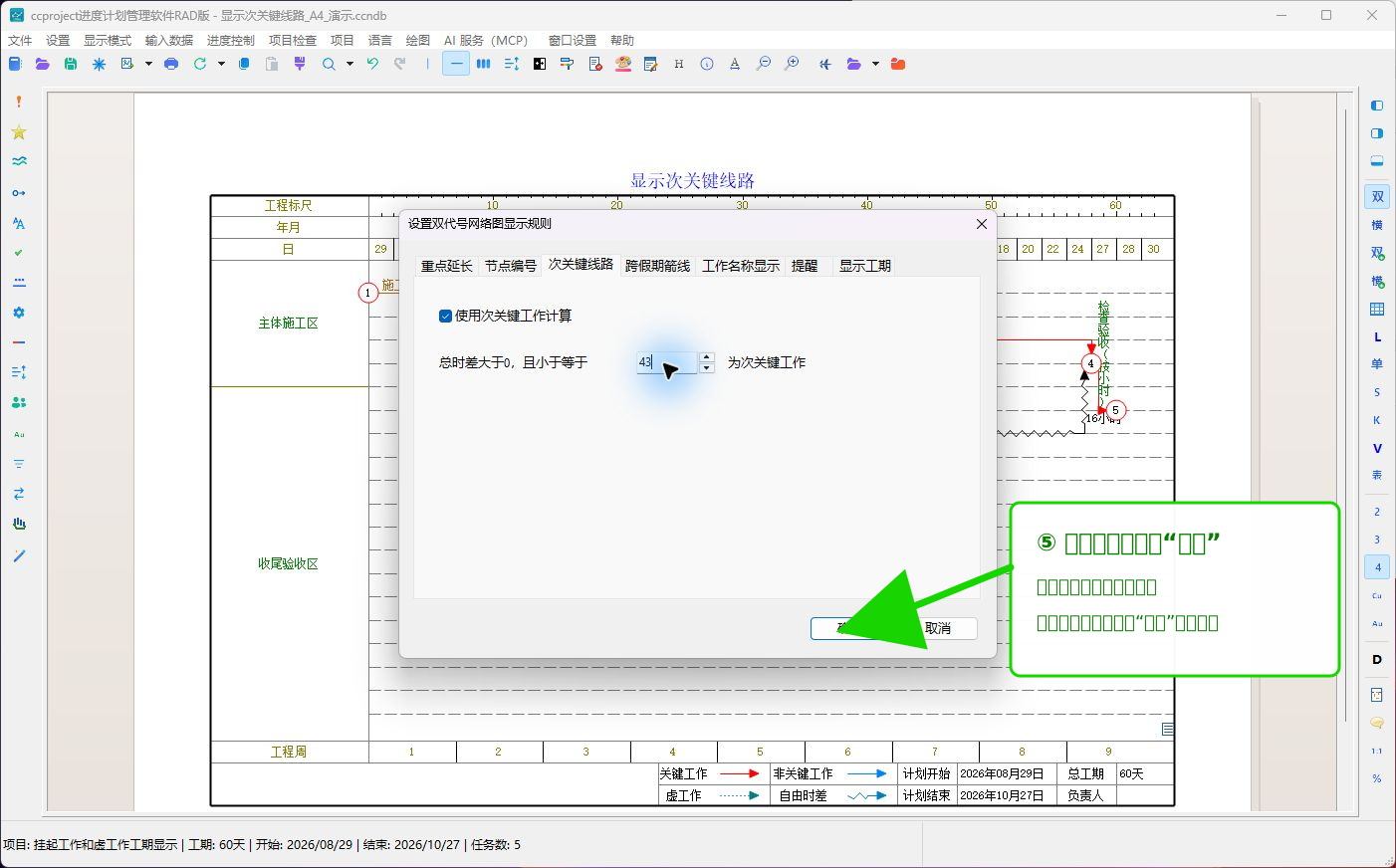
把阈值改为 43 天:
- “材料准备”的总时差为 43 天,满足
0<43≤43。 - 工作箭线立即改用当前项目设置的次关键颜色和线型。
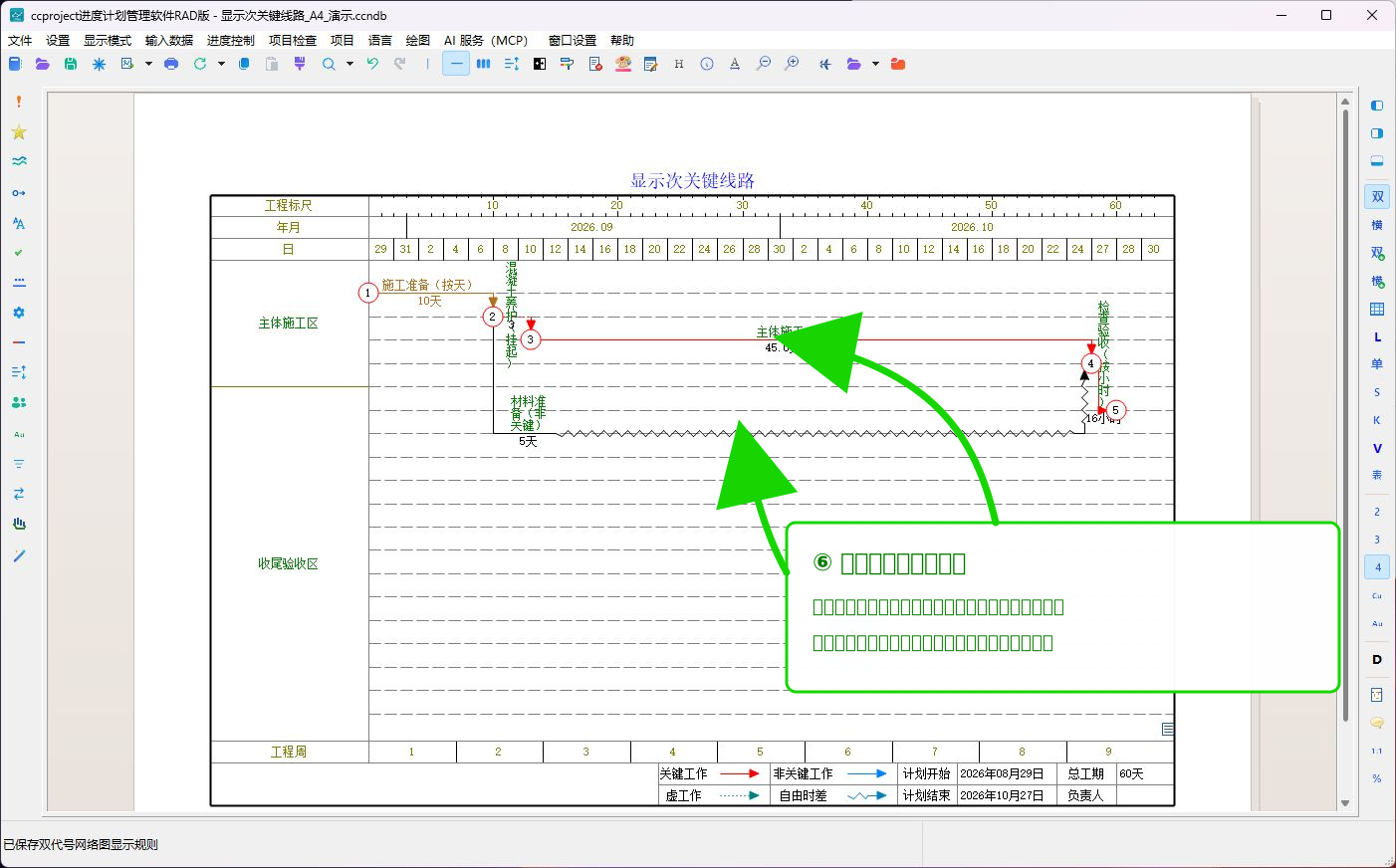
- 本例的次关键颜色为黑色,所以“材料准备”从蓝色变为黑色。
- 红色关键工作没有变化,说明这里只改变次关键显示,没有重新定义关键线路。
次关键颜色不是固定颜色。需要调整时,可在“设置颜色线型线宽”窗口中修改“次关键”的颜色、线型和线宽。
第五步:预览正确后单击“确定”
确认下列内容后,单击“确定”:
- 勾选状态正确。
- 阈值符合项目管理要求。
- 被筛选出来的工作确实是需要重点观察的非关键工作。
- 关键工作、虚工作、挂起工作和辅助工作仍保持原来的专用样式。
- 图形没有因为颜色或线宽变化而看不清。
只是试验参数、不准备保存时,应单击“取消”。取消会恢复打开窗口前的设置和预览样式。
第六步:检查结果、保存并重新打开
- 回到网络图,检查次关键工作是否清楚。
- 再次核对红色关键工作是否保持不变。
- 检查项目开始日期、结束日期和总工期没有变化。
- 单击“保存”。
- 关闭并重新打开项目,确认勾选状态、阈值和次关键样式仍然保留。
本例最终结果是:“材料准备”按黑色次关键样式显示,关键工作仍为红色,项目总工期仍为 60 天。
本例软件和 MCP 校验结果
本页已经用最新版 Win32 Debug 软件、项目查询和绘图诊断交叉检查:
| 检查内容 | 校验结果 |
|---|---|
| 纸张 | A4 横向 |
| 次关键计算 | 已启用 |
| 总时差阈值 | 43 天 |
| 对照工作 | 任务 4“材料准备(非关键)” |
| 工作类型 | 实工作 REAL |
| 总时差 | 43 天 |
| 是否关键工作 | 否 |
| 人工重要性覆盖 | 无 |
| 关键工作 | 任务 1、3、5 |
| 项目时间范围 | 2026-08-29 08:00~2026-10-27 17:00 |
| 项目总工期 | 60 天 |
| 绘图诊断 | 读取到 568 个绘图图元 |
| 材料准备工作线 | 使用次关键设置的颜色 RGB 0、实线样式 |
| 双代号校验 | 0 个错误、0 个警告 |
| 质量校验 | 0 个错误、0 个警告 |
MCP 还确认“材料准备”不在关键工作集合中,并且没有人工重点/非重点样式覆盖;因此它在阈值 43 天时变色,确实来自次关键规则,而不是其他显示设置。
怎样选择合适的阈值
- 只想观察非常接近关键线路的工作,可先设置 1~3 天。
- 施工周期较长、工作时差普遍较大时,可根据管理周期逐步增大。
- 不要一开始就输入很大的数,否则大量非关键工作都会显示为次关键,失去重点。
- 每次调整后都查看筛选出的工作数量,并与项目风险管理要求核对。
- 阈值单位是天,允许范围为 1~9999。
常见问题
- 勾选后没有工作变色:阈值可能太小,或当前没有总时差落在该范围内的实工作。
- 关键工作没有变成次关键:这是正确结果;关键工作被排除,继续使用关键样式。
- 虚工作或辅助工作没有变色:这是正确结果;它们保留各自的专用样式。
- 某个非关键工作没有变色:检查它的总时差是否大于阈值,或是否被手工指定为重点/非重点工作。
- 所有工作都变成同一种颜色:检查次关键颜色是否与普通或关键颜色相同,并适当减小阈值。
- 输入阈值后图形没有刷新:按
Enter或单击输入框外空白处,再查看预览。 - 单击“取消”后颜色恢复:这是预期行为;只有单击“确定”才保存设置。
- 保存后重新打开设置丢失:确认保存的是当前项目文件,而不是仍在查看原项目副本。
保存前检查
- 项目已经重新计算,总时差有效。
- 次关键计算的勾选状态和阈值正确。
- 关键工作、次关键工作和普通非关键工作容易区分。
- 虚工作、挂起工作和辅助工作仍保持各自样式。
- 项目总工期、开始日期、结束日期和逻辑关系没有变化。
- 图形没有超出 A4 纸张边界。
- 双代号校验和质量校验没有错误。
- 保存并重新打开后,显示规则仍然一致。