设置图面和显示方式
“设置”菜单集中管理图面样式、完整配色、绘图区边距、投标设置、工期显示规则和绘图文字。下面先说明每个入口会打开什么窗口,再说明窗口中应检查什么内容。
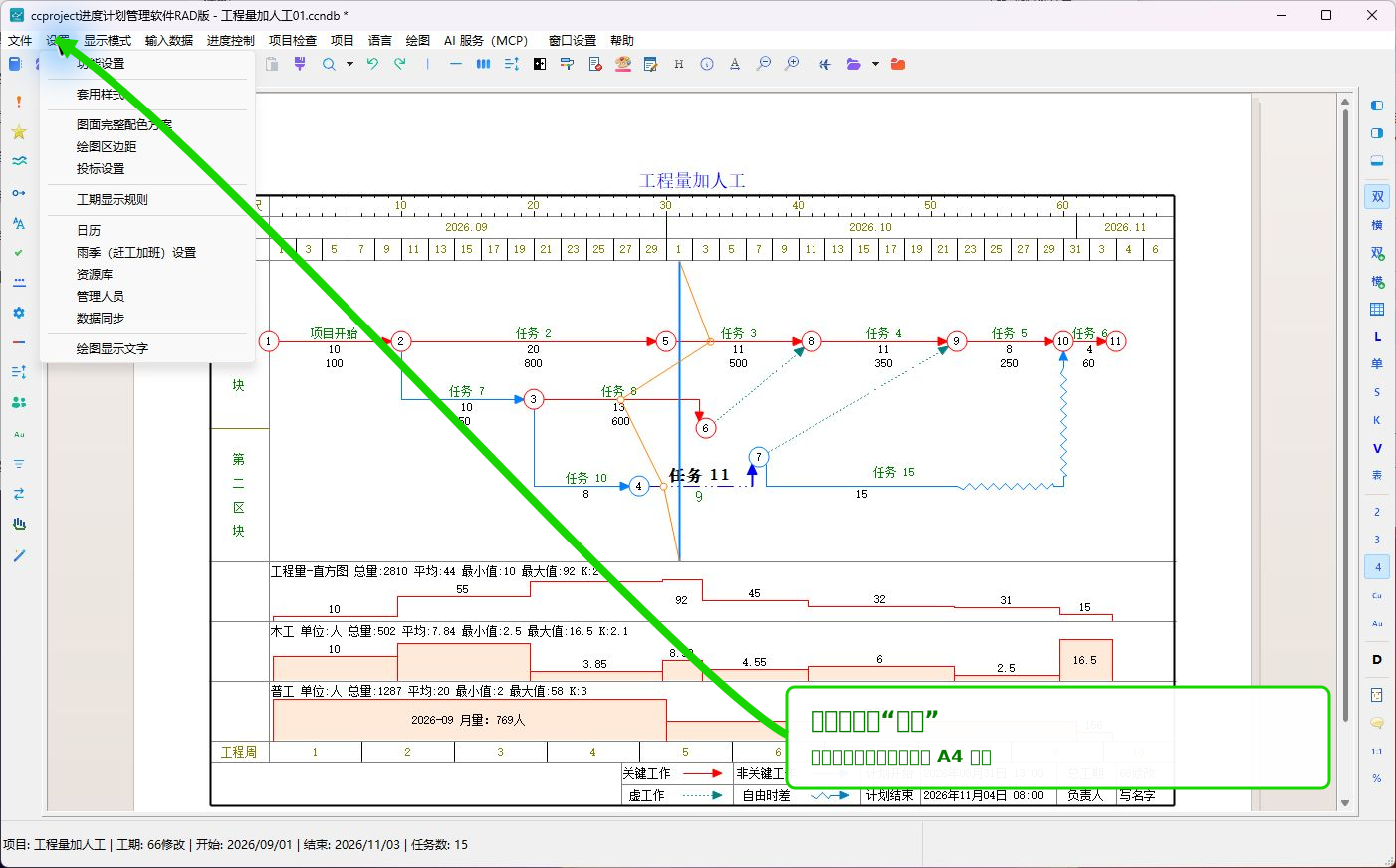
第 1 步:打开“设置”菜单
打开要调整的网络图或横道图,确认窗口标题中的项目名称正确,然后单击主窗口上方的“设置”。
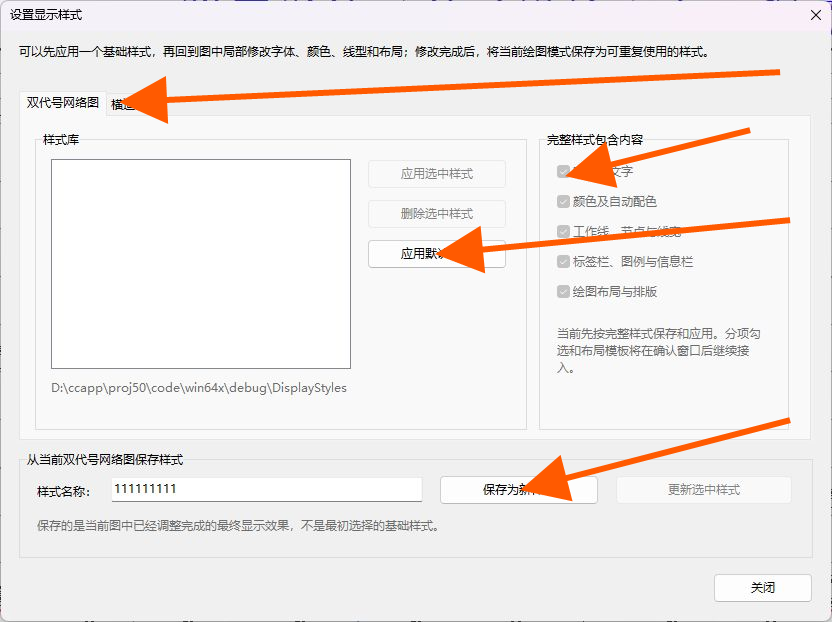
第 2 步:打开“套用样式”
需要快速统一字体、颜色、线型和版面时,选择“套用样式”。在窗口中先选择“双代号网络图”或“横道图”,再选择已有样式;也可以把当前已经调整好的图面保存为新样式。
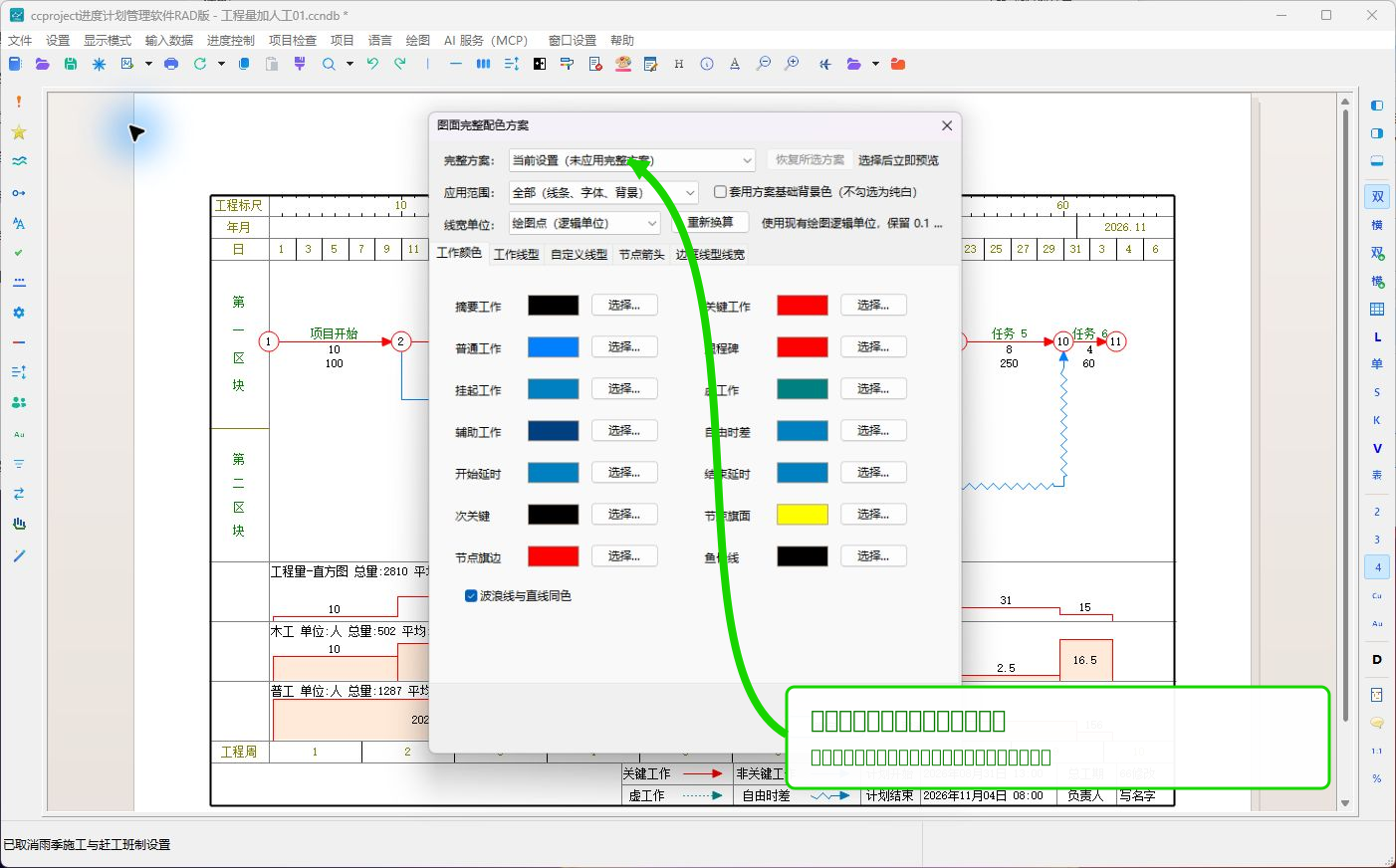
第 3 步:打开“图面完整配色方案”
需要分别调整摘要、关键工作、普通工作、节点、字体和背景等颜色时,选择“图面完整配色方案”。先选择完整方案、应用范围和线宽单位,再用下方标签页逐类检查颜色和线型。
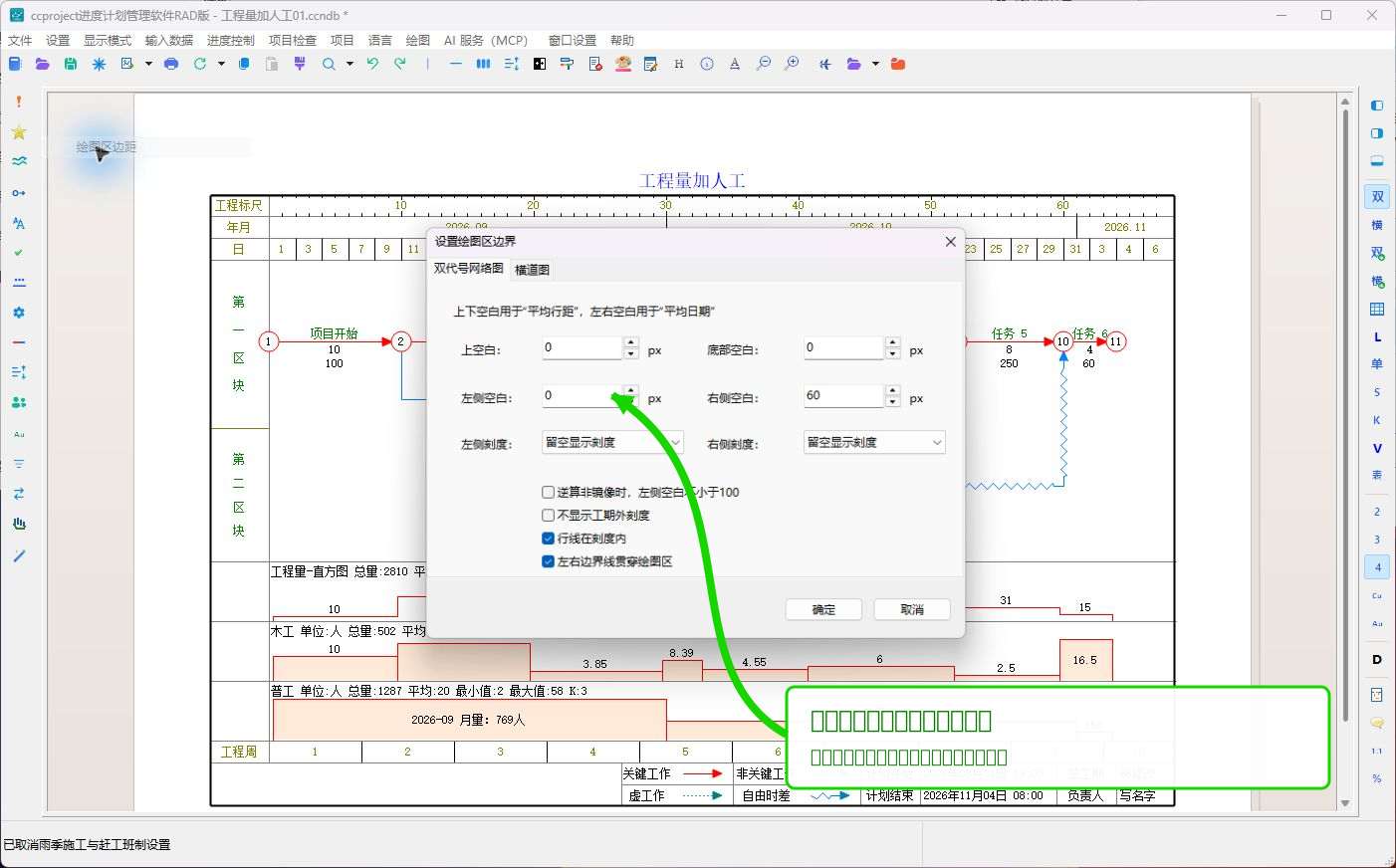
第 4 步:设置绘图区边距
图形离纸张边缘过近、打印时容易被裁切时,选择“绘图区边距”。分别填写上、下、左、右空白;双代号网络图和横道图要在各自的标签页中设置。
第 5 步:设置投标图显示
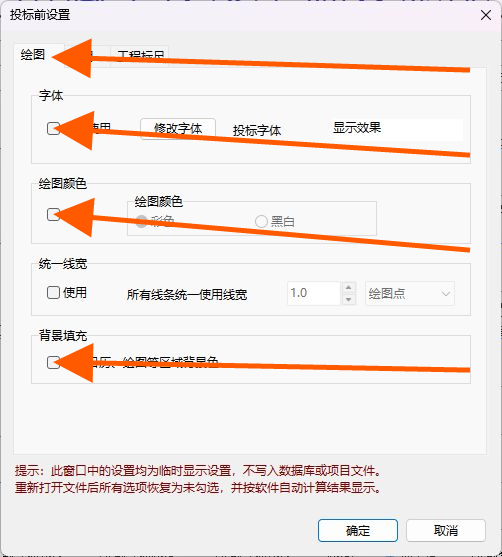
制作投标用图时选择“投标设置”。在“绘图”标签中可以统一字体、绘图颜色、线宽和背景;这些设置只用于当前窗口的临时显示,重新打开文件后会恢复原来的项目设置。
第 6 步:设置工期显示规则
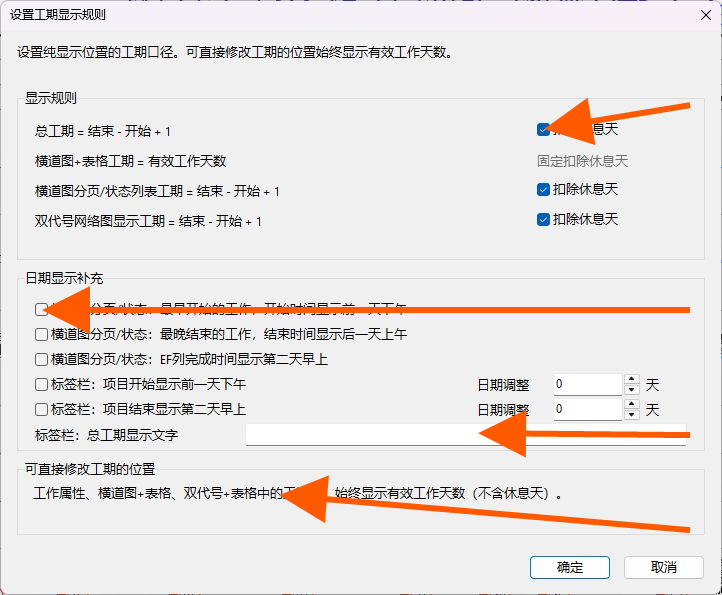
日期或工期文字与要求不一致时,选择“工期显示规则”。先看清每一行说明,再决定是否扣除休息日或补充日期文字;修改后应重新检查计划开始、计划结束和总工期。
第 7 步:修改绘图显示文字
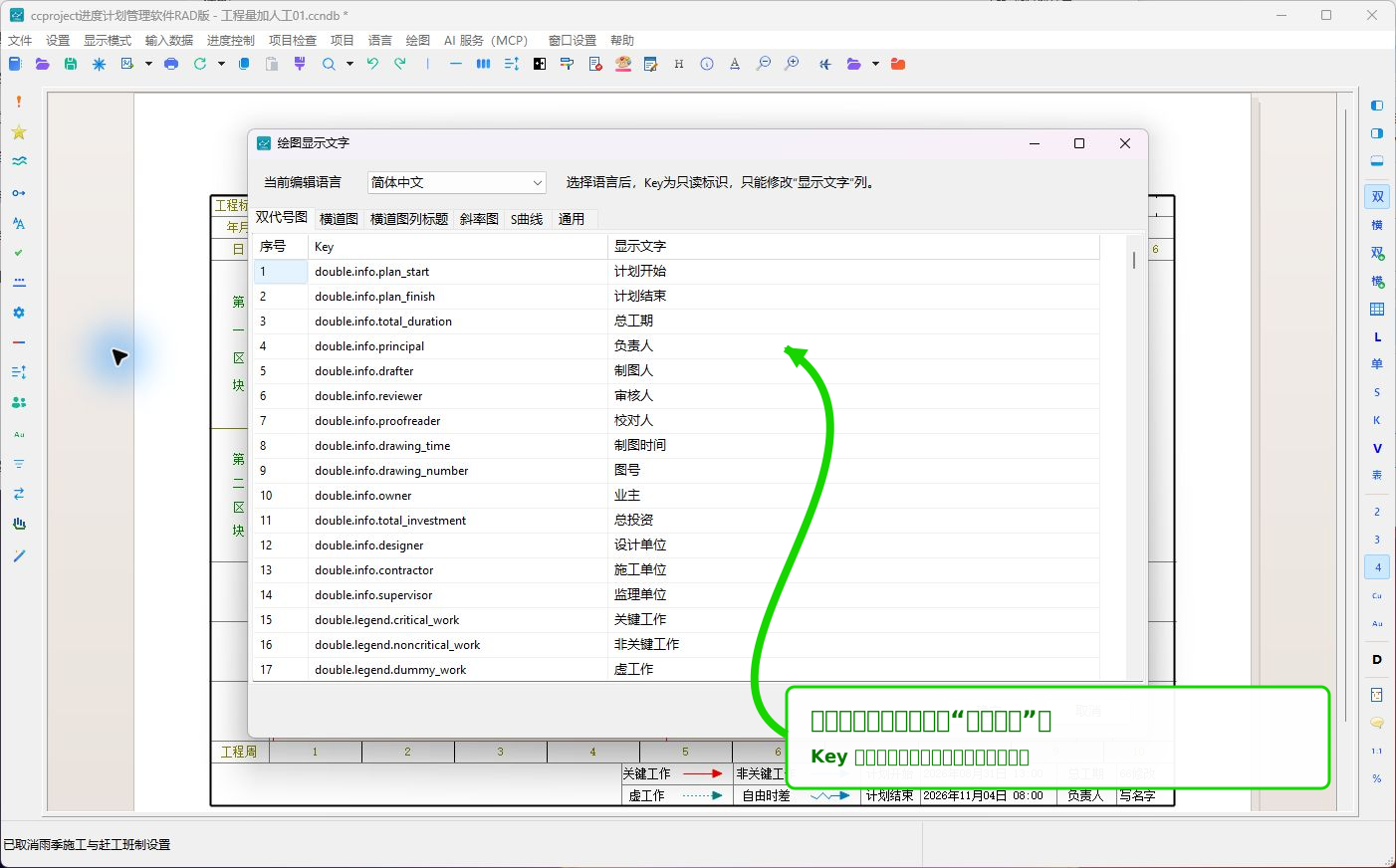
需要修改图面中的固定说明文字时,选择“绘图显示文字”。先选择图形类型,再修改右侧“显示文字”列;中间的 Key 是程序识别标记,不能修改。
第 8 步:回到整张图检查结果
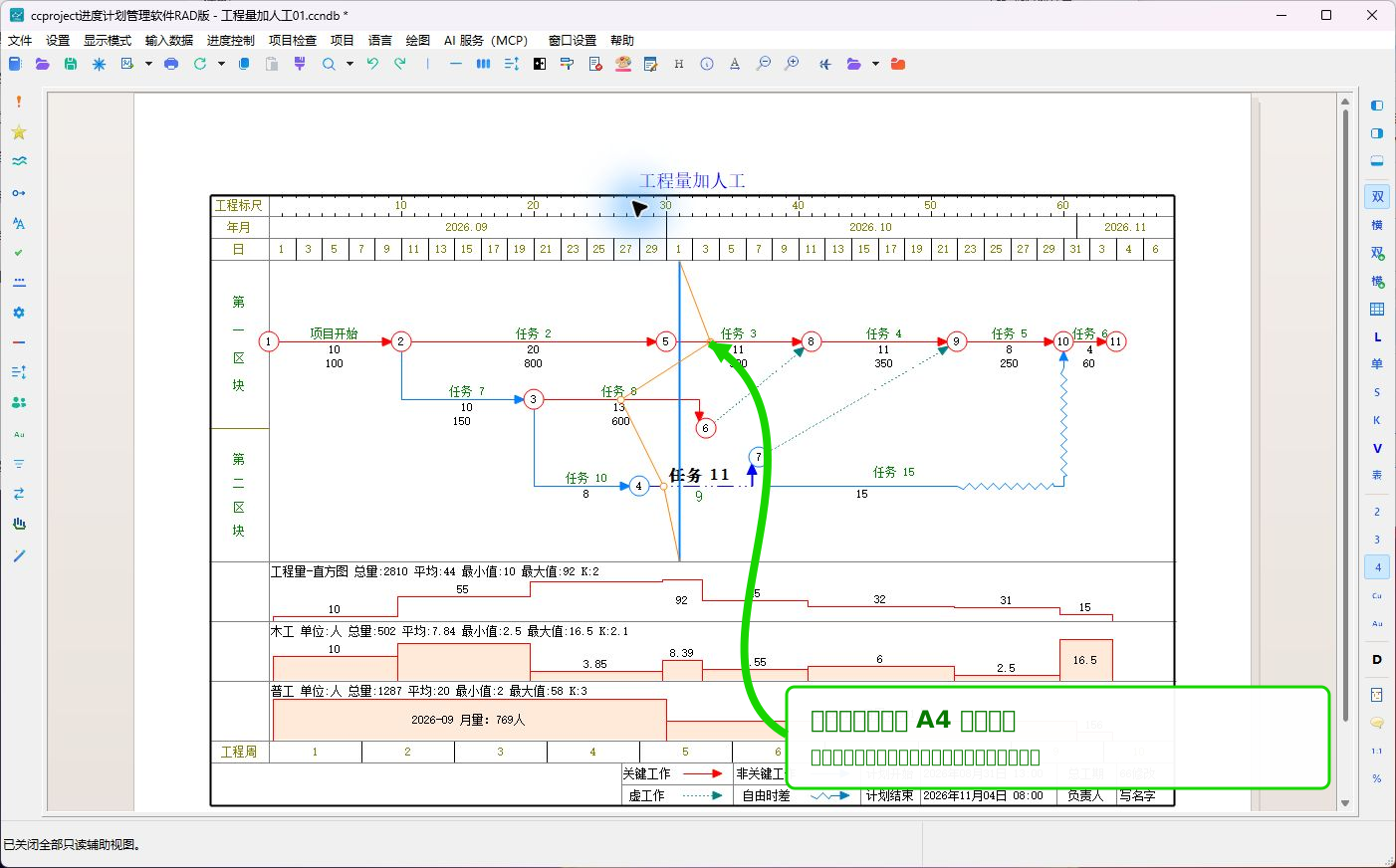
完成一项设置并确定后,回到整张 A4 图面,依次检查标题、日期刻度、工作线、节点、区块文字和资源图。一次只改一类内容,出现异常时更容易找到原因。
图面设置通常不会改变逻辑关系,但日历、资源等公共数据会影响计算结果,应使用对应的设置功能并重新核对计划。