如何设置成指定页数?
当横道图中的工作较多、不适合全部放在一页内显示时,可以指定横道图使用两页、三页、四页或更多绘图纸。软件会根据工作总行数自动分配每页显示的工作。
设置指定页数
- 单击主窗口右侧的“横道图”按钮,进入横道图状态。
- 在主窗口左侧工具栏中找到“页”按钮。
- 单击“页”按钮,打开页数选择菜单。
- 在子菜单中选择需要的页数。例如单击“三页”,横道图中的全部工作会平均分配到三张绘图纸上。
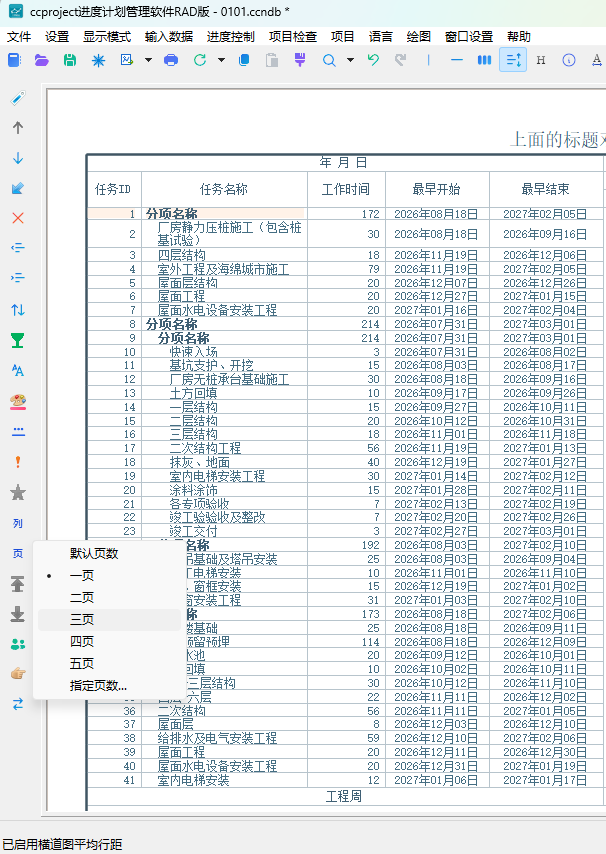
菜单中提供“一页”至“五页”等常用选项。需要其他页数时,可以选择“指定页数”,再按窗口提示输入页数。
确认当前页数
设置完成后,再次打开“页”菜单,当前使用的页数前会显示选中标记。下图表示横道图当前设置为三页。
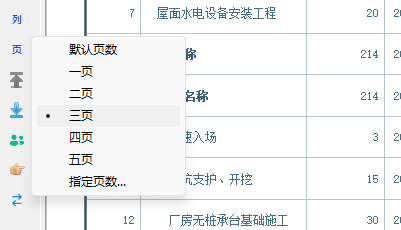
软件会尽量把工作行平均分配到各页。当工作总行数不能被页数整除时,最后一页不足的部分会使用空行补齐,使每张绘图纸保持相同的页面结构。
切换上一页和下一页
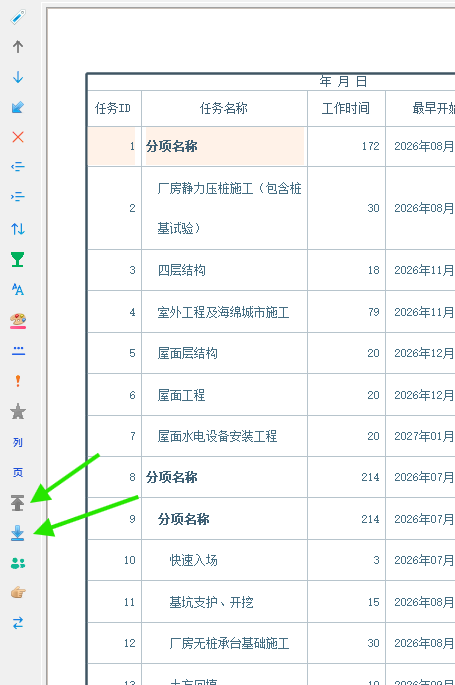
设置为多页后,可以使用主窗口左侧的“上一页”和“下一页”按钮查看各张绘图纸:
- 单击“下一页”按钮,进入后一张绘图纸。
- 单击“上一页”按钮,返回前一张绘图纸。
- 逐页检查工作列表、横道、标题、刻度和信息栏是否完整。
操作后检查
- 检查全部工作是否已经分配到各页,不能遗漏工作。
- 检查每页的工作名称、横道和逻辑线是否清晰,有没有文字重叠。
- 如果每页工作太密,可以增加页数;如果每页空白较多,可以减少页数。
- 输出或打印前,应使用“上一页”和“下一页”逐页检查最终效果。