关闭辅助窗口并恢复布局
辅助视图使用完毕后,可以一次关闭全部只读视图,再把主窗口恢复为单窗口布局。
第 1 步:回到主编辑窗口
先回到具有完整主菜单和工具栏的窗口,核对标题栏中的项目名称。辅助视图本身是只读查看窗口,不在其中保存项目。
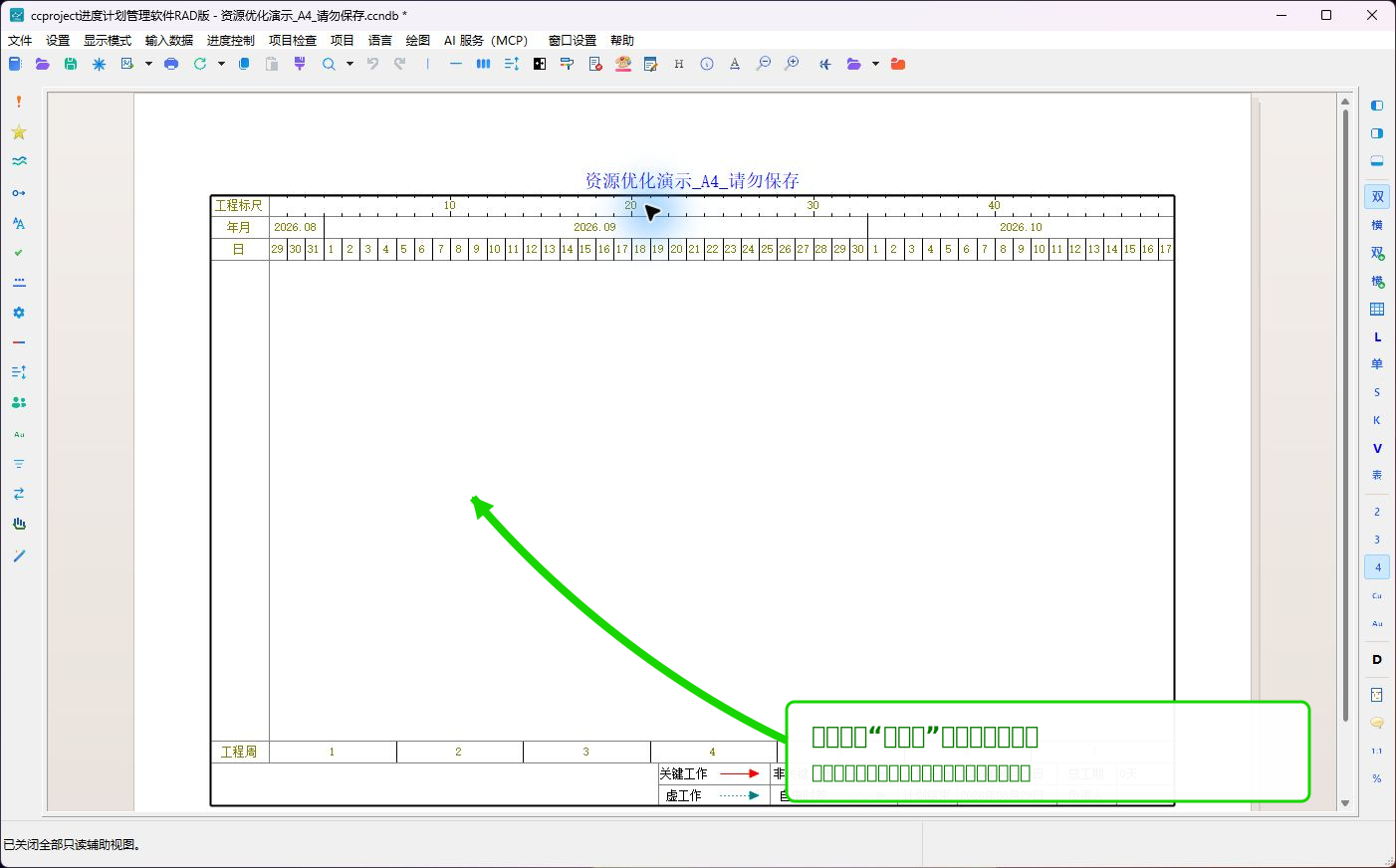
第 2 步:关闭所有辅助视图
单击“窗口设置→关闭所有辅助视图”。这个命令只有建立了辅助视图后才可用;执行后,所有只读辅助视图会一起关闭。
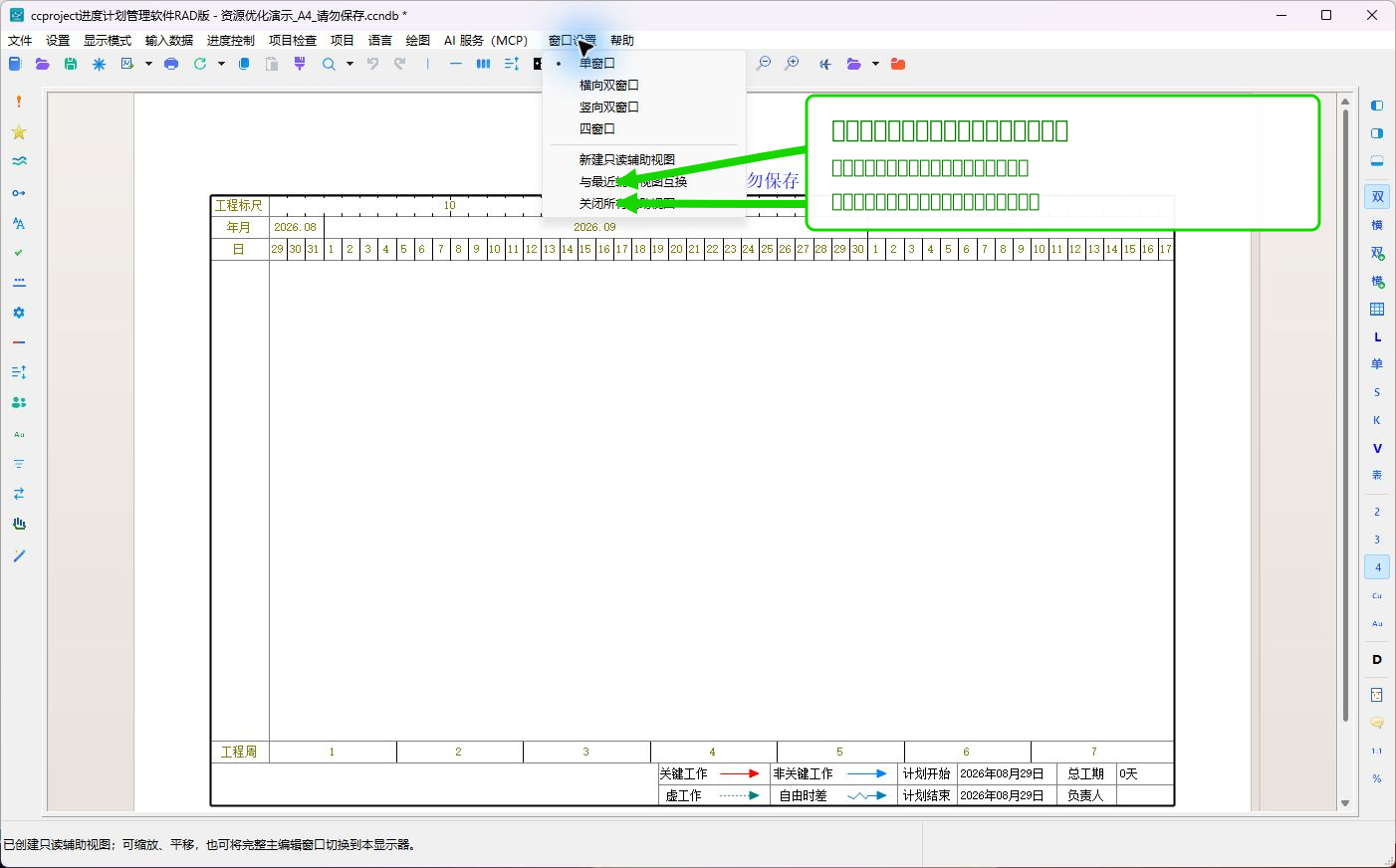
第 3 步:恢复单窗口布局
如果主窗口仍为双窗口或四窗口,再选择“窗口设置→单窗口”。检查绘图区已经恢复完整宽度,底部状态栏显示“窗口布局:单窗口”。
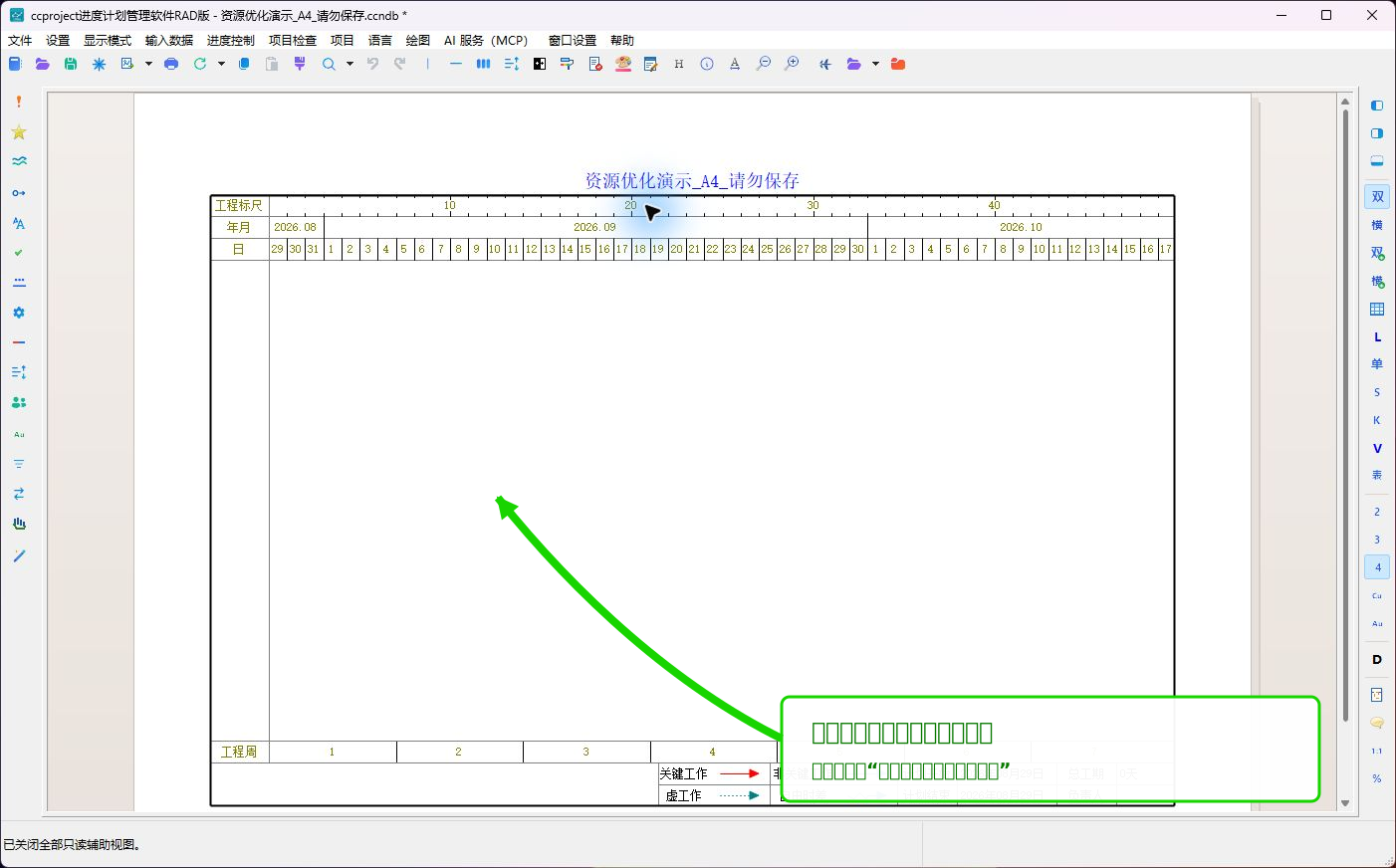
完成后检查
- 外部只读辅助视图已经关闭。
- 主窗口已恢复需要的单窗口或多窗格布局。
- 关闭辅助视图不会删除项目数据,也不会自动保存项目。
- 标题栏有
*时,仍要决定是否保存当前修改。
与 MCP 对齐检查
ccproject_manage_workspace_view 的 close_all 与“关闭所有辅助视图”对应。完成后,ccproject_list_windows 返回的 workspace.auxiliaryViews 应为空;再用 set_layout: single 恢复单窗口,layoutMode 应为 0。两项操作都不应改变项目 revision。