举例使用 AI 工具修改网络图内容
本页用一次真实的临时项目测试,说明 AI 如何通过 CCProject MCP 读取、预览、执行和复核修改。示例只修改工作名称,不保存项目文件。
**安全顺序:** 读取项目 → 读取稳定 GUID → 预览 → 确认 → 执行 → 重新查询 → 人工检查 → 明确授权后才保存。
第 1 步:启动 MCP 服务
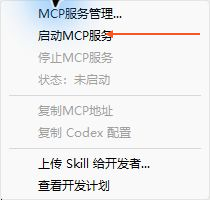
打开主窗口“AI 服务(MCP)”菜单,选择“启动MCP服务”。服务启动后,AI 才能读取当前 CCProject 实例。不要把菜单中的本机地址和令牌发送给无关人员。
第 2 步:让 AI 读取当前项目
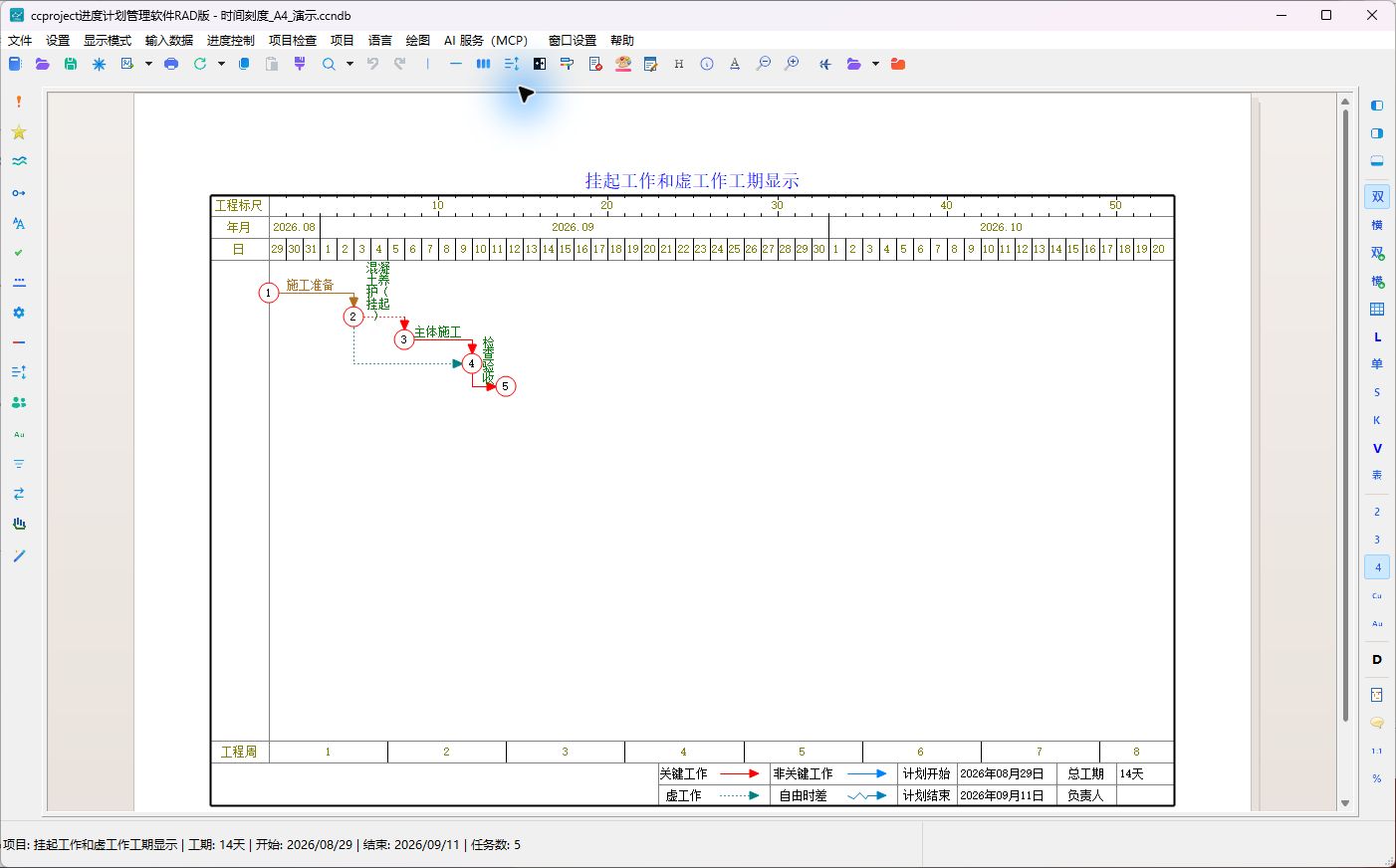
先让 AI 获取能力清单、项目列表和项目修订号,再明确选择目标 projectId。本例读取的是临时 A4 项目,修改前工作名称为“主体施工”。
第 3 步:用稳定 GUID 生成预览
AI 查询工作列表,取得“主体施工”的稳定 taskGuid,再把名称修改为“主体结构施工(MCP示例)”。执行前先调用预览,并确认预览没有改变实时项目。不要使用屏幕行号或节点位置代替 GUID。
第 4 步:确认后执行
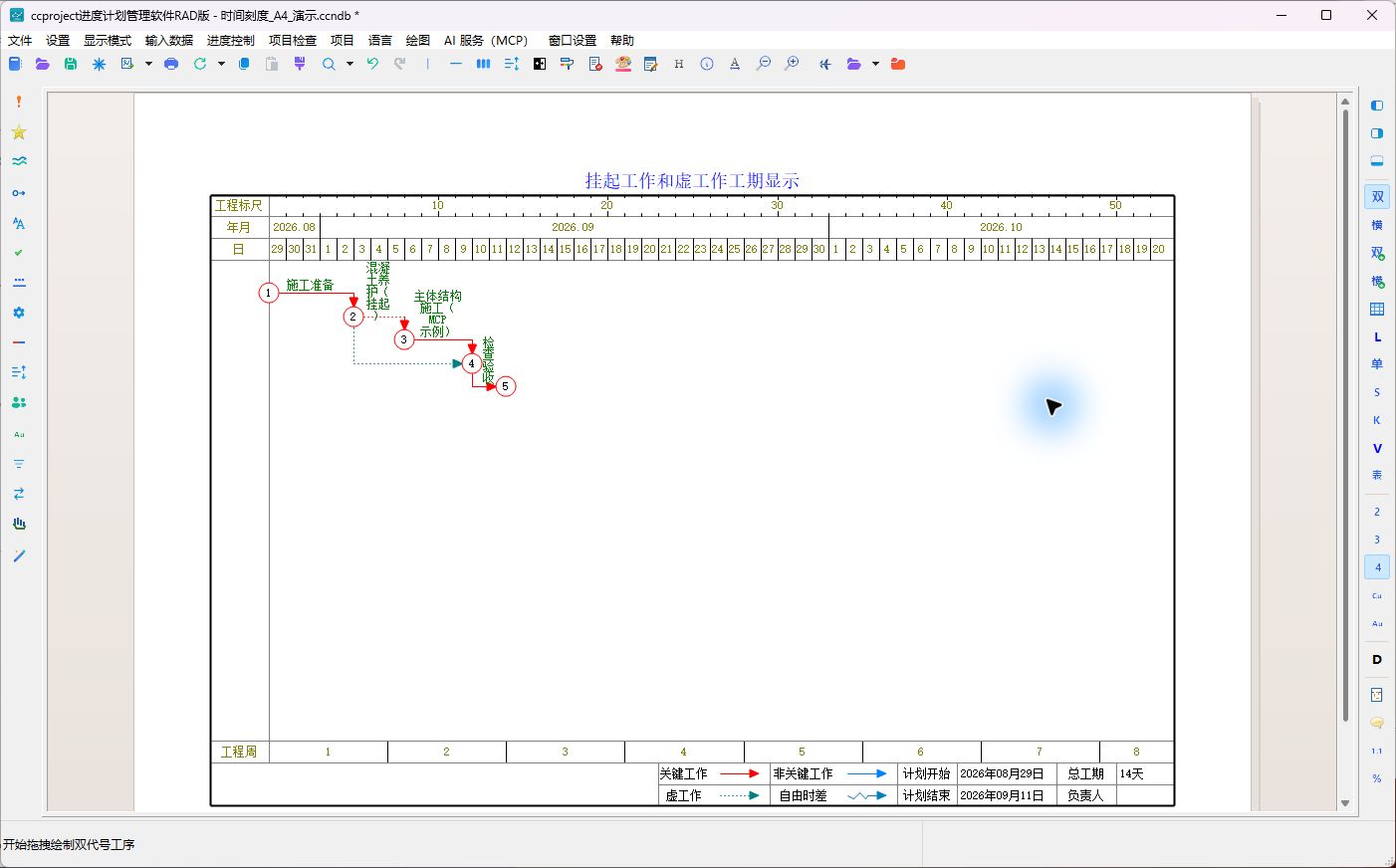
预览内容正确后,使用同一个项目修订号和新的请求编号执行。执行成功后,网络图中的工作名称立即改变,窗口标题出现星号,表示项目尚未保存。
第 5 步:重新查询并人工复核
执行后重新查询工作、项目质量和双代号严格校验,并在软件中检查图形。本次真实测试结果如下;这些编号只属于本示例,客户项目不得照抄。
| 检查项目 | 本次实测结果 |
|---|---|
| CCProject MCP 版本 | 1.0.4.0,读写模式 |
| 目标项目 | projectId 2,临时 A4 演示项目 |
| 修改前名称 | 主体施工 |
| 修改后名称 | 主体结构施工(MCP示例) |
| 预览 | 成功;预览后实时项目名称未改变 |
| 执行 | 成功;项目修订号已更新 |
| 项目质量校验 | 有效,错误 0,警告 0 |
| 双代号严格校验 | 有效,错误 0,警告 0 |
| 保存状态 | 未保存;本示例没有调用保存接口 |
怎样向 AI 说明修改要求
可以按下面的方式说明:
> 在当前临时项目中,把“主体施工”改名为“主体结构施工(MCP示例)”。其他工作、工期、节点和逻辑关系不得改变。先预览并报告差异,我确认后再执行;执行后重新查询质量和双代号校验,不要保存文件。
完成后检查
- AI 是否选择了正确的 CCProject 实例和
projectId。 - 是否先读取实时修订号和稳定 GUID,再生成预览。
- 预览与执行后的差异是否一致。
- 工作数量、工期、节点和逻辑关系是否保持不变。
- 是否只有在用户明确指定路径和覆盖规则后才保存。