如何从双代号切换到横道图
适用场景
同一个项目可以在多种图形状态之间切换。已经在双代号网络图中录入工作后,如果需要查看横道图、表格、S 曲线、垂直图或报表,可以使用主窗口右侧的状态切换按钮。
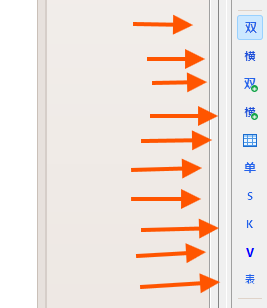
操作步骤:从双代号切换到横道图
- 打开项目,并停留在双代号网络图状态。
- 在主窗口右侧找到竖向排列的状态切换按钮。
- 单击第二个按钮“横”。
- 软件切换到横道图状态。
- 检查横道图中的工作名称、开始日期、完成日期、工期和逻辑关系是否与双代号网络图一致。
右侧按钮顺序
| 顺序 | 按钮 | 状态 | 说明 |
|---|---|---|---|
| 1 | 双 | 双代号网络图 | 显示双代号网络图,用于节点、箭线和网络逻辑编辑 |
| 2 | 横 | 12 横道图 | 显示横道图,用于按任务行查看工期和日期 |
| 3 | 双 + 表 | 双代号网络图 | 左右或上下组合显示双代号图和数据表格 |
| 4 | 横 + 表 | 12 横道图 | 组合显示横道图和工作表格,适合录入和检查数据 |
| 5 | 表 | 报表和表格 | 查看项目数据表、统计表或报表 |
| 6 | 单 | 单代号网络图 | 切换到单代号网络图显示 |
| 7 | S | 14 S曲线及香蕉曲线 | 查看或生成 S 曲线 |
| 8 | K | 15 斜率图 | 查看斜率图或 K 线图 |
| 9 | V | 垂直图 | 查看垂直图 |
| 10 | 表 | 报表 | 进入报表状态 |
使用建议
- 双代号网络图、横道图和表格使用同一套项目数据,切换状态不会复制一份新数据。
- 修改日期、工期或逻辑关系后,建议重新计算网络计划,再切换到其他状态检查。
- 如果横道图没有显示预期内容,先检查当前项目是否已经有工作,以及工作日期是否在显示范围内。
- 正式输出前,可以在双代号、横道图、报表之间来回切换,确认图形和表格数据一致。
操作后检查
- 横道图中是否能看到双代号网络图中的工作。
- 工期、开始日期和完成日期是否正确。
- 关键线路、逻辑关系线和任务顺序是否符合预期。
- 需要输出时,继续查看 36 打印及图形输出。