插入工作并调整摘要层级
摘要用于把一组连续的工作归在一起。摘要的开始日期、结束日期和工期由子工作自动汇总,不需要手工填写。
本页使用 A4 大小的示例项目,把“测量放线”和“临时设施”放到“前期准备摘要”下面,并演示如何用“工作升级”和“工作降级”改正层级。
操作结果
完成后可以看到:
- “前期准备摘要”位于两个子工作的上方;
- 两个子工作向右缩进一级;
- 右侧出现黑色摘要横道;
- 摘要工期自动变为 8 天;
- 保存并重新打开项目后,摘要层级仍然保留。
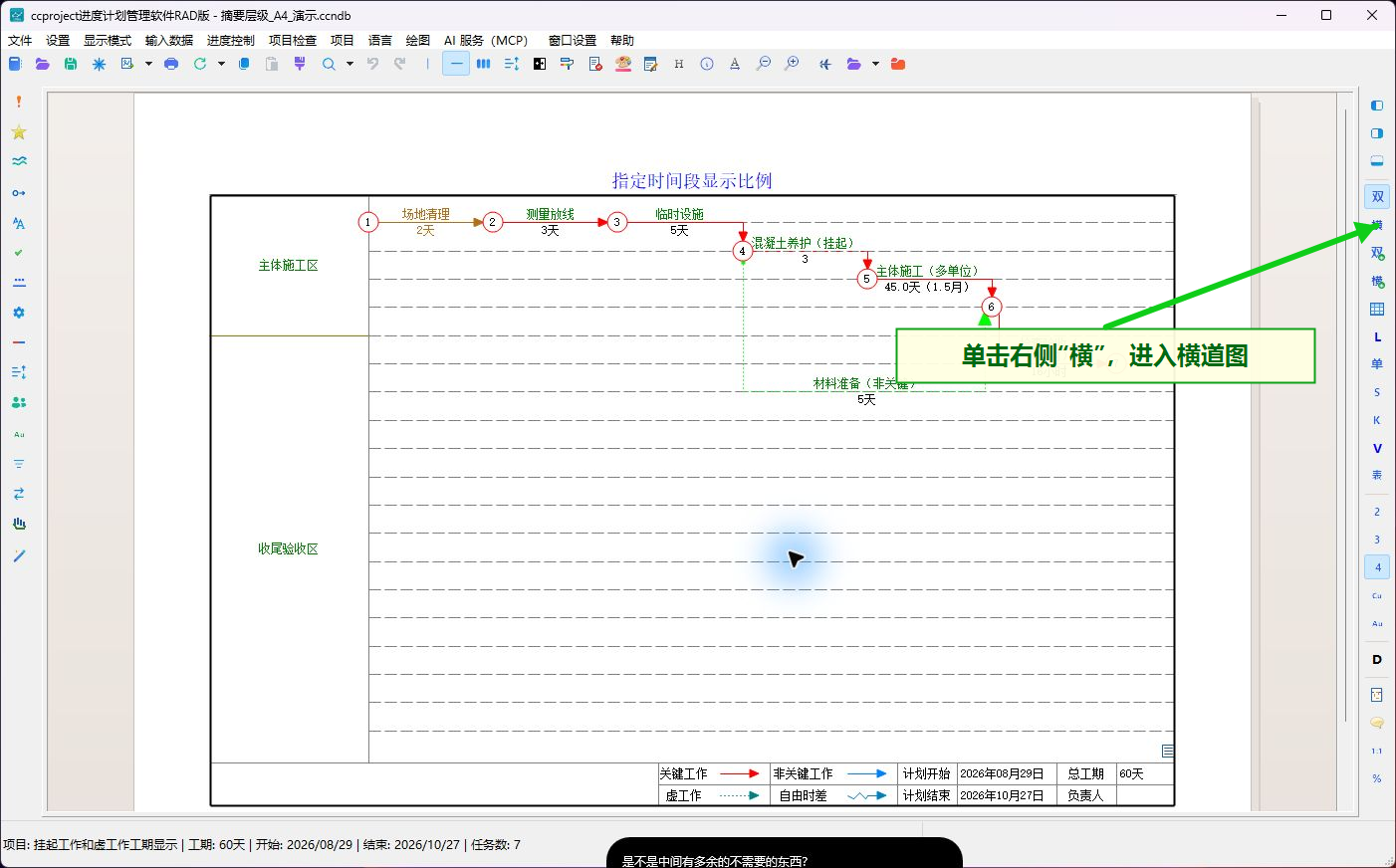
第 1 步:进入横道图
打开项目,单击主窗口右侧的“横”按钮。左侧显示工作表格,右侧显示每个工作的横道。
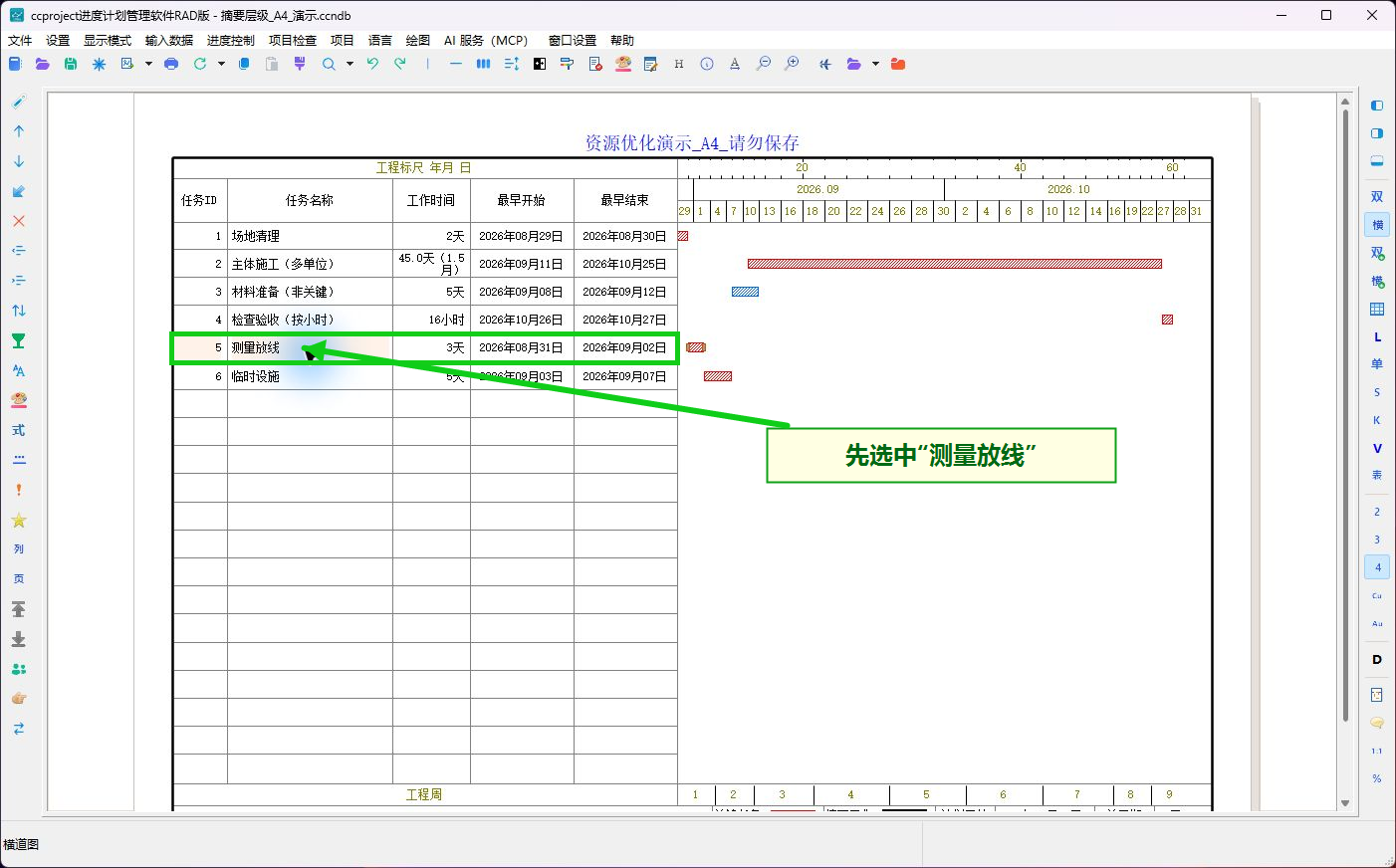
第 2 步:选择插入位置
在左侧表格中单击“测量放线”。“插入工作”会把新工作放到当前所选工作的上方,所以必须先选准位置。
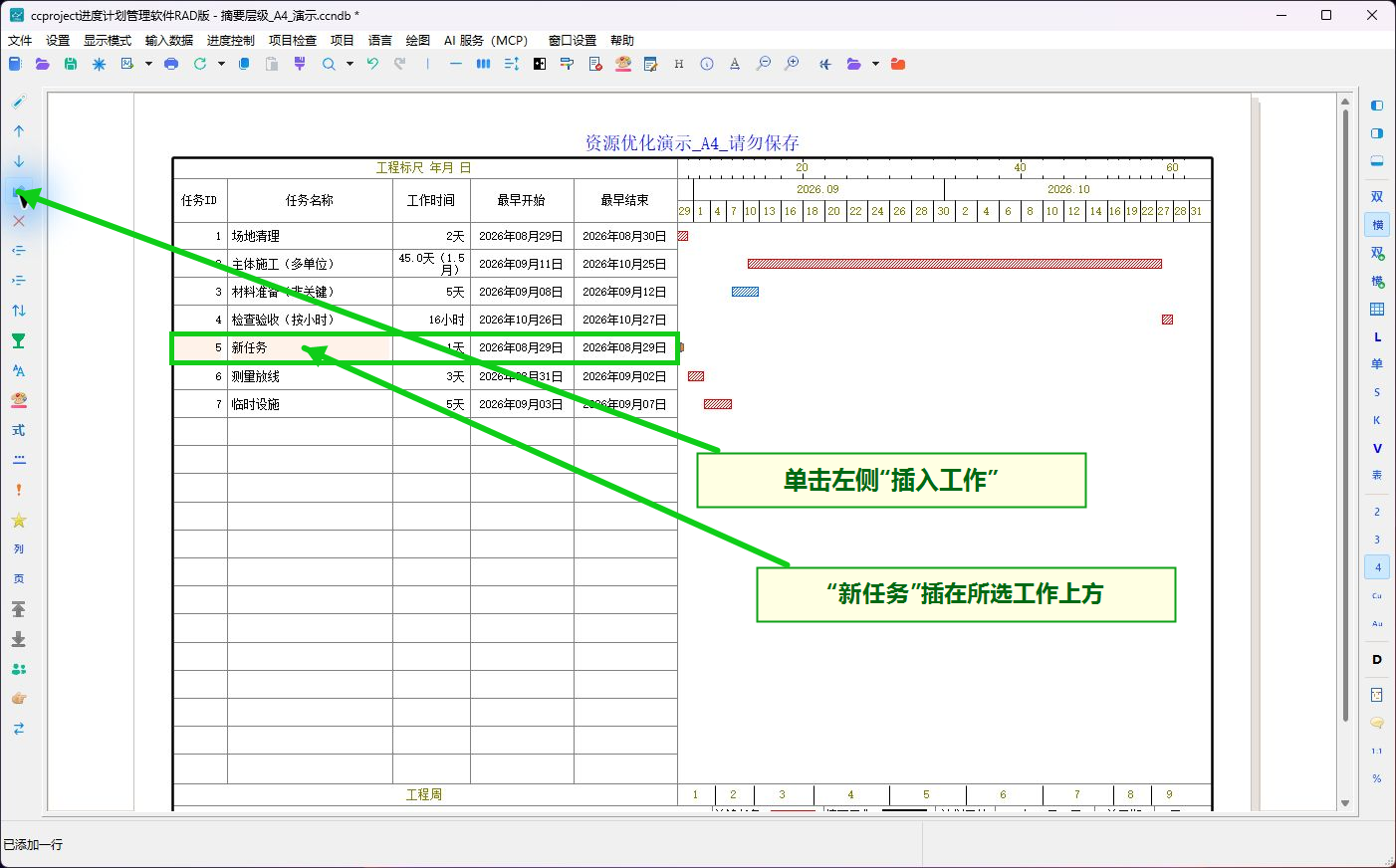
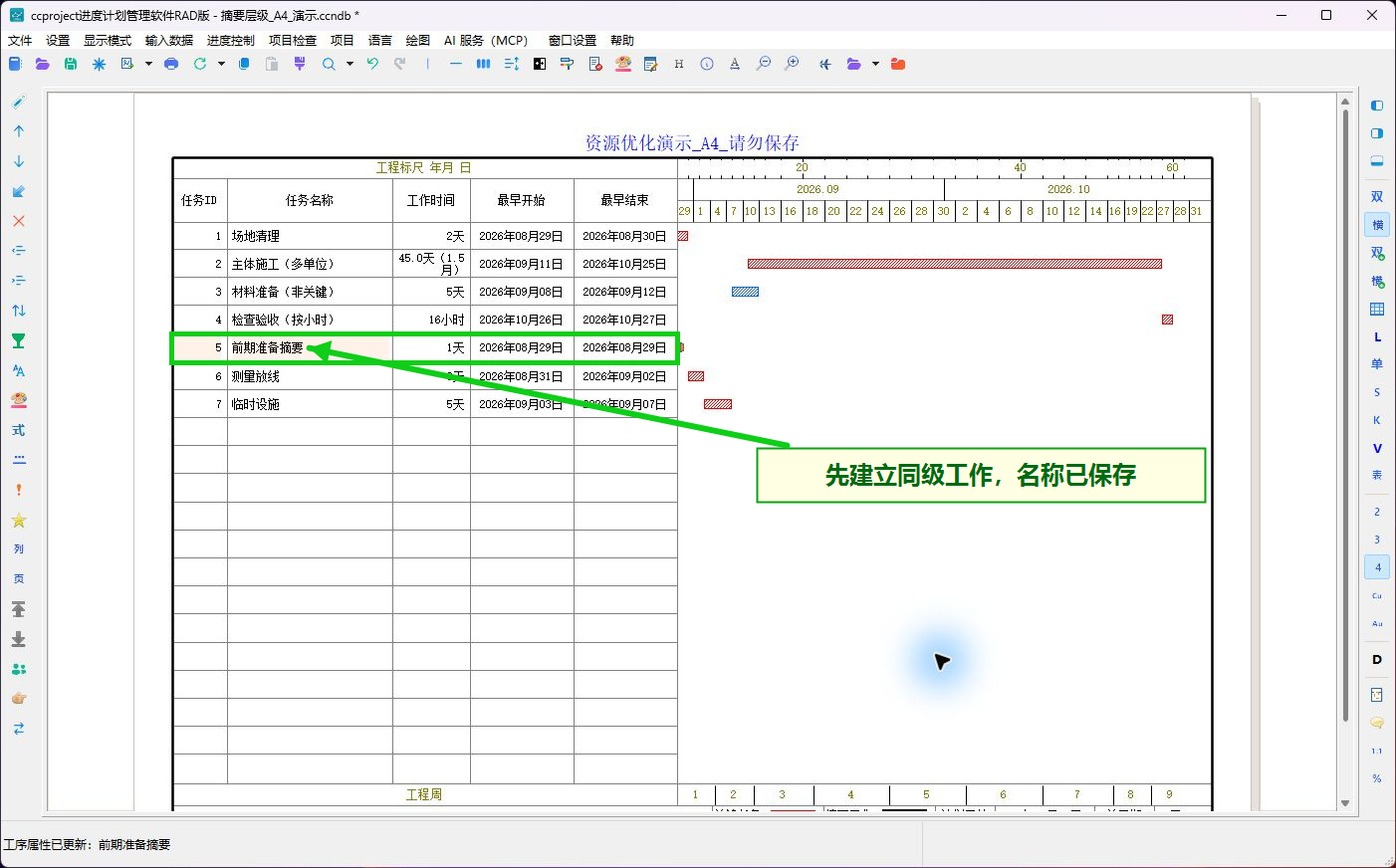
第 3 步:插入一项同级工作
单击左侧工具栏的“插入工作”按钮。软件立即在“测量放线”上方增加“新任务”。
新工作先保持和“测量放线”相同的层级。插入后任务 ID 会自动重新编号,不需要手工修改。
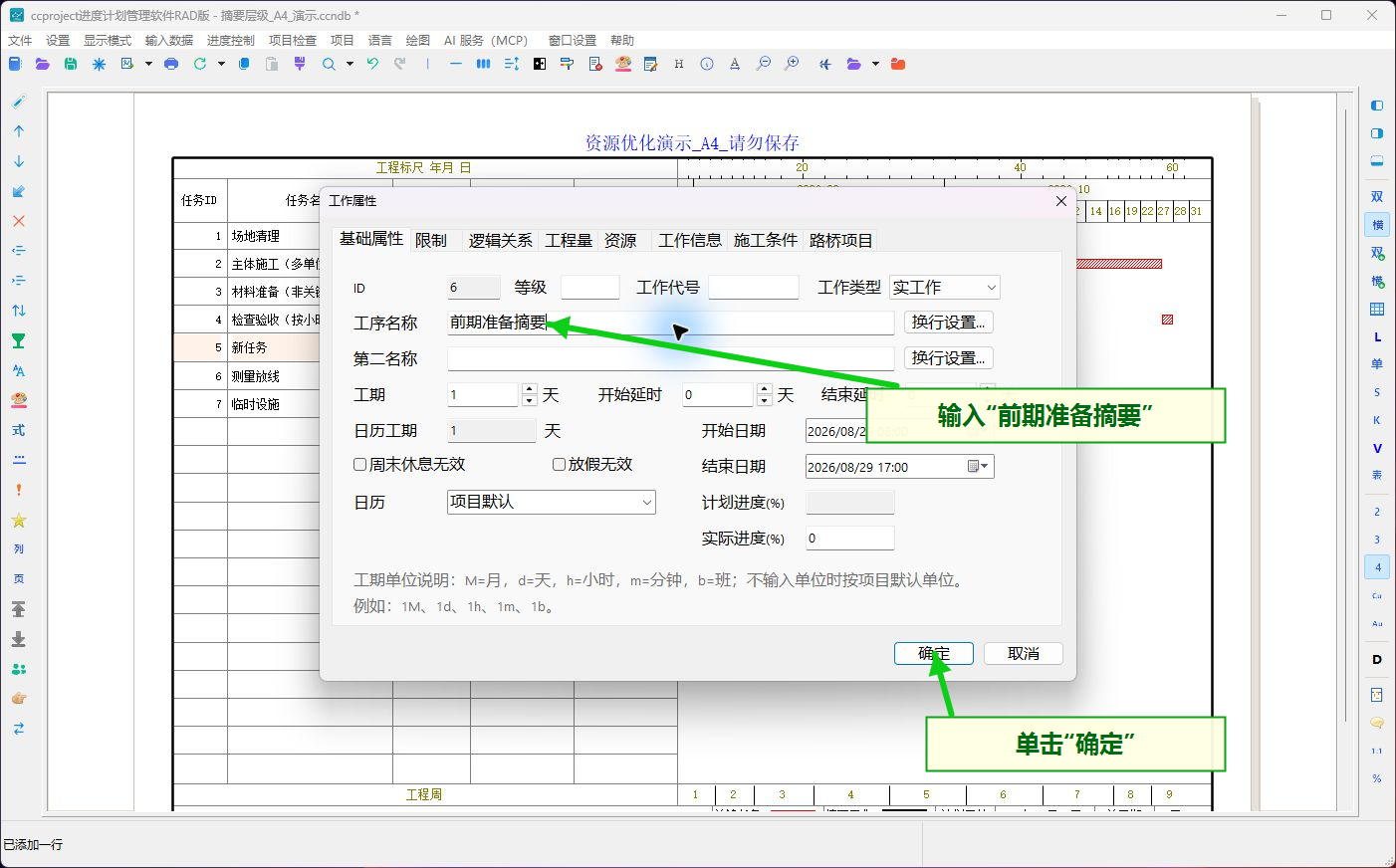
第 4 步:把新任务改名为摘要名称
新任务保持选中状态时,单击左侧最上方的“工作属性”按钮;也可以双击这行工作。
在“工作属性”窗口的“工序名称”中输入“前期准备摘要”,再单击“确定”。此时它仍是一项普通工作,下一步才建立摘要与子工作的关系。
第 5 步:确认摘要候选工作的位置
检查“前期准备摘要”是否紧靠在准备成为子工作的工作上方。本例的顺序应为:
- 前期准备摘要
- 测量放线
- 临时设施
如果位置不对,先使用“上移”或“下移”调整顺序,再继续设置层级。
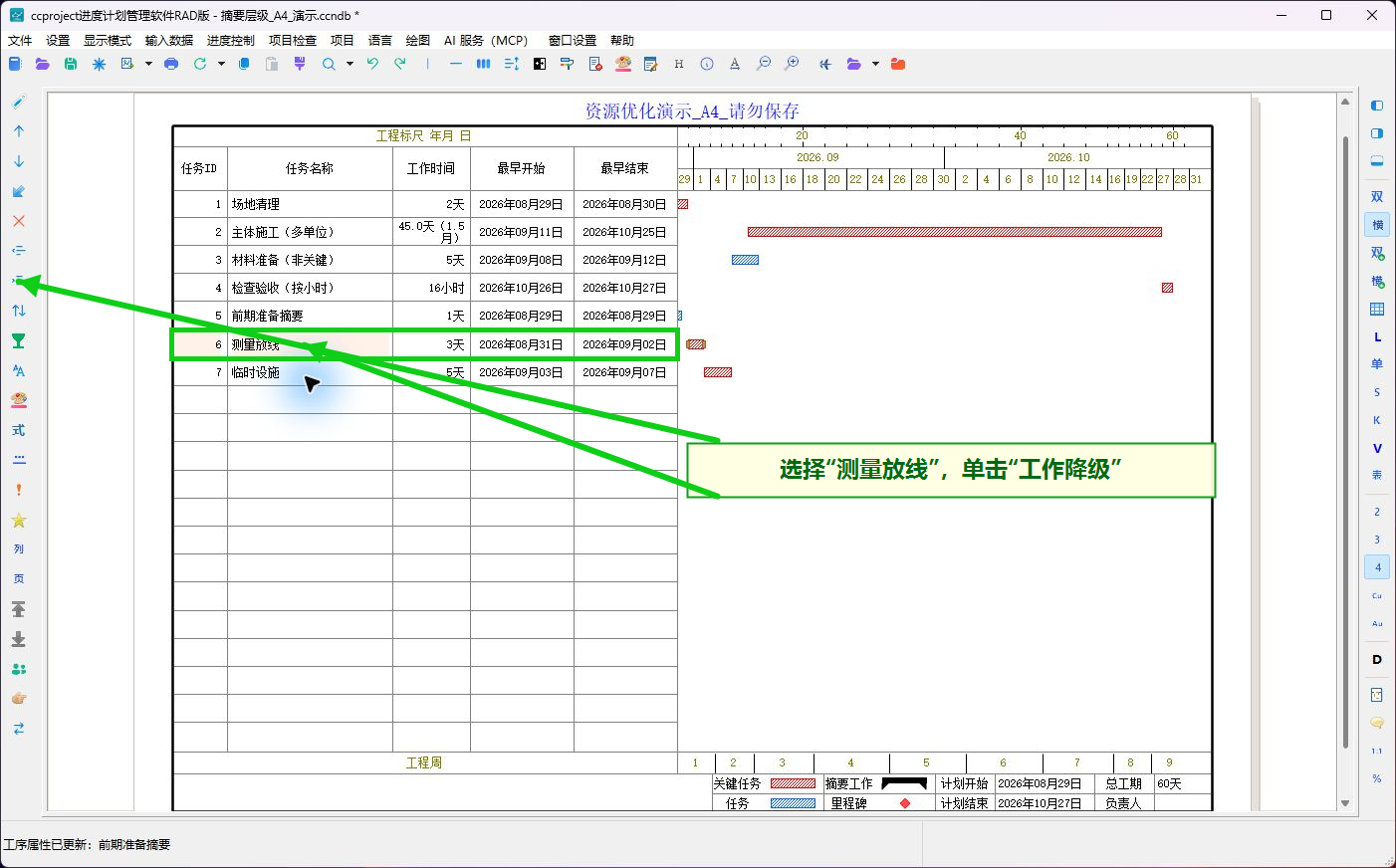
第 6 步:把“测量放线”降为子工作
单击“测量放线”,再单击左侧的“工作降级”按钮。该工作向右缩进一级,“前期准备摘要”自动变成摘要工作。
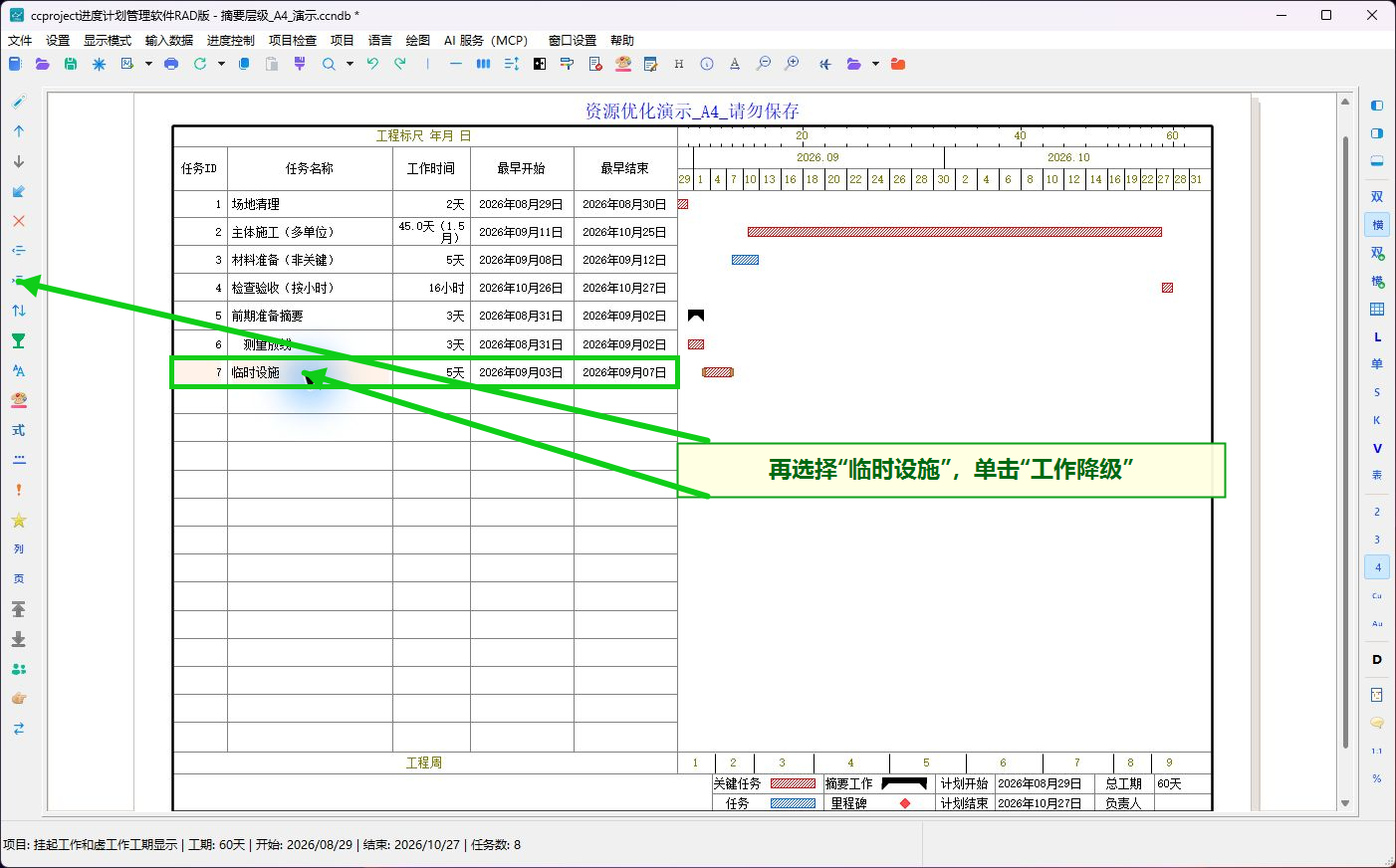
第 7 步:把“临时设施”也降为子工作
单击“临时设施”,再次单击“工作降级”。两个工作现在位于同一摘要下面。
工作较多时,也可以先单击第一个工作,再按住 Shift 单击最后一个工作,连续选择多行后统一降级。第一次使用时建议逐行操作,每次都观察缩进结果。
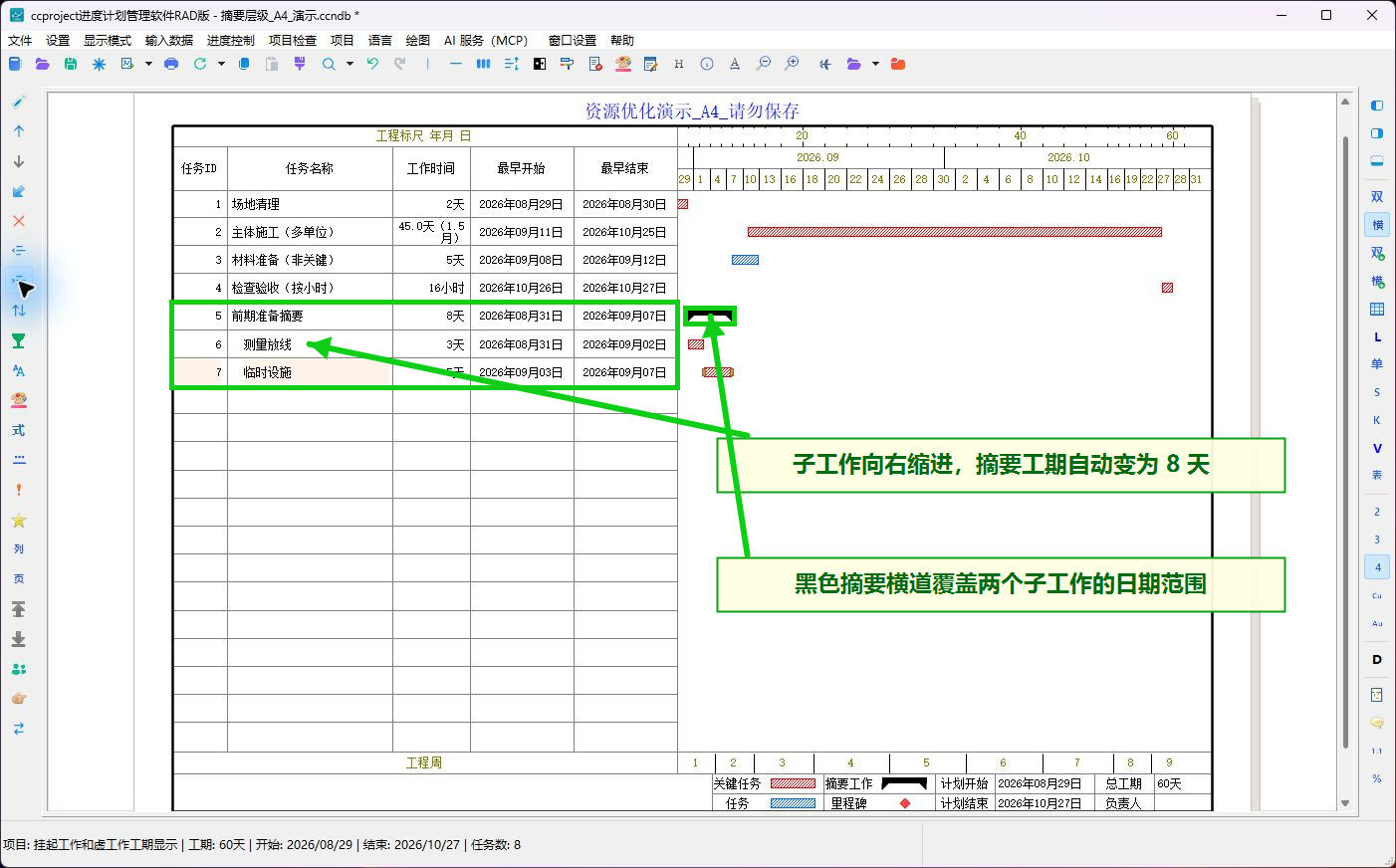
第 8 步:检查摘要范围
设置完成后检查三处:
- “前期准备摘要”仍在最上方;
- “测量放线”和“临时设施”都向右缩进;
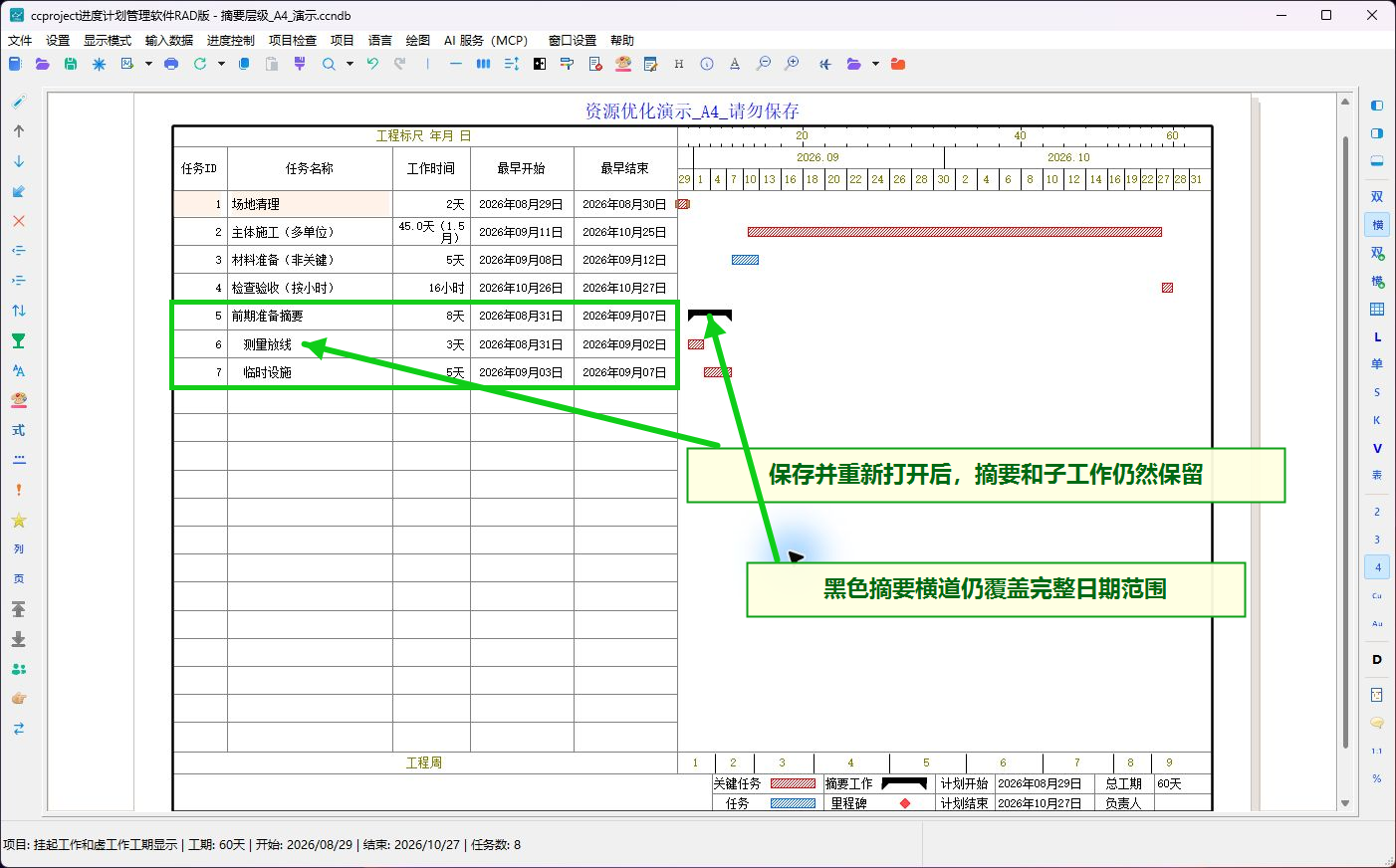
- 黑色摘要横道覆盖两个子工作的完整日期范围。
本例中,“测量放线”为 3 天,“临时设施”为 5 天,摘要自动汇总为 8 天。修改子工作的日期或工期后,摘要也会跟着重新计算。
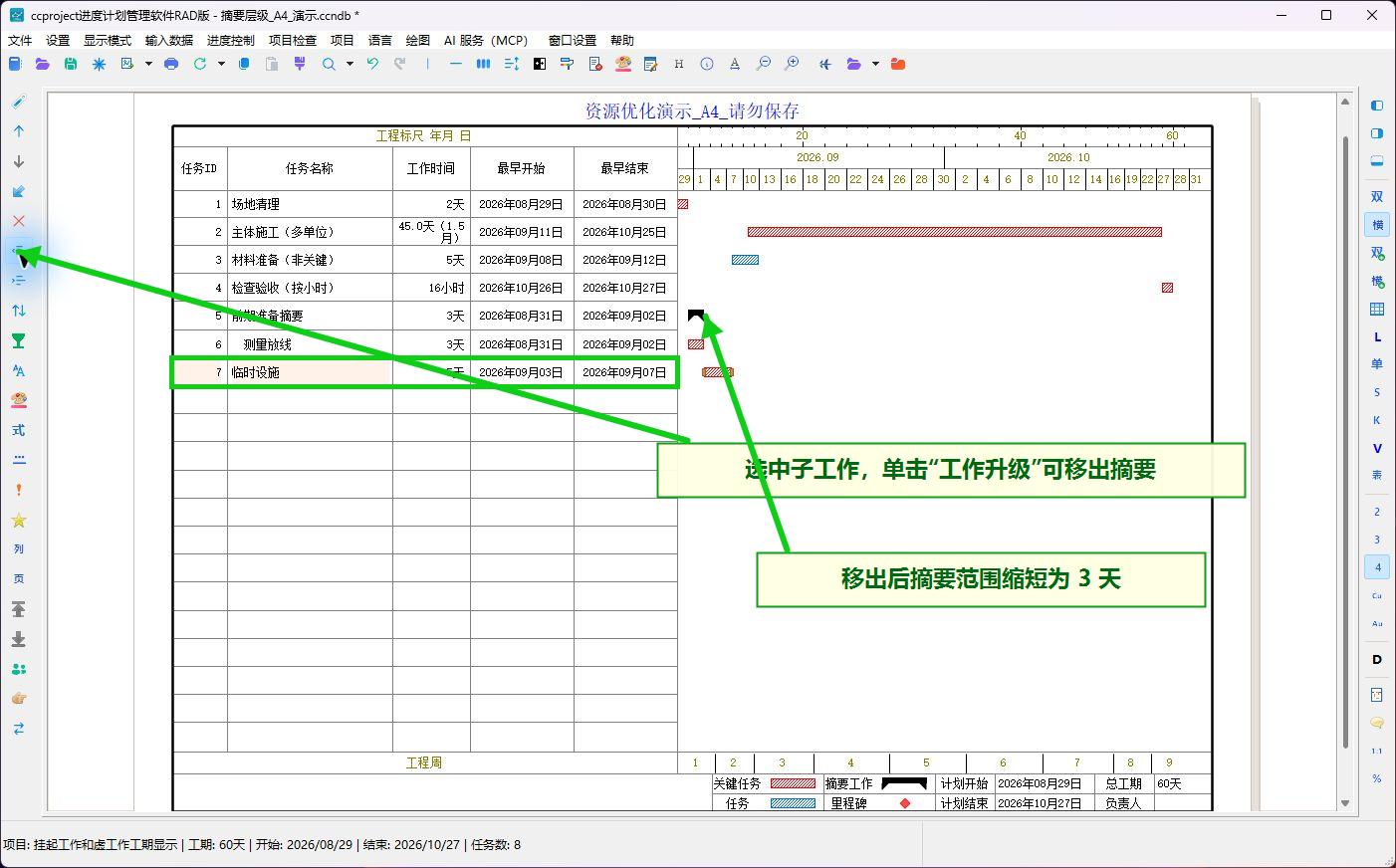
第 9 步:用“工作升级”移出摘要
如果某项工作不应属于当前摘要,选中它,再单击左侧的“工作升级”按钮。
本例把“临时设施”升级后,它恢复为一级工作;摘要只剩“测量放线”一个子工作,所以黑色摘要横道从 8 天缩短为 3 天。这个变化可以帮助判断层级是否设置正确。
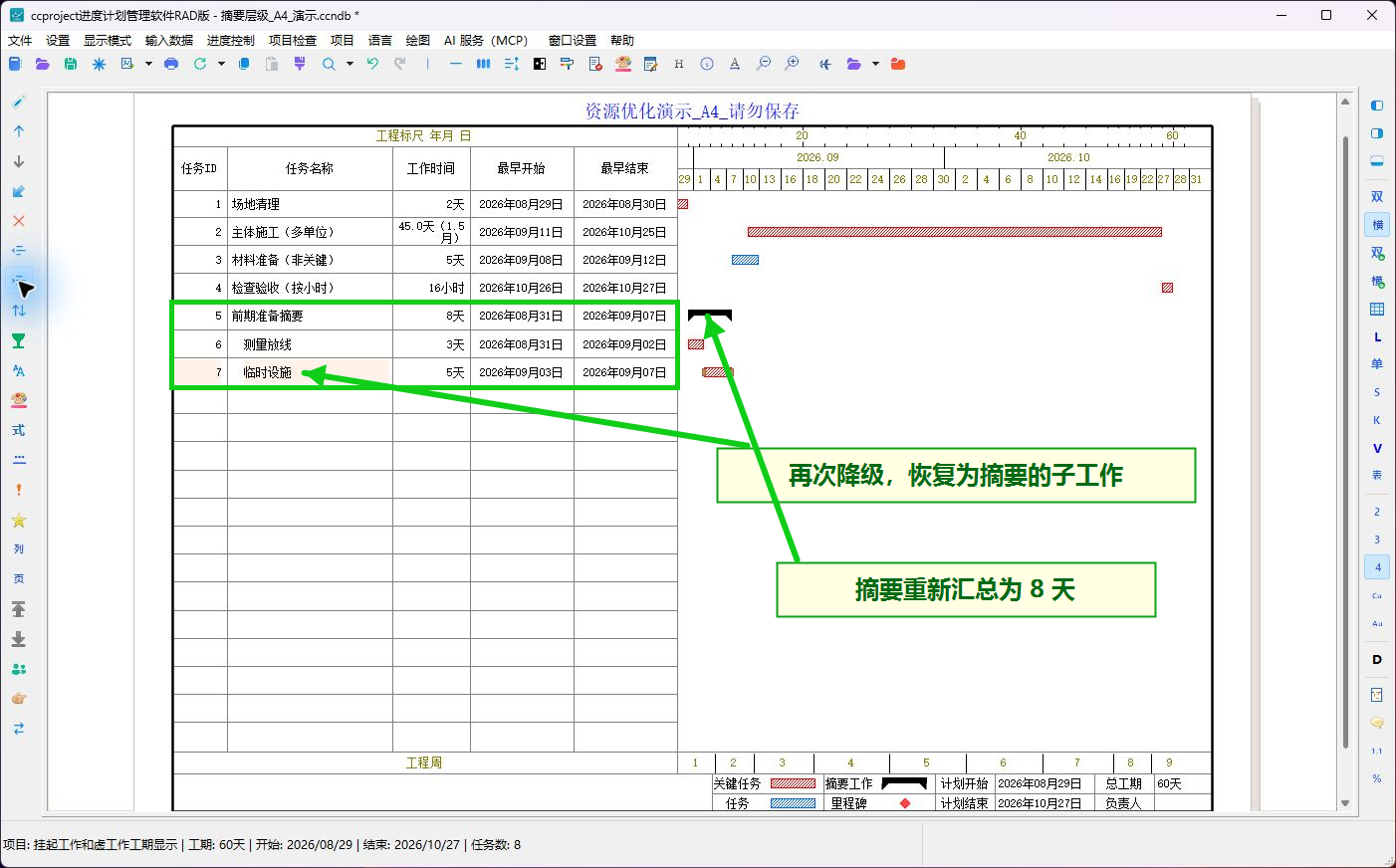
第 10 步:需要时重新降级
要把工作放回摘要,保持该工作选中,再单击“工作降级”。“临时设施”重新向右缩进,摘要工期恢复为 8 天。
第 11 步:保存并重新打开检查
单击工具栏的“保存”按钮。然后再次打开这个项目,检查摘要名称、子工作缩进和黑色摘要横道是否都已保留。
软件内部数据检查
本页的操作已使用软件 MCP 接口逐步核对。界面显示与项目内部数据一致:
| 检查阶段 | 任务数 | 摘要状态 | 子工作层级 | 摘要日期范围 | 逻辑关系 | 校验结果 |
|---|---|---|---|---|---|---|
| 操作前 | 7 | 没有“前期准备摘要” | 两项工作均为第 1 级 | 无 | 5 条 | 0 个错误 |
| 插入并改名后 | 8 | 普通工作,尚未形成摘要 | 两项工作均为第 1 级 | 2026-08-29 当天 | 5 条 | 0 个错误 |
| 两项工作降级后 | 8 | 第 1 级摘要 | 两项工作均为第 2 级 | 2026-08-30 至 2026-09-07 | 5 条 | 0 个错误 |
| “临时设施”升级后 | 8 | 摘要仍保留 | “测量放线”为第 2 级,“临时设施”为第 1 级 | 缩短到 3 天 | 5 条 | 0 个错误 |
| 恢复并重新打开后 | 8 | 第 1 级摘要 | 两项工作均为第 2 级 | 恢复为 8 天 | 5 条 | 0 个错误 |
这说明插入和层级调整只改变了工作结构,没有丢失原有逻辑关系,也没有产生双代号或项目质量错误。
常见问题
单击“工作降级”后没有变化
先检查所选工作上方是否有可以作为上级的工作。摘要必须位于子工作前面,子工作还必须连续排列。
黑色摘要横道的范围不正确
检查是否有多余工作被缩进到摘要下面,或者有应属于摘要的工作仍在第 1 级。用“工作升级”和“工作降级”逐项调整。
插入后任务 ID 发生变化
这是正常现象。软件会按当前显示顺序自动重新编号;工作名称、工期、日期和逻辑关系仍会保留。
在组件明细状态下不能调整结构
先退出组件明细显示,再回到普通横道图。组件明细用于查看工作组成,不用于插入、升级或降级工作层级。
使用建议
- 摘要和子工作应连续排列,不要把无关工作夹在中间。
- 一次调整一个层级,观察缩进和黑色摘要横道后再继续。
- 调整摘要结构后,重新检查跨摘要的逻辑关系和项目总工期。
- 完成设置后保存并重新打开一次,确认层级已经正确写入项目文件。