导出图形和数据
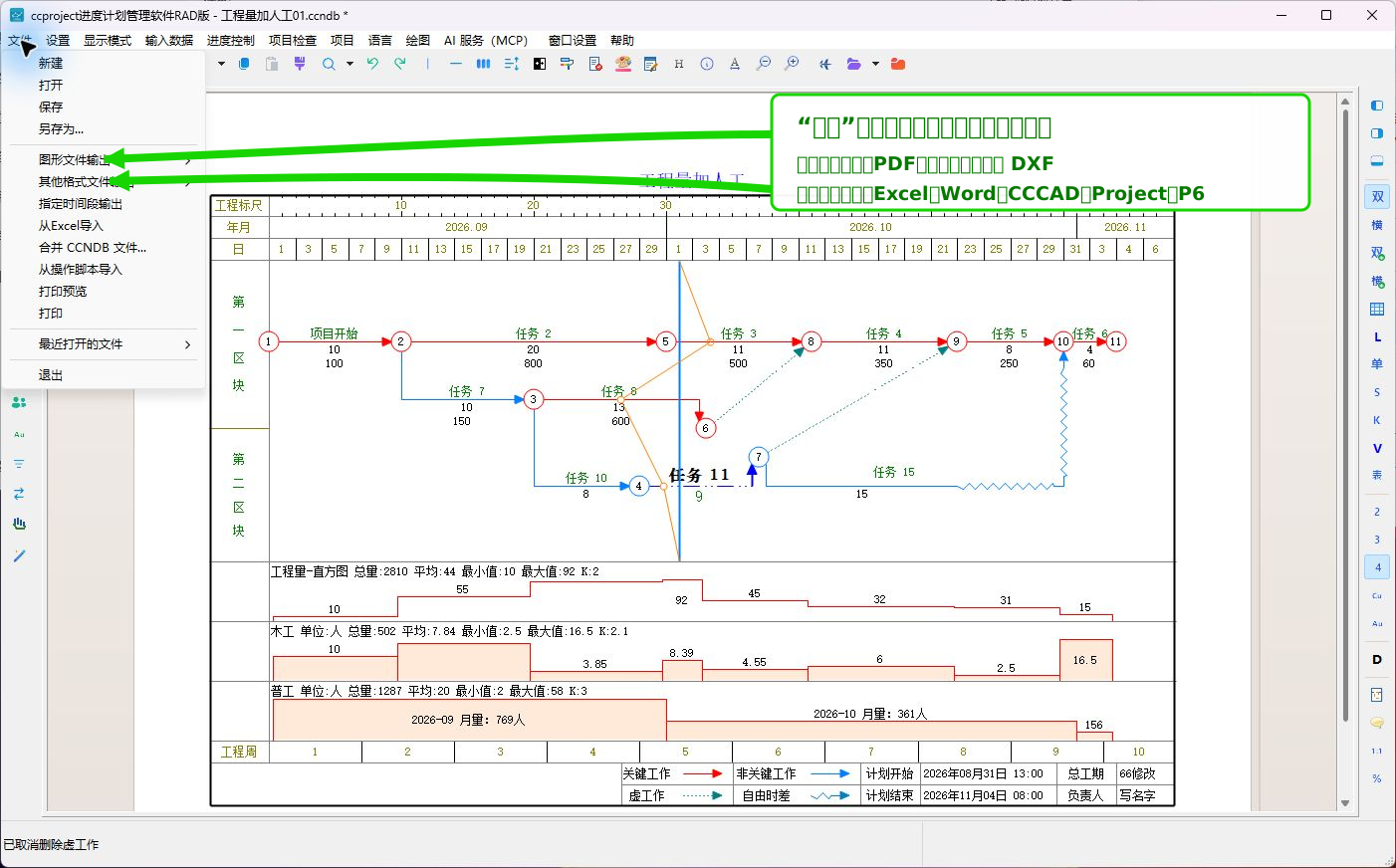
“文件”菜单把输出分成两类:“图形文件输出”用于 PDF、图片、矢量图和 DXF;“其他格式文件输出”用于 Excel、Word、CCCAD、MS Project 和 P6 XML。
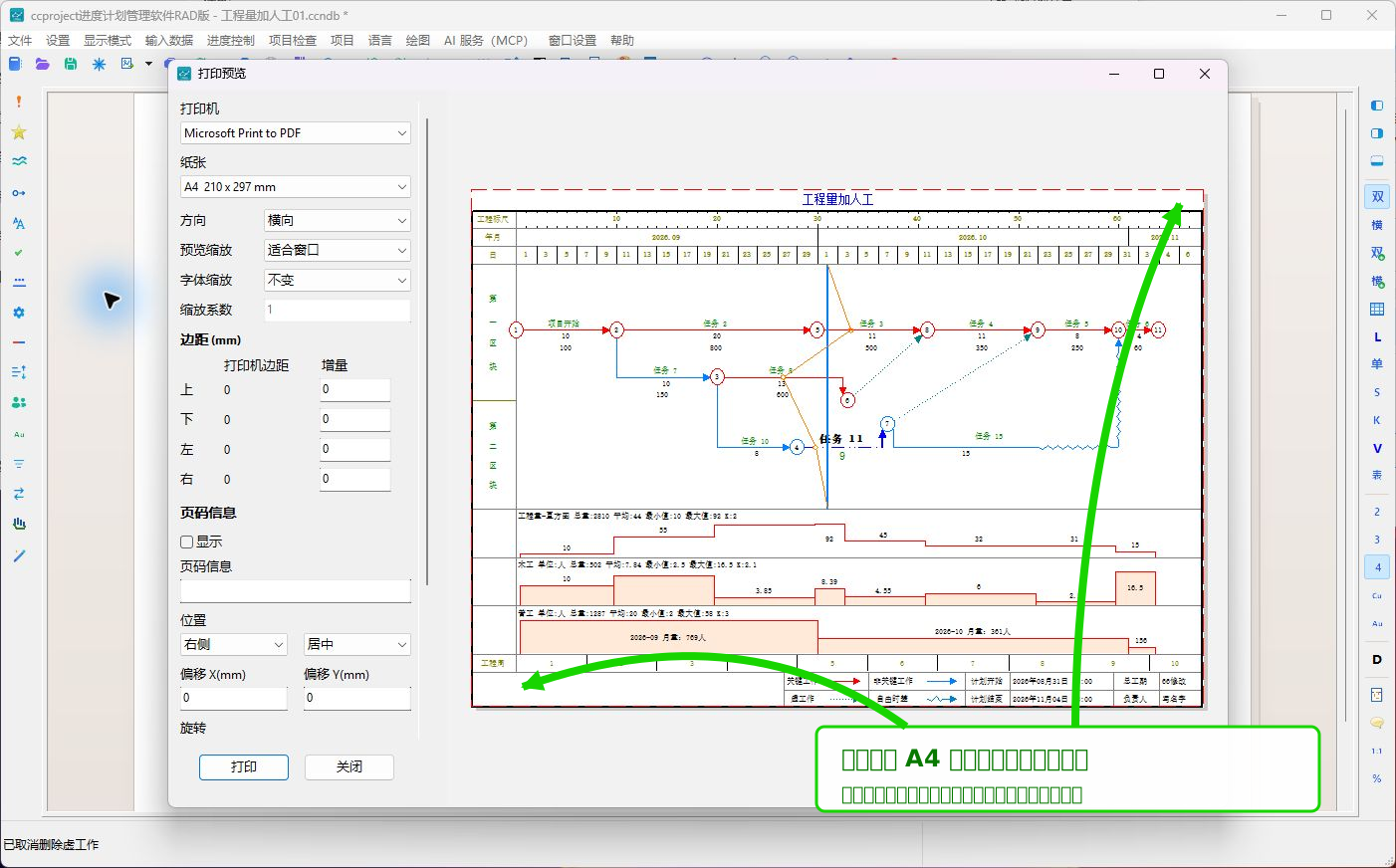
第 1 步:先检查输出版面
输出图形前先单击“文件→打印预览”,确认纸张、方向、缩放和边距正确,整张图位于红色虚线内。数据交换文件不依赖纸张,但要先检查任务、日期和逻辑关系。
第 2 步:选择输出类别
打开“文件”菜单。“图形文件输出”和“其他格式文件输出”右侧都有箭头,把鼠标移到命令上会展开子菜单。
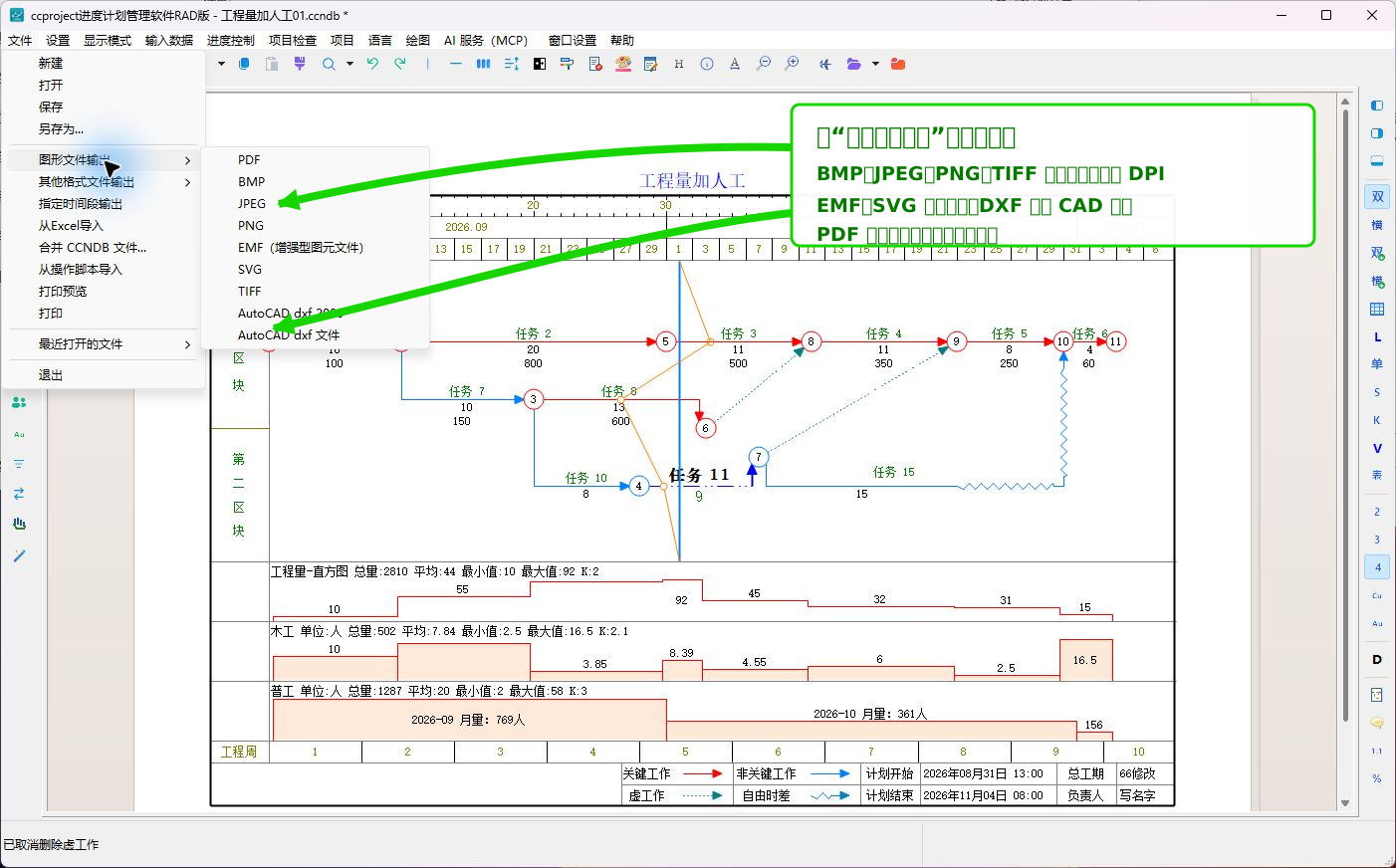
第 3 步:选择图形文件格式
需要 PDF、BMP、JPEG、PNG、EMF、SVG、TIFF 或 AutoCAD DXF 时,进入“图形文件输出”并选择格式。位图会继续设置 DPI;矢量图和 DXF 不设置位图 DPI。
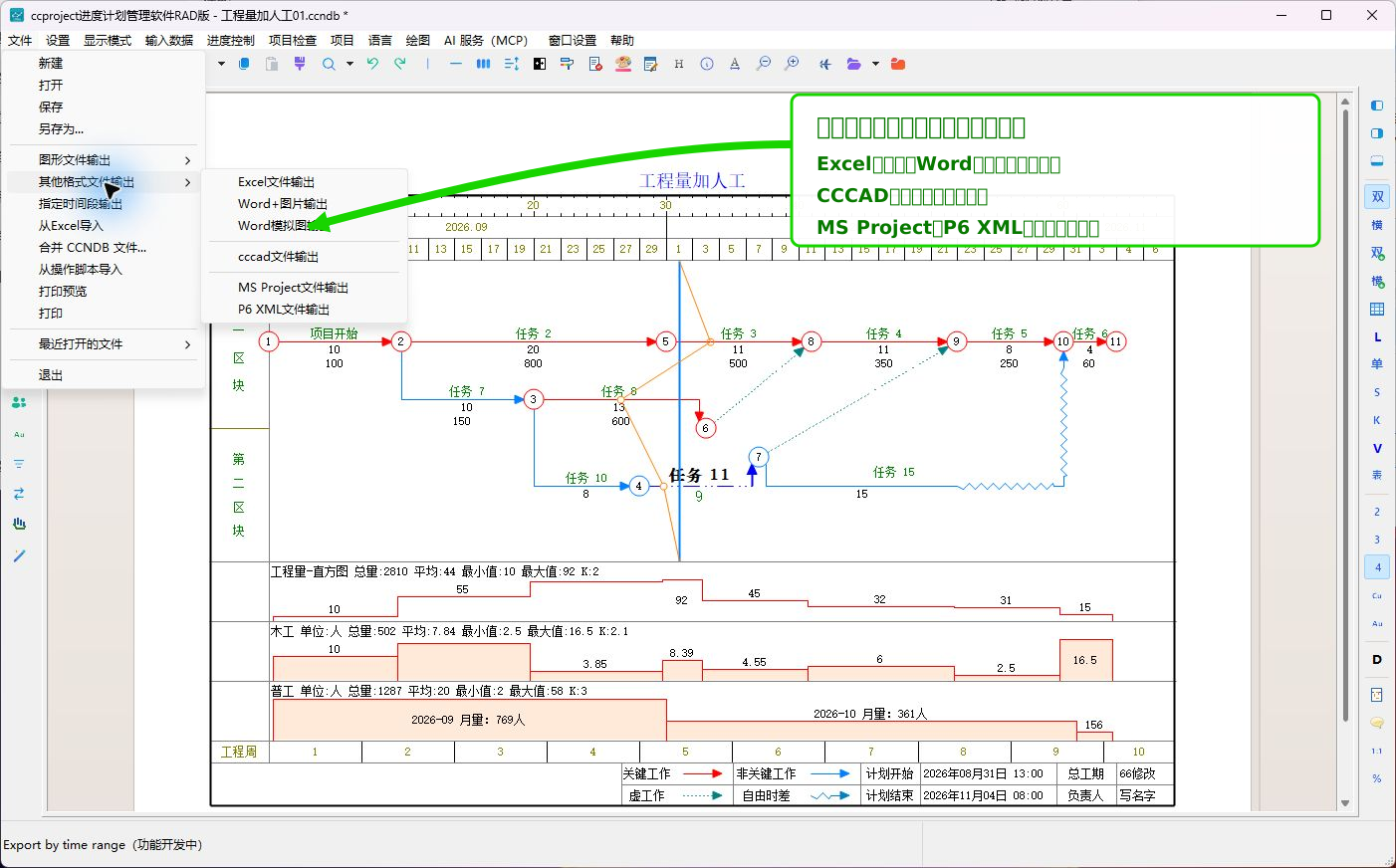
第 4 步:选择数据交换格式
需要 Excel、Word、CCCAD、MS Project 或 P6 XML 时,进入“其他格式文件输出”。MS Project 和 P6 XML 交换进度数据,不是输出当前图面的图片。
第 5 步:填写文件名并检查类型
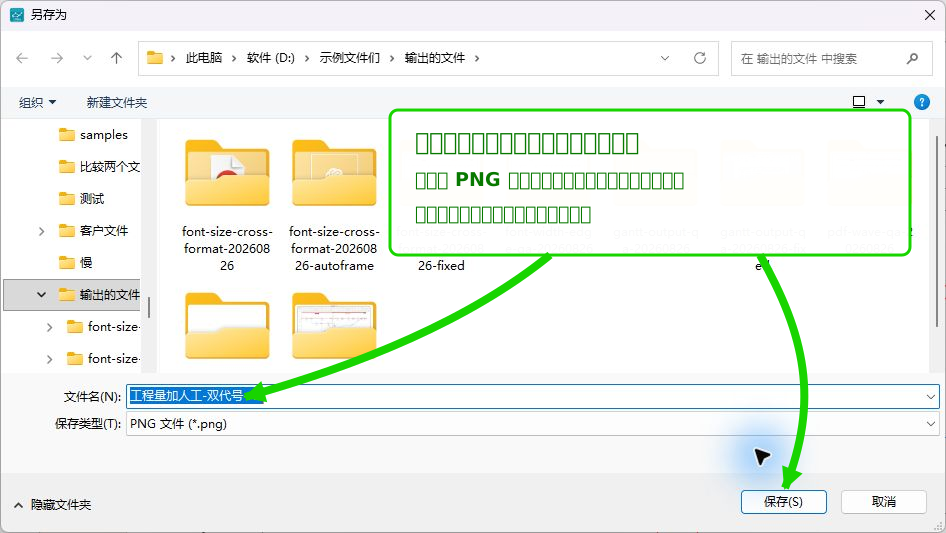
在保存窗口选择位置、填写文件名,并确认保存类型与刚才选择的命令一致。下图以 PNG 为例,其他格式会显示对应扩展名。保存后用目标软件重新打开结果文件检查。
关于“指定时间段输出”
当前最新版中的“指定时间段输出”点击后,状态栏显示“功能开发中”,暂时不会打开日期范围窗口。需要输出部分日期时,先调整当前视图和图纸范围,再按普通方式输出 PDF 或图片。
完成后检查
- 图形文件没有缺页、裁切或模糊,文字和线型清楚。
- 数据交换文件已在目标软件中重新导入并核对任务、日期和关系。
- 文件名、扩展名和保存位置符合交付要求。
- 同时保留原项目文件,便于修改后重新输出。