复制、调整层级和删除图形
已经插入的文字、图片和图形可以复制,也可以调整前后层级或删除。本页用六边形说明完整过程。
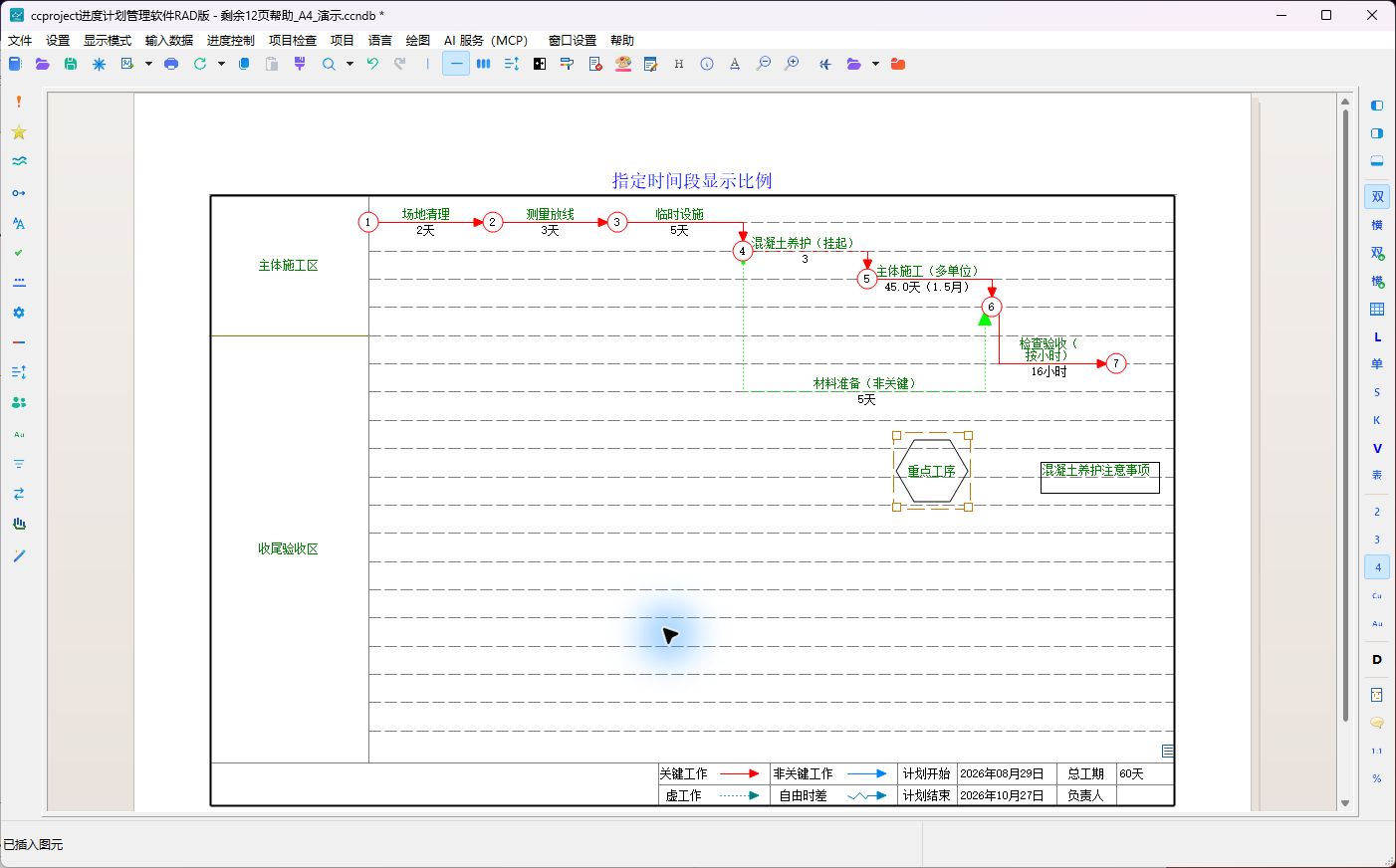
第 1 步:选中图形
单击要处理的对象,使边框和控制点显示出来。没有出现选择框时,说明鼠标可能点到了网络图工作或空白处,请重新单击对象边线或内部。
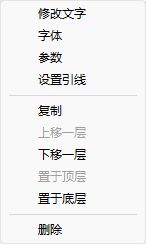
第 2 步:打开右键菜单
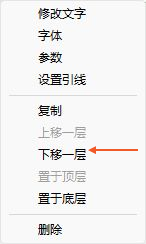
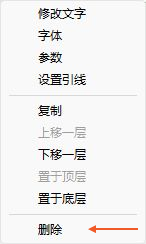
在选中的对象上单击鼠标右键。菜单中可以看到“复制”“上移一层”“下移一层”“置于顶层”“置于底层”和“删除”。
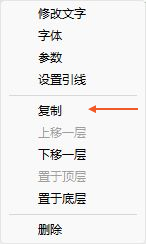
第 3 步:复制对象
选择“复制”。软件会生成一个相同对象,细箭头只指向命令本身。复制后拖动新对象,把它移到需要的位置。
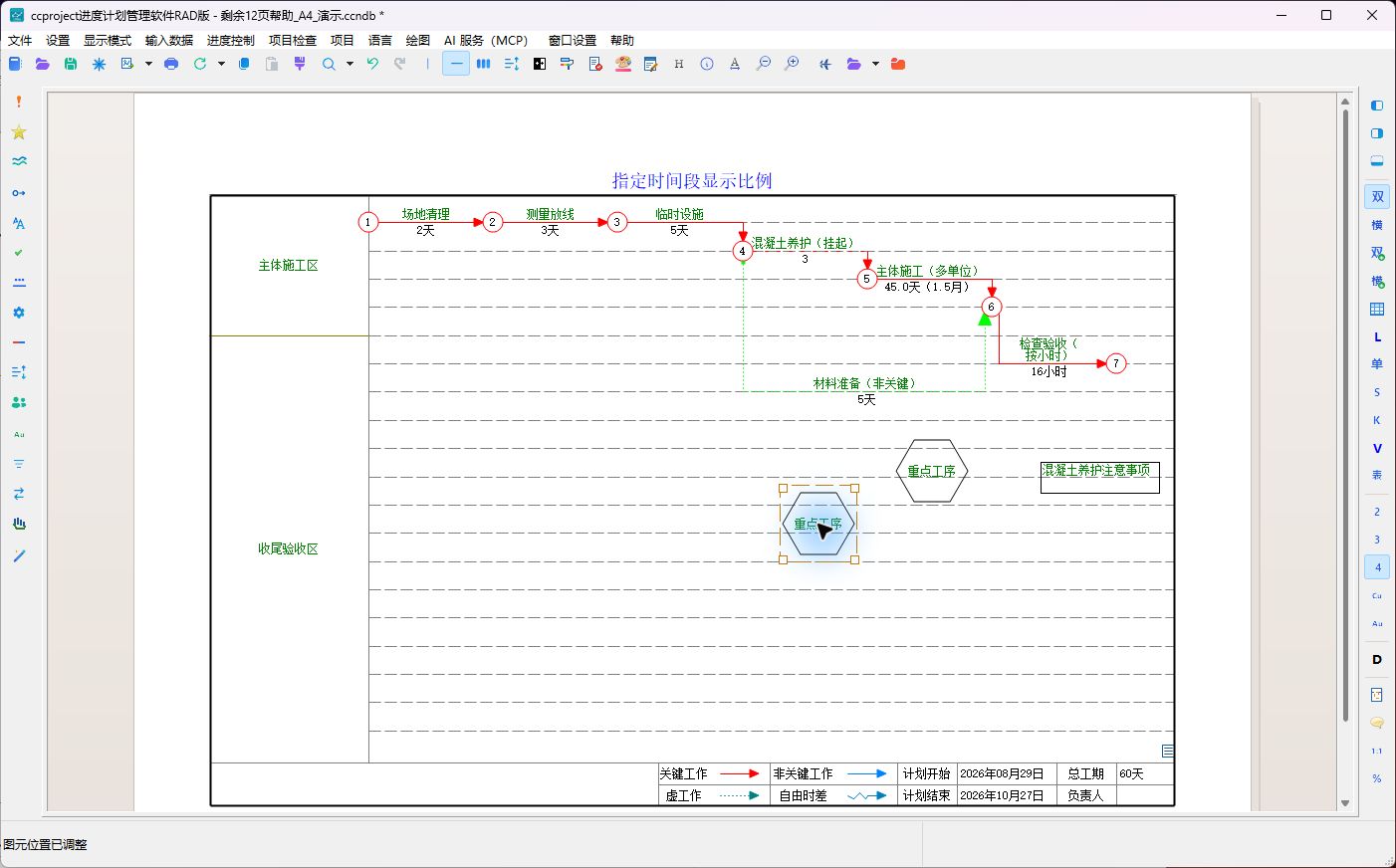
第 4 步:检查复制结果
确认绘图区中已经有两个相同图形,再分别修改文字、颜色或位置。不要让两个对象完全重叠,否则会误以为复制没有成功。
第 5 步:调整前后层级
对象被图片或其他图形遮住时,右键选择“上移一层”或“置于顶层”;需要把对象放到背景时,选择“下移一层”或“置于底层”。不可用的命令会显示为灰色。
第 6 步:删除对象
确认选中的是正确对象后,右键选择“删除”。删除前先检查对象边框,不要误删网络图工作或其他说明。
完成后检查
- 复制后的对象能否单独选择、移动和修改。
- 层级调整后,文字、图片和图形是否按预期遮盖。
- 删除后是否只少了目标对象,计划工作、节点和逻辑关系没有变化。