限量线、K值和显示样式
资源图不仅画图,还可以在信息区显示总量、平均、最小、最大和 K 值,并用最大限值线突出资源超配时段。
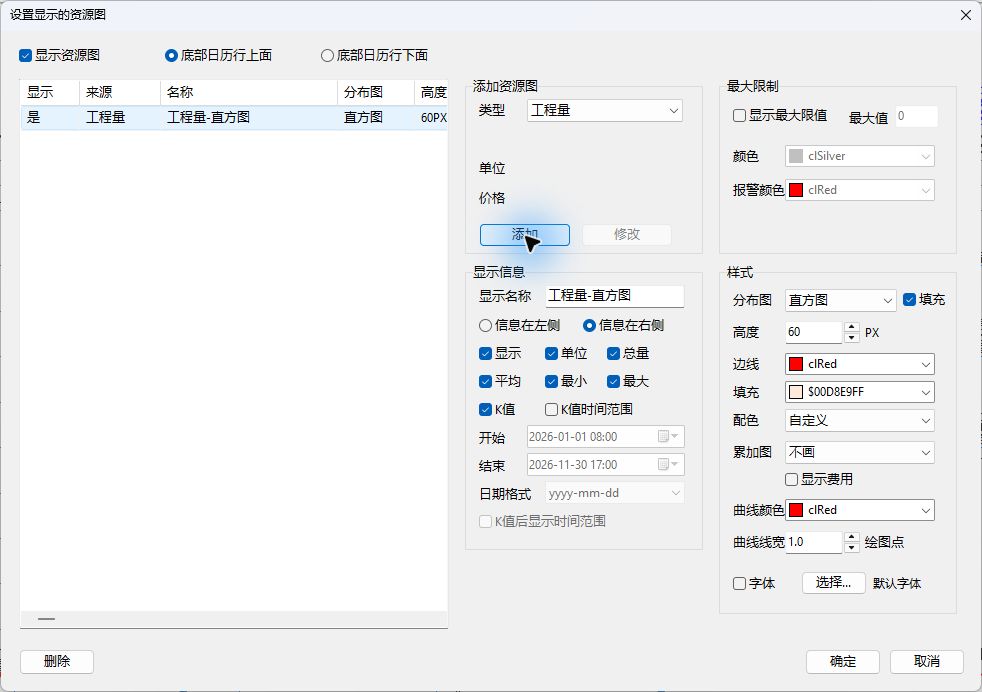
显示信息
| 控件 | 作用 |
|---|---|
| 显示名称 | 自定义图表标题 |
| 信息在左侧/信息在右侧 | 决定统计文字放置位置 |
| 显示 | 总开关,控制本图信息文字 |
| 单位 | 显示资源或工程量单位 |
| 总量 | 显示当前统计范围内累计总量 |
| 平均 | 显示当前时间范围平均值 |
| 最小 | 显示非空时间段的最小值 |
| 最大 | 显示峰值 |
| K值 | 显示最大值÷平均值,反映资源不均衡程度 |
K 值越接近 1,资源越均衡;K 值很大时通常存在集中投入或长时间空档。它是辅助指标,不替代对峰值时段和施工组织的检查。
K值时间范围
勾选“K值时间范围”后,可设置开始、结束和日期格式,只在指定范围内计算 K 值;勾选“K值后显示时间范围”,图中会同时显示该范围。适合只评价某个施工阶段,不让项目早晚空档拉低平均值。
最大限制
- 勾选“显示最大限值”。
- 在“最大值”输入可用上限,例如现场最多可投入 20 台设备。
- 选择限量线颜色。
- 选择报警颜色。
- 单击“修改”和“确定”。
超过限值的图形用报警颜色提示。限量线只用于显示和检查,不会自动调整工作日期或资源数量。
样式
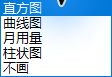
| 控件 | 作用 |
|---|---|
| 分布图 | 直方图、曲线图、月用量、柱状图或不画 |
| 高度 | 本图所占高度 |
| 边线、填充、配色 | 图形颜色和填充方案 |
| 累加图 | 曲线图或不画 |
| 显示费用 | 累计曲线按价格显示费用 |
| 曲线颜色、曲线线宽 | 累计曲线样式 |
| 字体、选择 | 启用并选择信息文字字体 |
应用修改的正确顺序
- 先在左侧列表选中要修改的图表。
- 在右侧修改信息、限值或样式。
- 单击“修改”,把右侧内容写回该行。
- 再单击“确定”,保存全部资源图并刷新。
如果只改右侧控件后直接选择另一张图,当前修改可能没有应用到原图。因此每张图设置完成后都应先单击“修改”。