显示工作时间的单位(显示多单位)
双代号网络图的工期可以只显示数字,也可以显示“天”“小时”等单位。对于需要同时说明两种单位的工作,还可以显示为“45.0天(1.5月)”。
这两个功能的作用不同:
- “显示工期单位”是整个双代号网络图的显示开关,按照每项工作保存的单位显示文字。
- “工期多时间单位”是当前工作的单独设置,可以同时显示天和月,也可以改为月、小时或分钟。
- 两项设置都只改变图面文字,不改变工作工期、节点关系和计算结果。
本例使用 A4 横向演示项目。施工准备保存为 10 天,检查验收保存为 16 小时,主体施工保存为 45 天。
第一步:先查看设置前的工期
打开项目并切换到双代号网络图。确认工作名称和工期数字已经显示。
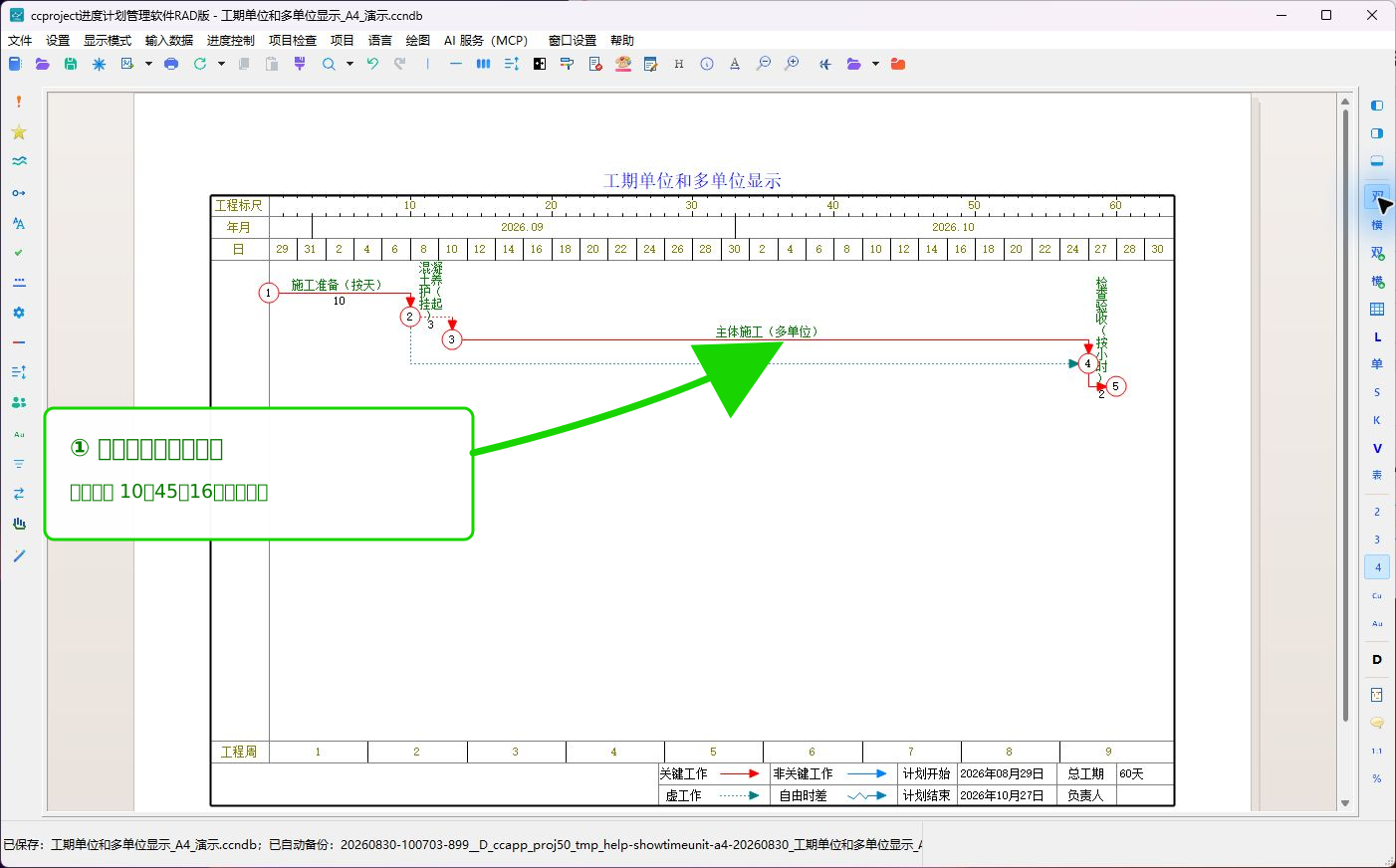
设置前,图面上只能看到 10、45、16 等数字,客户无法直接判断这些数字使用的是天还是小时。
第二步:打开工作右键菜单
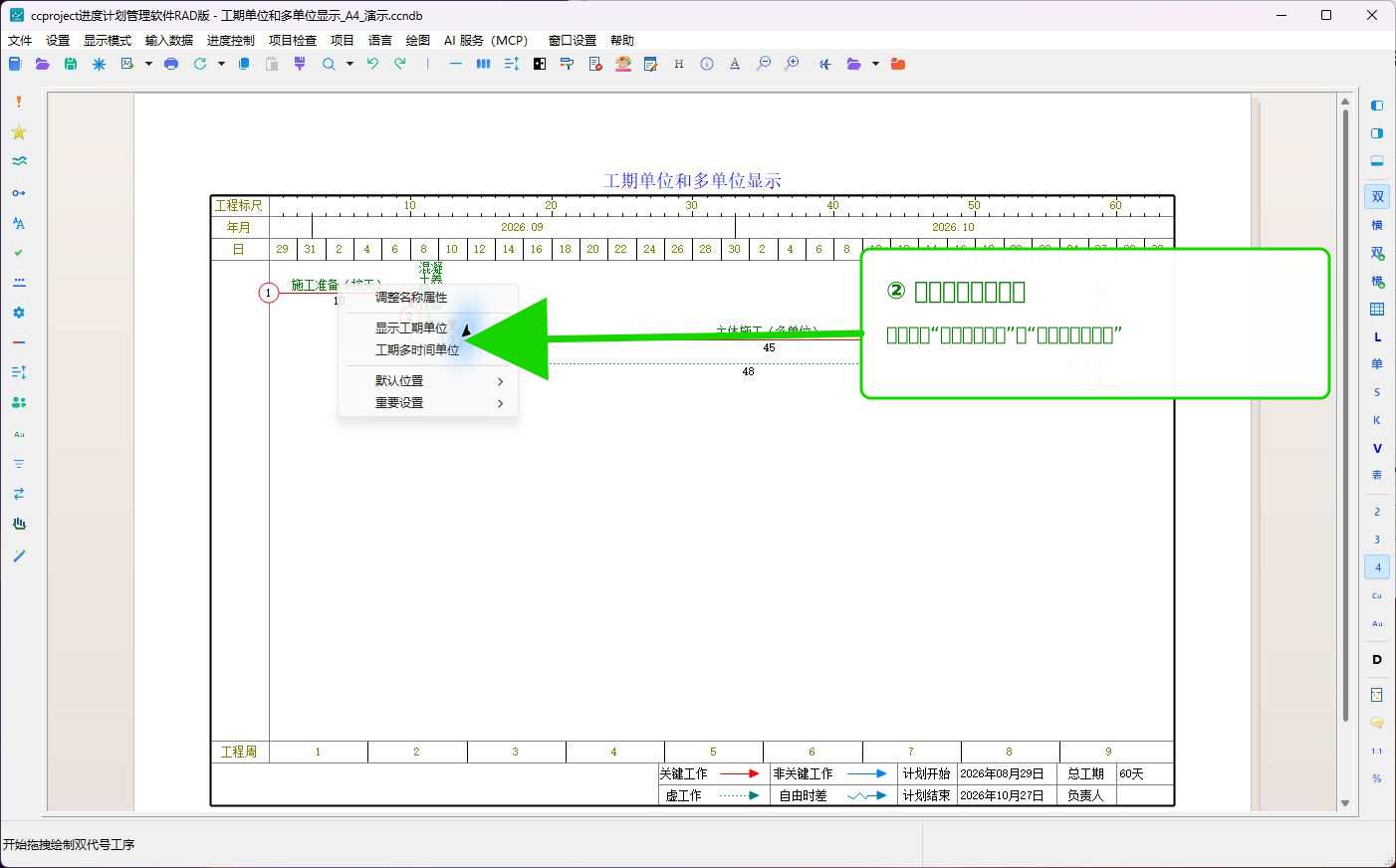
把鼠标移到工作名称上,单击鼠标右键。
右键菜单中与本页有关的命令有两个:
- “显示工期单位”:控制整个双代号网络图是否显示工期单位。
- “工期多时间单位”:设置当前工作需要怎样换算和组合显示单位。
如果弹出的菜单中没有这两个命令,说明鼠标可能点在了空白绘图区、节点或箭线旁边。关闭菜单后,重新在工作名称文字上单击右键。
第三步:启用工期单位
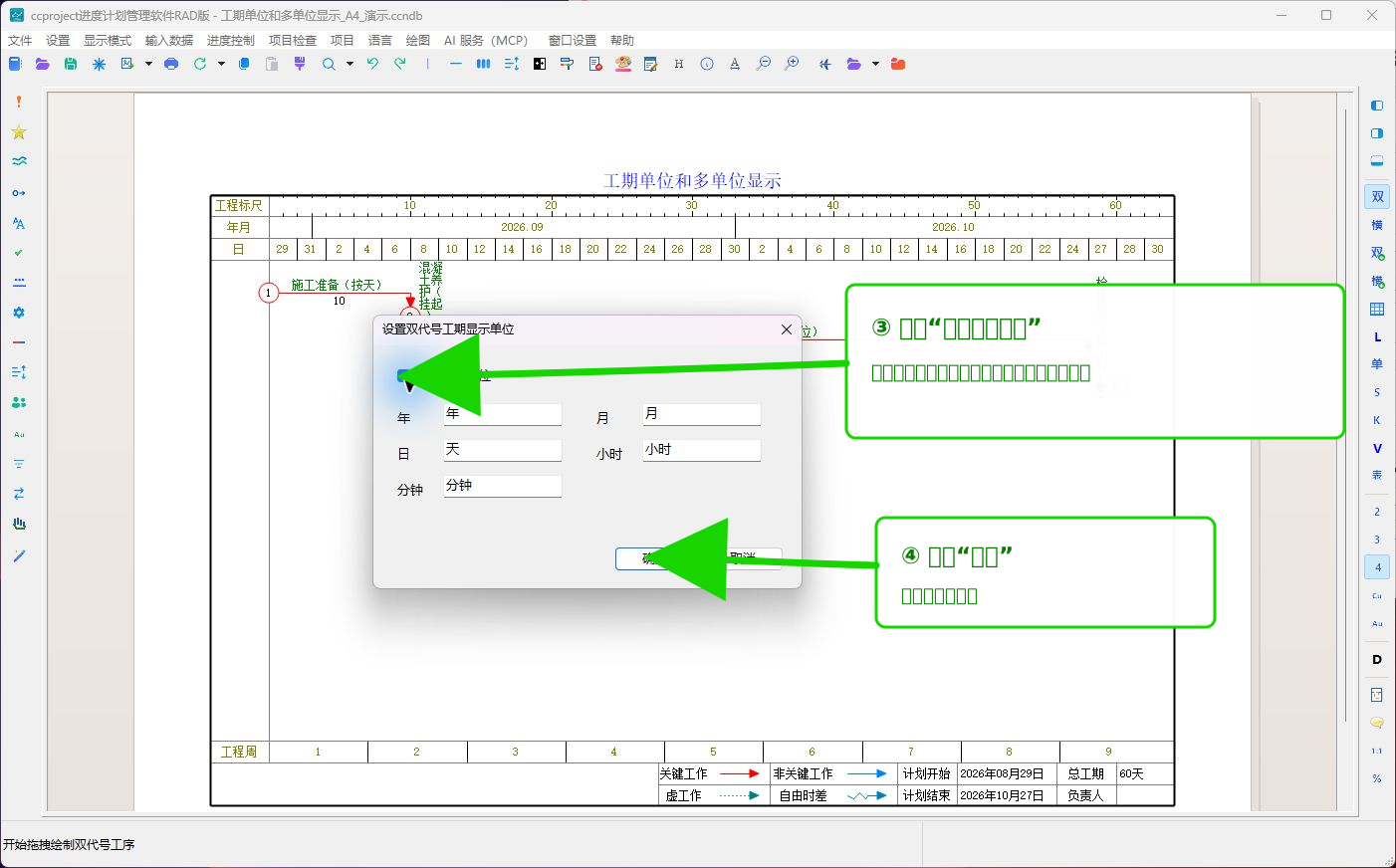
在右键菜单中选择“显示工期单位”。
在“设置双代号工期显示单位”窗口中完成以下操作:
- 勾选“显示时间单位”。
- 检查年、月、日、小时和分钟对应的显示文字。
- 一般保留默认的“年、月、天、小时、分钟”即可。
- 单击“确定”。
这里修改的是图面使用的单位文字。例如,把“日”对应的文字从“天”改成“工作日”,以后按天编制的工作就会显示“10工作日”。
第四步:核对每项工作的单位
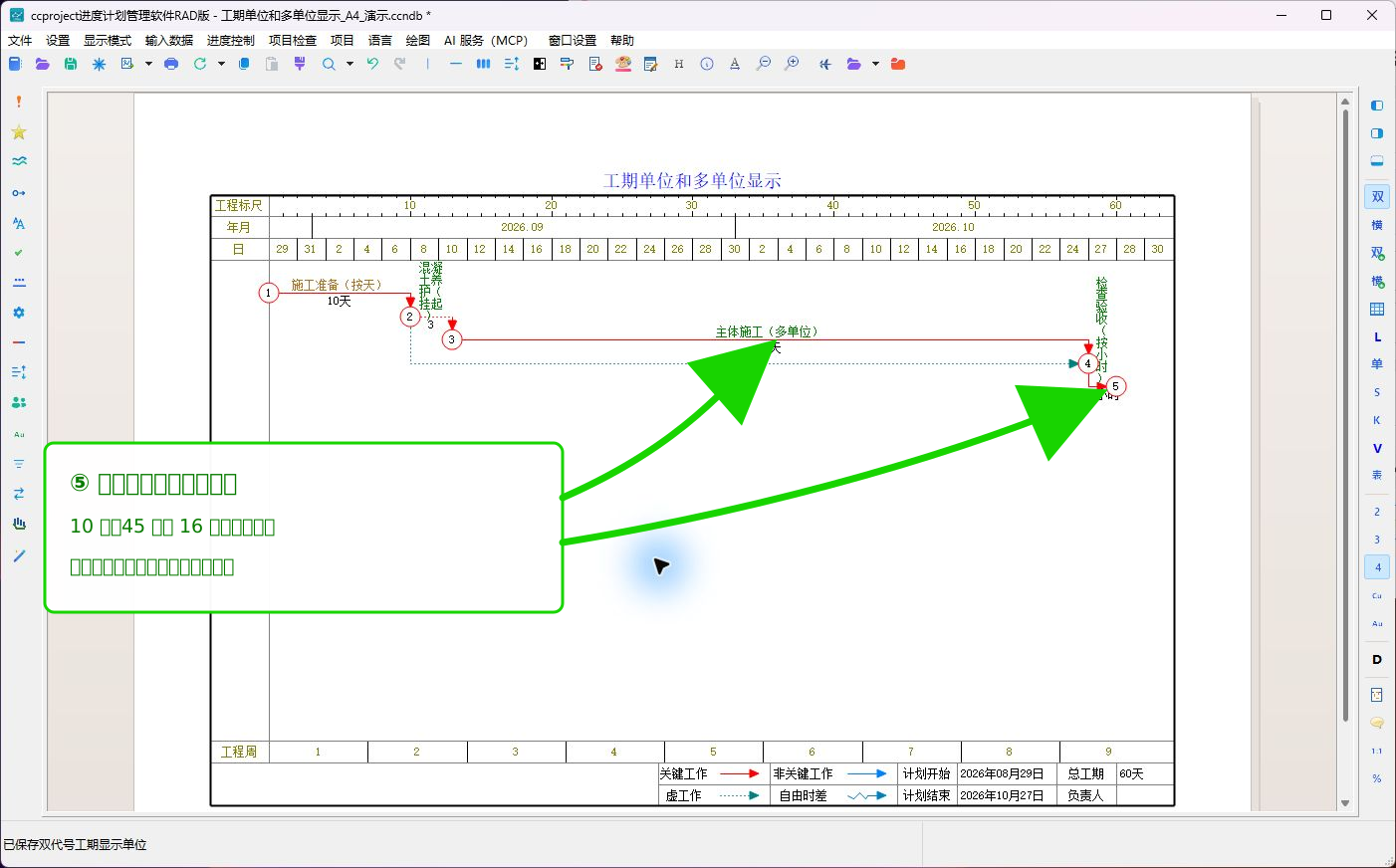
返回网络图后,逐项检查工期文字:
| 工作 | 保存的工期 | 图面显示 |
|---|---|---|
| 施工准备(按天) | 10 天 | 10天 |
| 主体施工(多单位) | 45 天 | 45天 |
| 检查验收(按小时) | 16 小时 | 16小时 |
软件按照每项工作本身保存的工期单位显示文字,不会把 16 小时自动改成 16 天。
第五步:设置当前工作的多时间单位
本例需要同时说明主体施工的天数和月数。
- 在“主体施工(多单位)”的工作名称上单击右键。
- 选择“工期多时间单位”。
- “显示单位”选择“天(月)”。
- “每月按”选择 30 天计算。
- “保留”填写 1 位小数。
- 单击“确定”。
窗口中的常用选项如下:
| 选项 | 作用 |
|---|---|
| 天 | 只显示工作天数 |
| 月 | 只显示换算后的月数 |
| 天(月) | 先显示天数,括号中显示月数 |
| 月(天) | 先显示月数,括号中显示天数 |
| 小时、分钟 | 按项目或工作日历的每日工时换算 |
| 每月按 30 或 30.5 天 | 决定天数换算成月数时使用的基数 |
| 保留小数 | 设置换算结果的小数位数 |
| 小于 0.2 向下取整 | 对很小的小数部分向下取整 |
| 大于 0.8 向上取整 | 对接近下一整数的小数部分向上取整 |
| 所有工作同时设置 | 把当前设置应用到所有非摘要工作 |
| 新增工作使用相同设置 | 以后新增的工作继续使用本次设置 |
“所有工作同时设置”会影响多项工作。使用前应先确认项目是否确实需要统一显示方式。
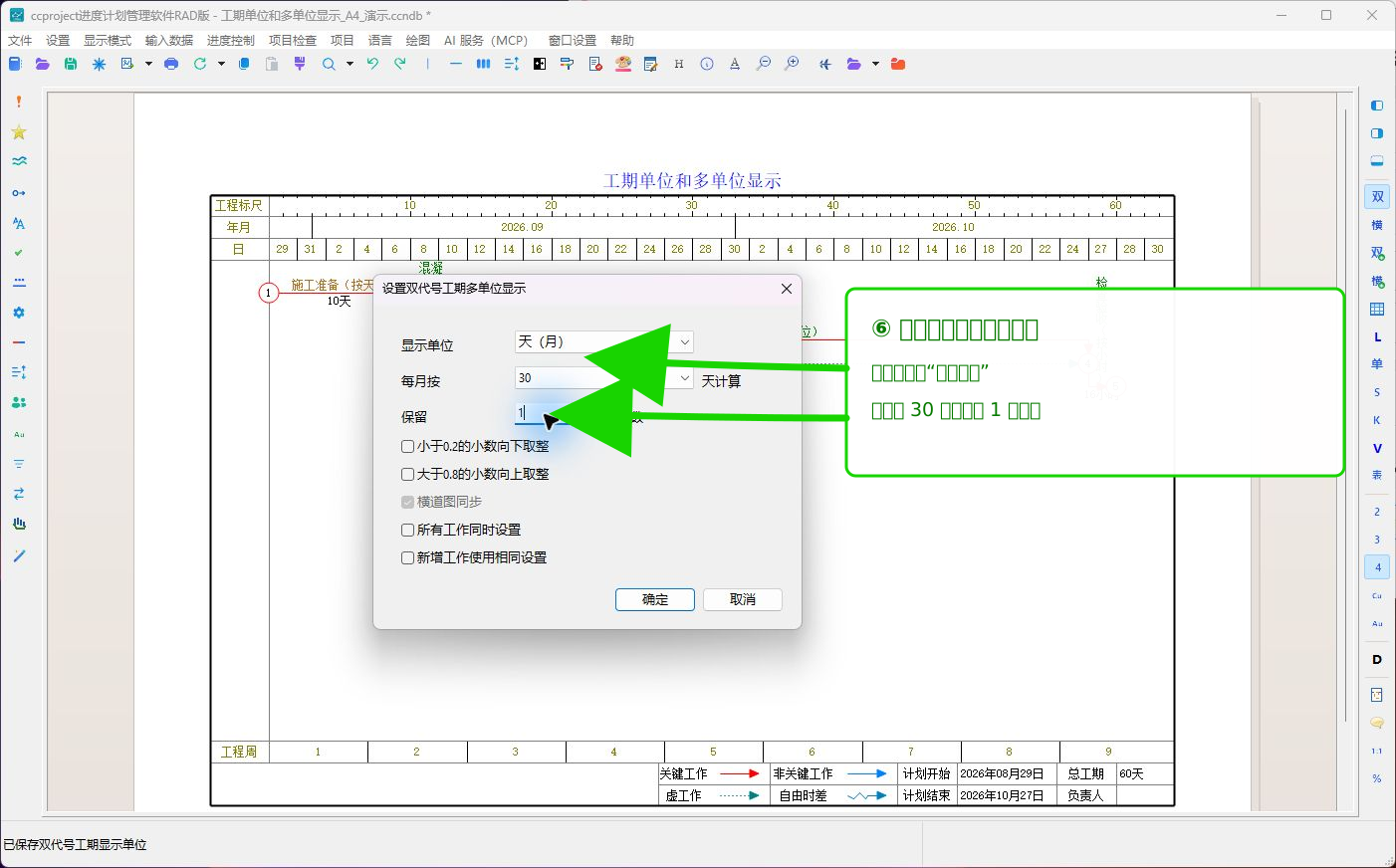
第六步:检查多单位显示结果
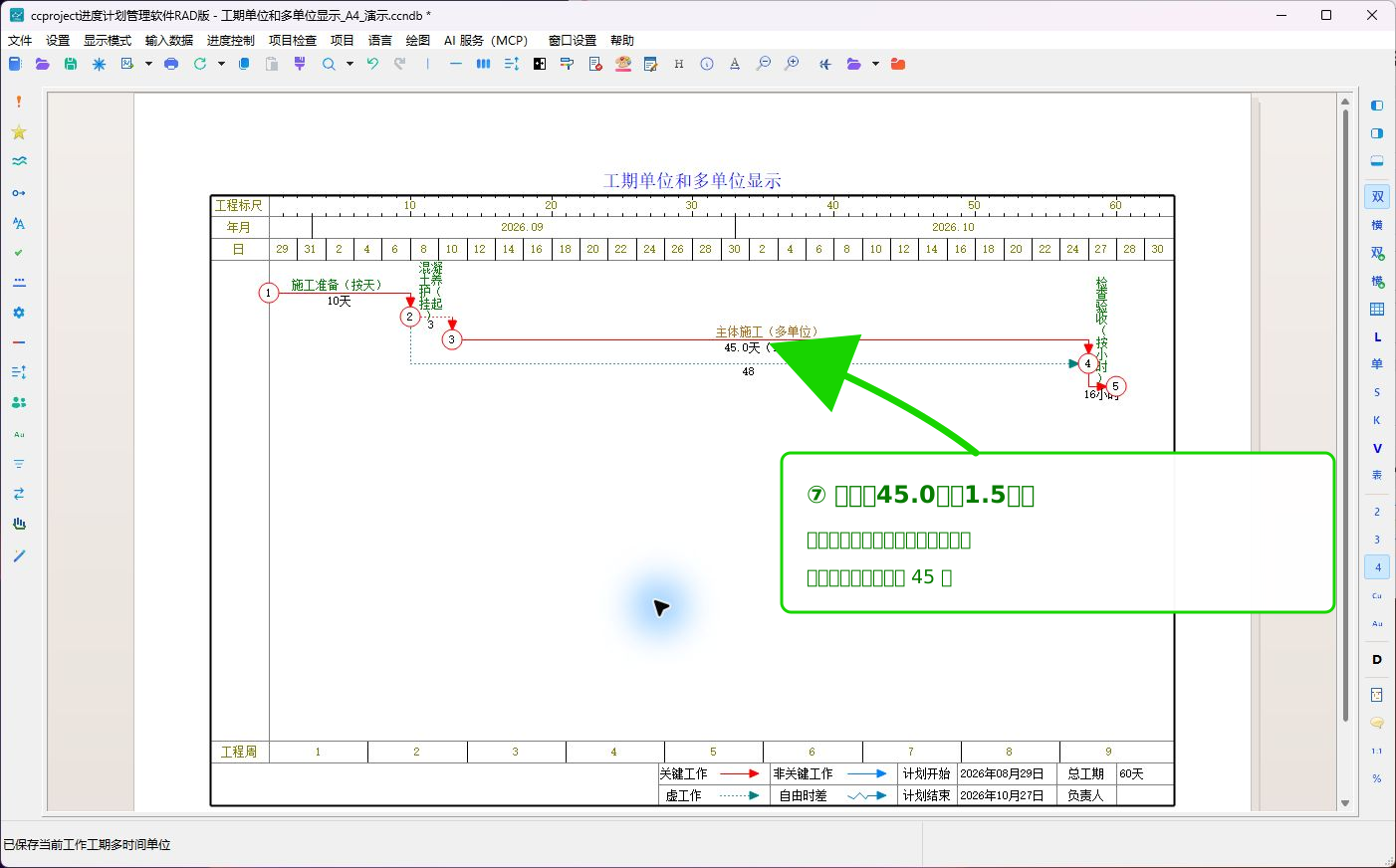
主体施工保存工期仍然是 45 天。按每月 30 天换算,并保留 1 位小数后,网络图显示为“45.0天(1.5月)”。
这个结果只用于图面说明:
- 45.0 天是工作的原计划工期。
- 1.5 月是按 30 天一个月换算出的显示值。
- 工作开始、结束日期、总工期、时差和关键线路不会因为显示方式改变。
本例校验结果
本例已经使用最新版软件画面、项目数据和 MCP 绘图源交叉检查:
- 演示项目为 A4 横向图纸,共 5 项工作、5 个节点。
- “显示时间单位”已经启用。
- 施工准备保存为 10 天,绘图源实际生成“10天”。
- 检查验收保存为 16 小时,绘图源实际生成“16小时”。
- 主体施工保存为 45 天,多单位设置为“天(月)”、每月 30 天、保留 1 位小数。
- 主体施工绘图源实际生成“45.0天(1.5月)”。
- 三项工期文字的绘图来源都是 doublecode.task.duration。
- 双代号严格校验通过:0 个错误、0 个警告。
常见问题
- 勾选后仍没有单位:确认工期数字本身没有被隐藏,并单击“确定”关闭设置窗口。
- 所有工作都显示成天:进入工作属性,检查工作的保存单位是不是都选择了“天”。
- 月数与预期不同:检查“每月按”选择的是 30 天还是 30.5 天,并检查保留小数和取整选项。
- 只想修改一项工作:不要勾选“所有工作同时设置”。
- 多单位文字与工作名称重叠:调整工期文字位置,或者减少小数位数和单位文字长度。
- 设置后总工期变化:单位显示不会改变计算,应检查是否同时修改了工作工期或逻辑关系。
保存前检查
- 每项工作的单位是否与工作属性中的保存单位一致。
- 天、月、小时和分钟的单位文字是否清楚。
- 多单位换算基数和小数位数是否符合图纸说明要求。
- 总工期、节点关系、时差和关键线路是否保持不变。
- 保存后重新打开项目,单位显示和多单位设置是否仍然存在。