31 中英文界面切换
CCProject RAD 版支持在主窗口中切换界面语言,也支持对图纸中显示的固定文字进行局部修改。需要做英文投标图纸时,应先确认界面语言和图纸文字设置,再开始新建项目或录入工作。
切换软件界面语言
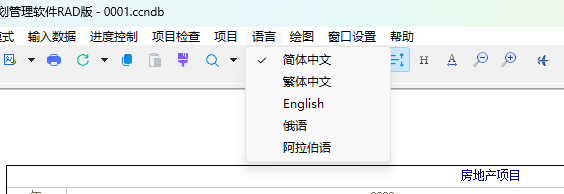
- 在主窗口菜单栏中单击“语言”。
- 在下拉菜单中选择需要的语言,例如“简体中文”“繁体中文”“English”“俄语”或“阿拉伯语”。
- 选择后,软件主窗口、菜单和相关窗口会切换为对应语言显示。
如果需要制作全英文页面,建议先切换到 English,再新建项目。这样新建项目时生成的标题、图例、日期栏、默认文字等内容会尽量按英文环境生成,后续再修改的工作量会少很多。
修改图纸中显示的固定文字
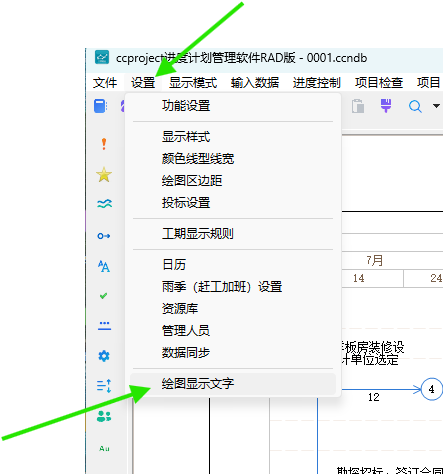
有些文字不是工作名称,而是图纸固定显示文字,例如“计划开始”“计划结束”“总工期”“负责人”“关键工作”等。需要局部调整这些文字时,可以使用“绘图显示文字”。
操作步骤:
- 在主窗口菜单栏中单击“设置”。
- 在下拉菜单中选择“绘图显示文字”。
- 弹出“绘图显示文字”窗口后,先选择当前要编辑的语言。
- 在对应标签页中找到要修改的文字。
- 只修改“显示文字”列,
Key列为系统识别用的只读标识,不要修改。 - 修改完成后单击“确定”保存。
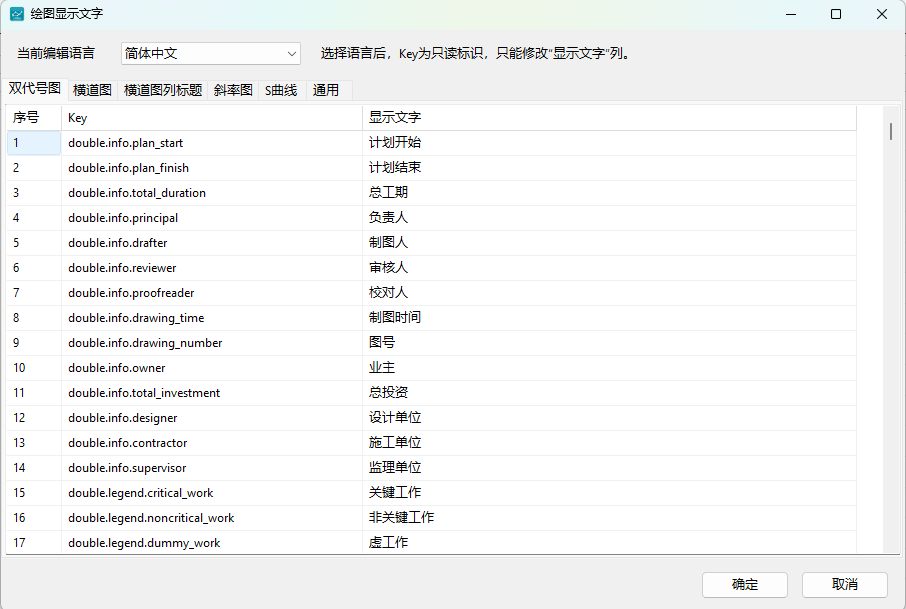
“绘图显示文字”窗口中可以按图纸类型分别设置文字,例如双代号、横道图、横道图列标题、斜率图、S 曲线和通用文字。这个功能适合处理投标文件中对图例、标签或固定说明文字有特殊要求的情况。
使用第二名称显示英文
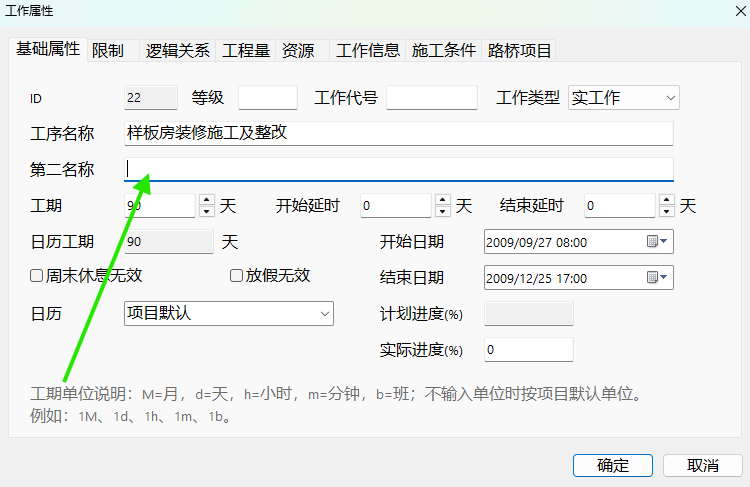
工作属性窗口中的“第二名称”可以用来保存英文名称或补充名称。常见用法如下:
- 双击工作名称或工作箭线,打开“工作属性”窗口。
- 在“基础属性”页中找到“第二名称”。
- 输入该工作的英文名称或备用名称。
- 单击“确定”保存。
这样可以在同一个工程中同时保留中文工作名称和英文第二名称。需要中英文切换或制作不同版本图纸时,可以通过相关显示设置选择显示工作名称或第二名称,减少重复录入。
操作建议
- 只切换软件菜单语言时,使用主窗口“语言”菜单。
- 需要全英文图纸时,先切换到 English,再新建项目和录入工作。
- 已经建好的项目,如果只有少量图例或固定文字不合适,使用“设置 > 绘图显示文字”局部修改。
- 工作名称需要中英文两套表达时,把中文放在“工序名称”,英文放在“第二名称”。