数据同步窗口
“数据同步”用于从服务器或本地同步文件导入资源、日历等基础数据。导入会改变当前项目的基础数据,操作前应先保存项目副本。
从服务器导入
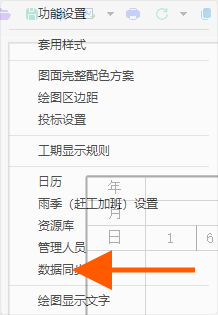
第一步:打开数据同步窗口
单击主窗口的“设置”,在下拉菜单中选择“数据同步”。
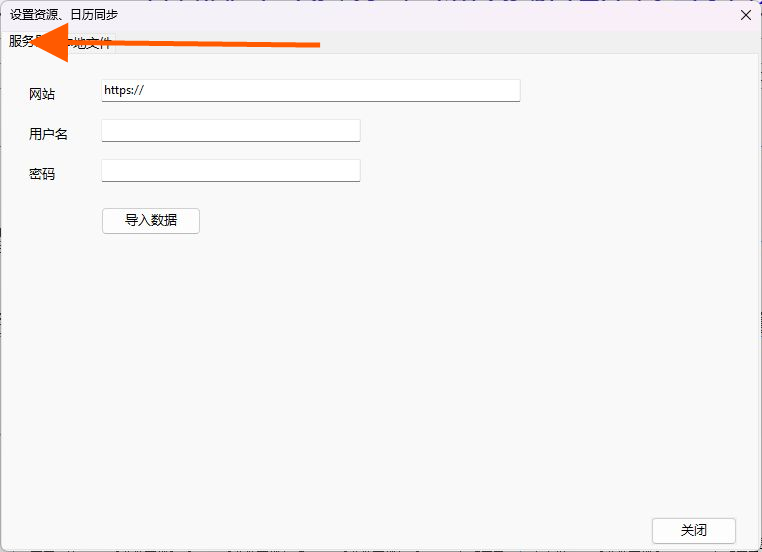
第二步:确认服务器标签
窗口打开后,默认进入“服务器”标签。这里包含“网站、用户名、密码”和“导入数据”按钮。
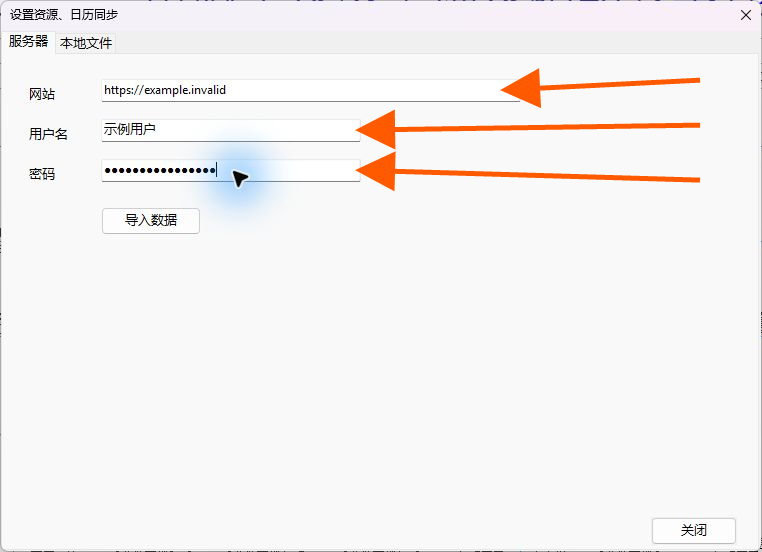
第三步:填写连接信息
在“网站”中填写服务器地址,在“用户名”和“密码”中填写管理员提供的授权信息。下图内容只是填写位置示例,不是真实账号。
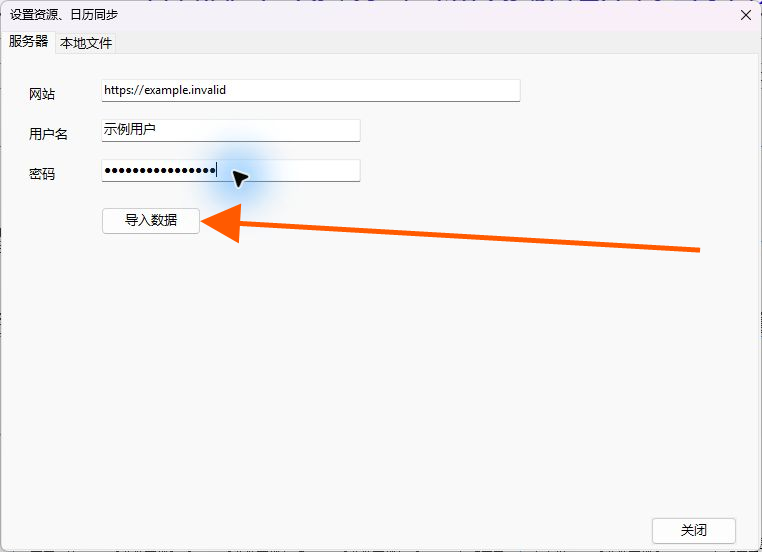
第四步:导入服务器数据
确认地址和账号填写正确后,单击“导入数据”。等待软件提示导入完成,再到资源库和日历中检查名称、单位和日期。
从本地文件导入
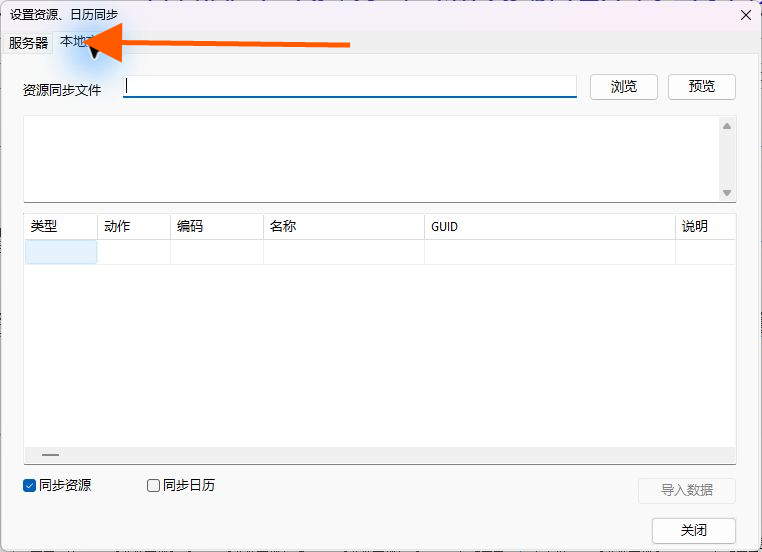
第一步:切换到本地文件
单击“本地文件”标签。窗口会显示文件地址、浏览、预览、数据列表和同步范围。
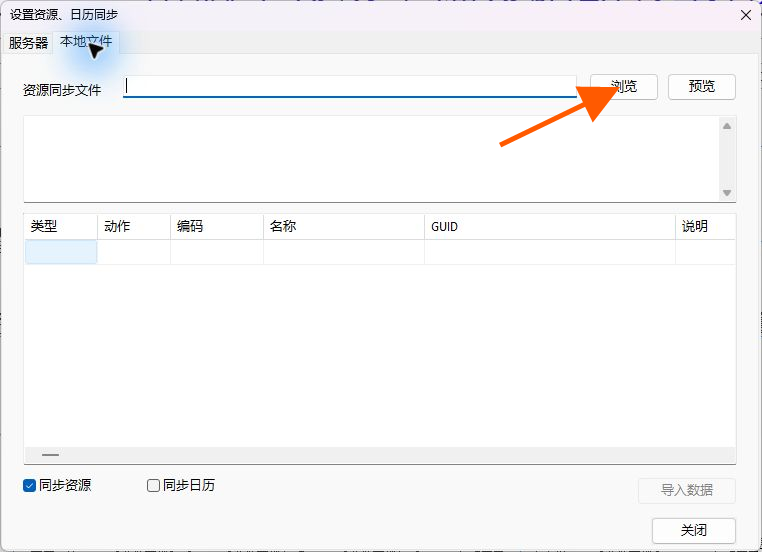
第二步:选择同步文件
单击“浏览”,在文件选择窗口中找到管理员提供的资源同步文件。
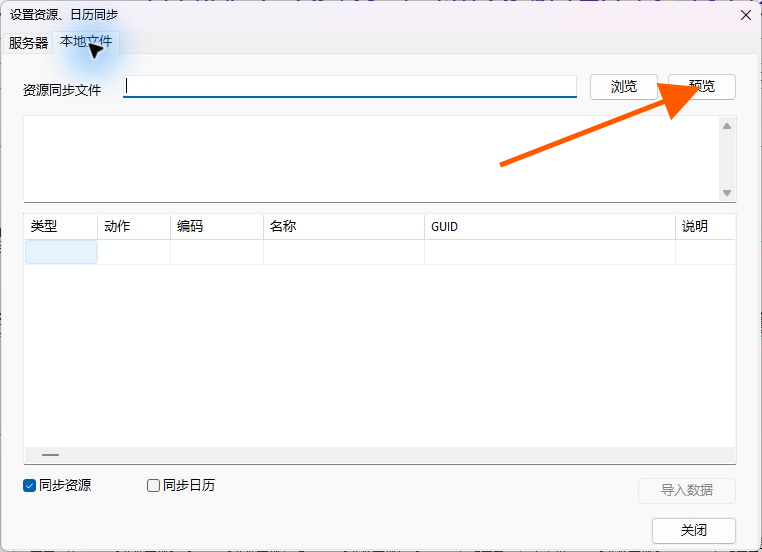
第三步:预览文件内容
文件地址显示后,单击“预览”。在上方说明区和下方表格检查“类型、动作、编码、名称、GUID、说明”。
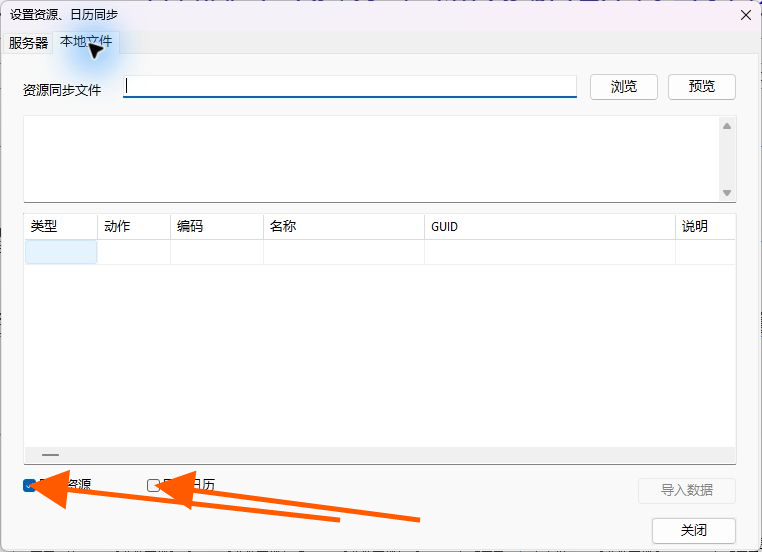
第四步:选择同步范围
按需要勾选“同步资源”和“同步日历”。只更新资源库时,不要勾选“同步日历”。
第五步:导入本地数据
确认预览内容无误后,单击“导入数据”。未选择文件或没有完成预览时,该按钮会保持灰色,不能单击。
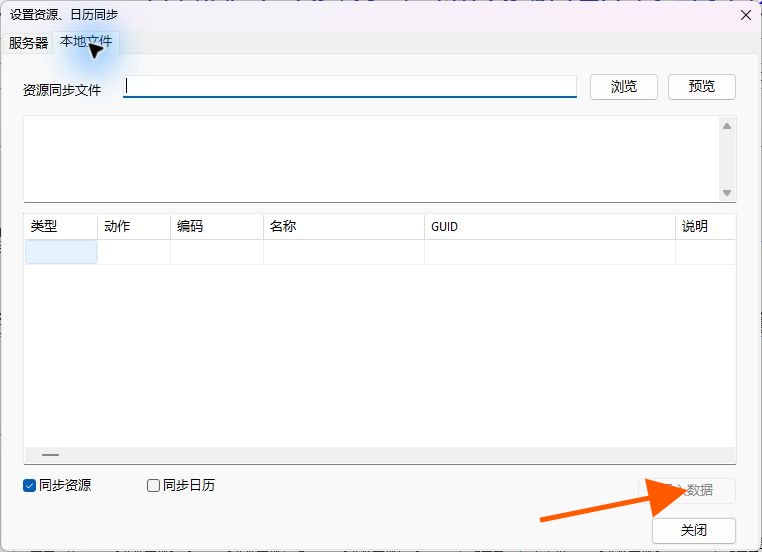
导入完成后,到资源库和日历中核对结果;确认无误后单击“关闭”退出窗口。
如预览中出现大量“删除”或同名不同 GUID 的记录,应先停止导入并核对同步文件来源。