设置重点延长
本页说明“重点延长”的作用和设置方法。重点延长只改变图面上局部日期刻度的显示宽度,不改变工作工期,也不改变网络计划计算结果。
重点延长的显示效果
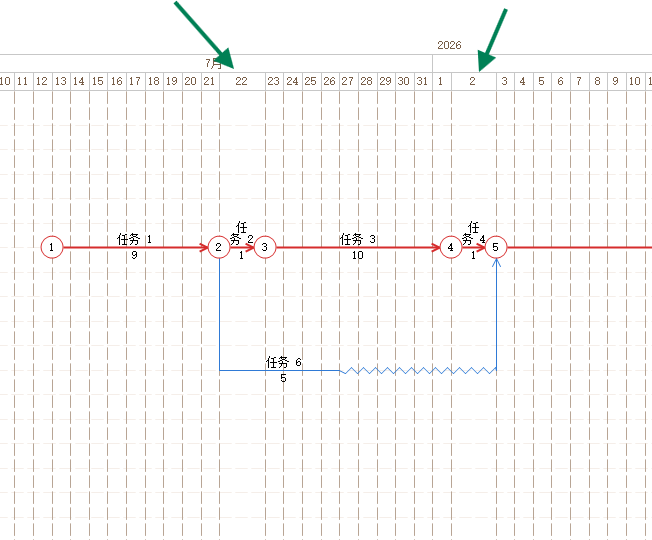
在图纸上可以看到,22 号和 2 号这两个日期格明显比其他日期更宽。这是软件自动对局部日期做了重点延长,用来避免短工期工作前后节点挤在一起。
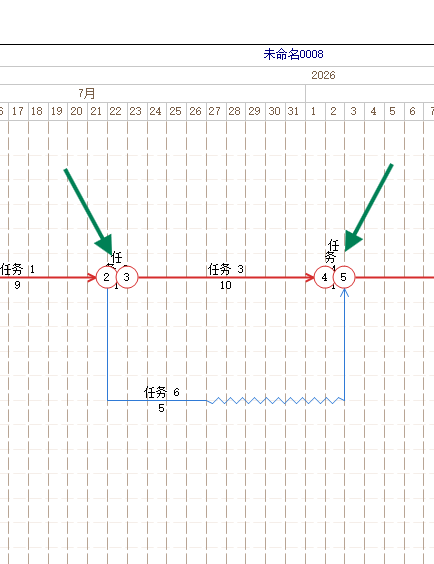
如果不进行重点延长,下面两个 1 天工期的工作会按照平均每日宽度显示,前后节点容易重叠,工作名称也会挤在节点附近。
打开重点延长设置
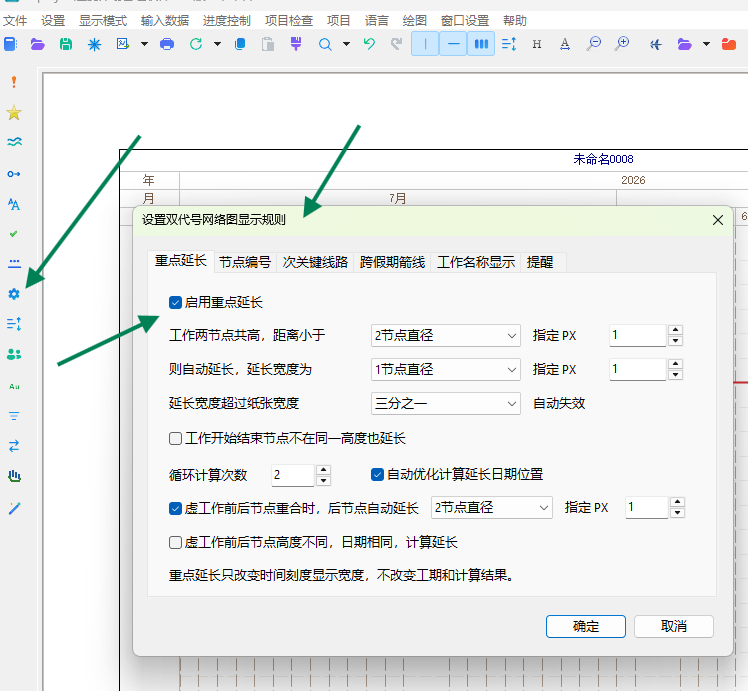
单击主窗口左侧的“显示规则”按钮,弹出“设置双代号网络图显示规则”窗口。
在“重点延长”标签页中,可以看到“启用重点延长”勾选项。勾选后,软件会自动检测特别短的工作,并在需要的位置拉宽局部日期刻度。
如果取消“启用重点延长”,所有日期会按平均宽度显示。这样图面日期更规整,但特别短的工作前后节点可能会重叠。
重点延长参数
窗口中的参数用于控制什么时候自动延长、延长多宽,以及延长是否自动失效。
常用设置包括:
- “工作两节点共高,距离小于”:当前后节点在同一高度且距离过近时,触发自动延长。
- “则自动延长,延长宽度为”:设置触发后局部日期格拉开的宽度。
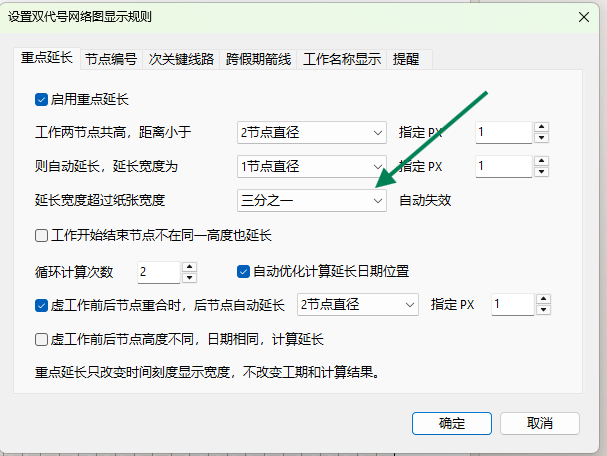
- “延长宽度超过纸张宽度”:如果需要延长的节点太多,导致总延长长度超过纸张宽度的指定比例,重点延长会自动失效。
- “循环计算次数”:控制软件尝试计算重点延长位置的次数。
- “自动优化计算延长日期位置”:让软件自动选择更合适的延长日期位置。
- “虚工作前后节点重合时,后节点自动延长”:用于虚工作前后节点重合时自动错开显示。
如下图所示,“延长宽度超过纸张宽度”设置为“三分之一”时,如果延长总量超过纸张宽度的 1/3,重点延长会自动失效,避免整张图被拉得过宽。
使用建议
重点延长一般出现在项目中同时存在特别长工期和特别短工期工作的情况。长工作决定了整体时间跨度,短工作如果按平均日期宽度显示,节点就容易重叠。
如果不希望使用重点延长,可以:
- 取消“启用重点延长”。
- 回到图纸中,把对应的短工作节点上下错开。
- 必要时配合“平均行距”或手工移动节点,让工作名称和节点不重叠。
操作后检查
- 是否需要重点延长,短工期工作节点是否已经看清。
- 重点延长后,日期格是否明显过宽。
- 如果延长没有生效,检查“延长宽度超过纸张宽度”的比例限制是否触发。
- 如果取消重点延长,检查特别短工作前后节点是否重叠。
- 重点延长只影响显示宽度,重新计算后工期和关键线路不应因此改变。