基本使用方法
本页介绍图例、标签栏和信息栏显示的设置方法。图例一般用于说明关键工作、非关键工作、虚工作、自由时差等线型;标签栏一般用于显示计划开始、计划结束、总工期、负责人等项目信息。
1. 图例和标签栏的位置
图例和标签栏通常显示在图纸下方。用户可以根据图纸版面,把项目信息放在下方,也可以放到右侧。
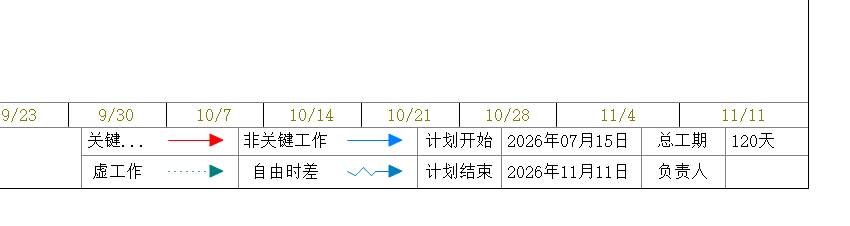
2. 设置图例
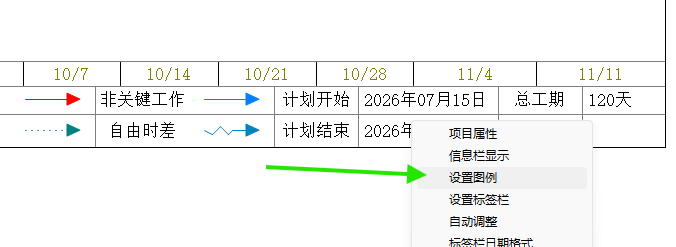
把鼠标移动到图纸下方的图例或标签栏位置,单击鼠标右键,在弹出的菜单中选择“设置图例”。
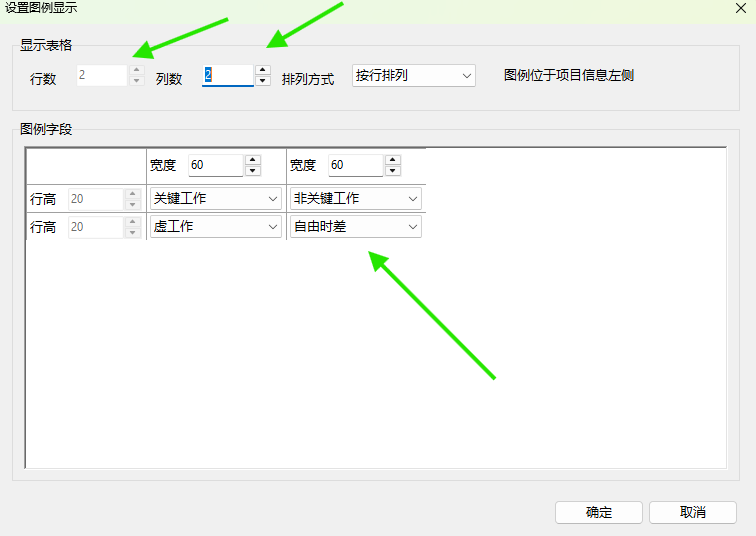
弹出“设置图例显示”窗口后,可以设置图例的行数、列数和排列方式。图例设置比较灵活,可以设置成一行,也可以设置成两行。
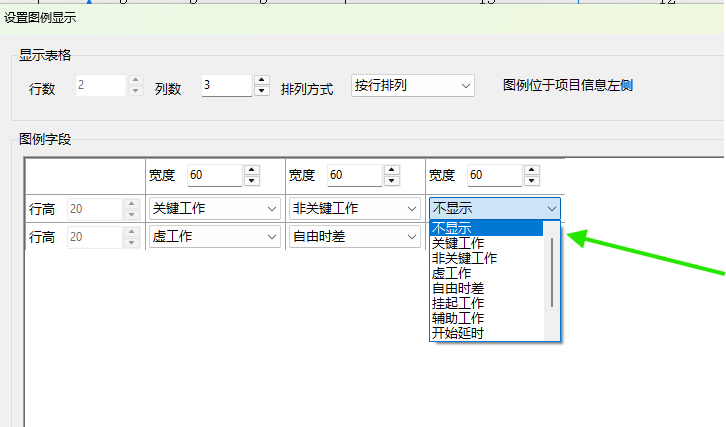
每一个图例字段都可以通过下拉框选择要显示的内容,例如关键工作、非关键工作、虚工作、自由时差等。设置完成后单击“确定”。
3. 设置标签栏
在图纸下方标签栏区域单击鼠标右键,选择“设置标签栏”。
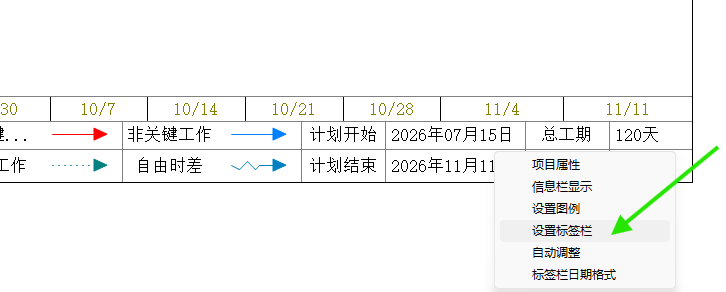
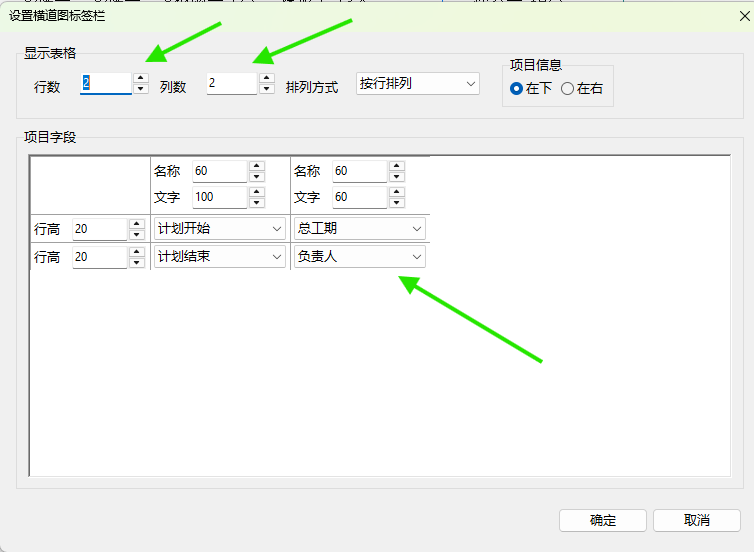
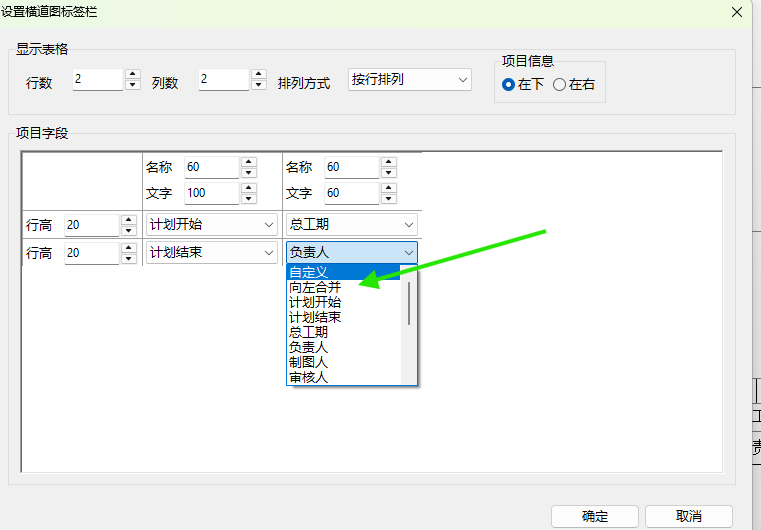
“设置横道图标签栏”窗口用于设置项目信息显示内容,例如计划开始、计划结束、总工期、负责人等。操作方法和设置图例相同:先设置行数、列数、排列方式,再在下拉框中选择对应的数据。
4. 设置标签栏位置
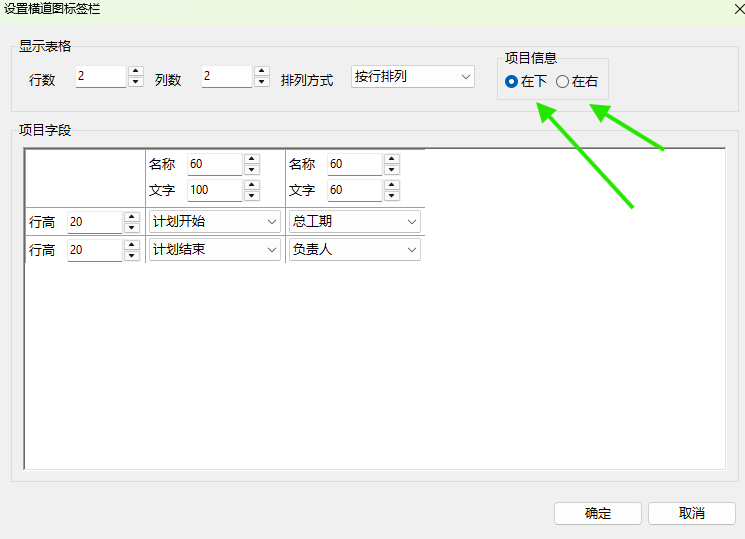
“项目信息”中的“在下”和“在右”用于控制信息栏位置。“在下”表示显示在图纸下方;“在右”表示显示在图纸右侧。
5. 自定义和向左合并
下拉框中的“自定义”表示该格内容可以在标签栏中双击后手工修改,适合投标图纸中临时调整显示文字。
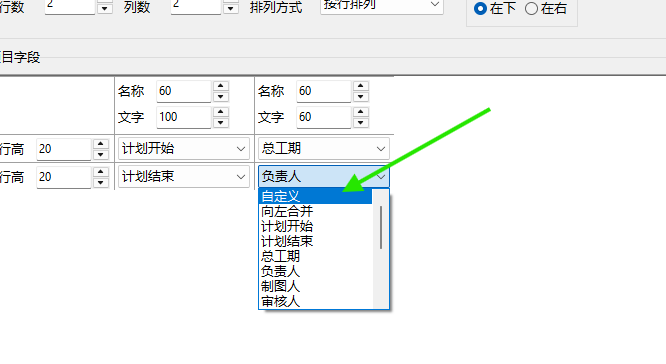
“向左合并”表示把当前格和左侧格合并成一列,适合需要让某项信息显示得更宽的情况。
6. 自动调整
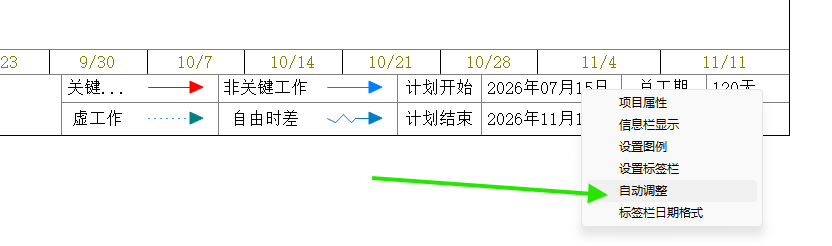
在标签栏区域单击鼠标右键,选择“自动调整”。软件会根据文字宽度和字体自动调整每一列宽度,使标签栏内容更容易对齐,并尽量显示完整。
7. 信息栏显示
在标签栏区域单击鼠标右键,选择“信息栏显示”。
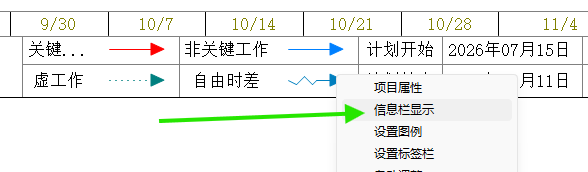
同一个右键菜单中也可以再次进入“信息栏显示”,用于随时修改信息栏是否显示。
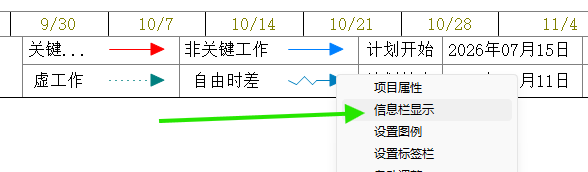
在“信息栏显示”窗口中,可以设置位置和显示方式。显示方式包括正常显示、不显示、只显示空格。
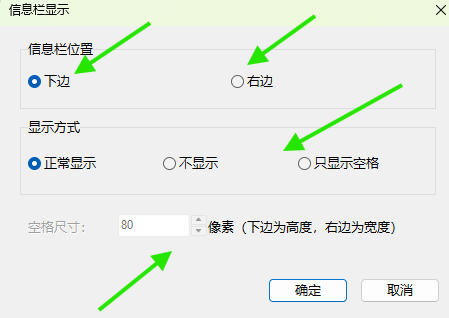
“只显示空格”适合需要保留下方空间,但不显示默认信息栏内容的情况。后续可以在下方区域显示注释文字或其他说明。
操作后检查
- 检查图例行数、列数是否满足图纸宽度。
- 检查图例字段是否显示了需要说明的线型。
- 检查标签栏是否显示了计划开始、计划结束、总工期、负责人等需要的信息。
- 如果文字被遮挡,优先使用“自动调整”。
- 如果需要临时文字,选择“自定义”后在标签栏中双击修改。
- 如果不希望显示信息栏,可在“信息栏显示”中选择“不显示”或“只显示空格”。