41 设置探照灯背景
这里介绍如何使用“探照灯”功能给指定时间段绘制背景。探照灯的显示效果和放假背景相近,但作用不同:放假会影响日历和工期计算,探照灯只是在图面上显示某一段时间的背景色,不改变工期、关键线路和日历计算。
1. 打开探照灯设置
在双代号网络图或横道图的日历刻度上单击鼠标右键,在弹出的菜单中选择“探照灯”。
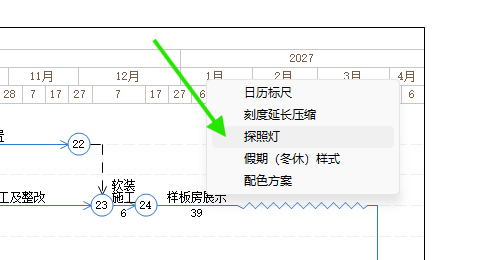
2. 设置需要显示背景的时间段
弹出“设置探照灯背景”窗口后,设置开始时间、结束时间、背景颜色和背景样式,然后单击“添加”。
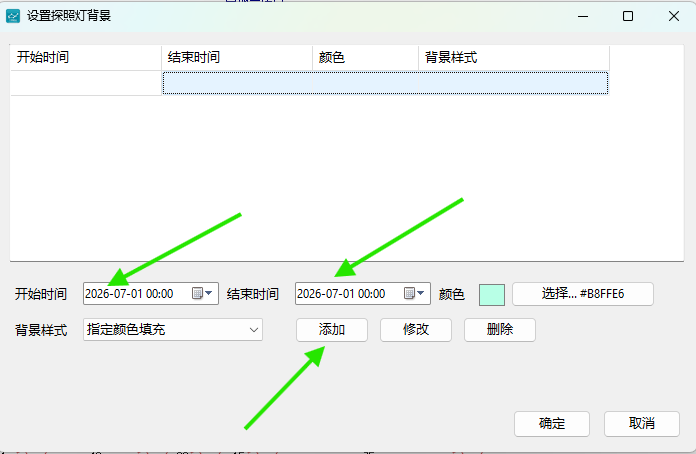
常用设置包括:
- 开始时间:背景段开始显示的日期。
- 结束时间:背景段结束显示的日期。
- 颜色:背景显示颜色。
- 背景样式:例如指定颜色填充、斜线填充等。
- 添加、修改、删除:用于维护多个探照灯时间段。
3. 查看和修改已添加的探照灯
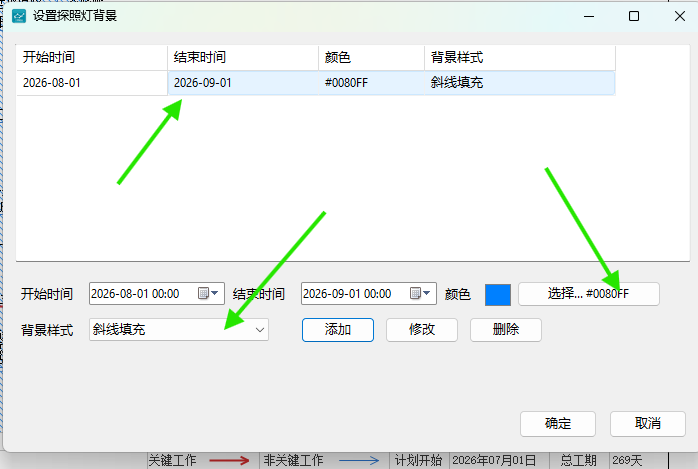
添加完成后,上方列表会显示已设置的时间段、颜色和背景样式。需要调整时,先在列表中选择对应行,再修改下方参数,然后单击“修改”;如果不再需要,选择后单击“删除”。
4. 探照灯和放假背景的区别
探照灯和放假背景都可以把某一段时间显示成特殊背景,但用途不同:
- 放假背景来自日历,会影响工作日、工期和计划计算。
- 探照灯只是显示背景色,不改变项目日历,也不改变工期计算。
- 已经编制好的计划,如果只是想提示某一段时间比较特殊,应优先使用探照灯。
常见用途
- 标出雨季施工段。
- 标出需要重点说明的施工时间段。
- 标出计划已经编制完成后,仅用于展示的休息日或特殊日期。
- 标出投标文件中要求重点说明的阶段。
操作后检查
- 检查开始时间、结束时间是否正确。
- 检查背景颜色和样式是否影响工作线、节点和文字识别。
- 如果只是显示背景,不希望影响工期计算,应使用探照灯,不要把该时间段设置成放假。