设置前锋线并检查计划与实际进度
功能说明
前锋线用于把同一个统计时间的“计划应该完成到哪里”和“现场实际完成到哪里”画在网络图上。通过前锋线可以很快找到进度滞后的工作,也可以判断哪些工作已经完成、正在施工或尚未开始。
本页使用最新版 Win64 软件和 A4 横向项目“并行逻辑网络图示例”实际操作。示例包含主线、并行分支、挂起工作、辅助工作和多项前置关系,不是一条简单直线,因此可以清楚看到前后工作如何围绕统计时间展开。
前锋线和基准线的区别
| 名称 | 表示内容 |
|---|---|
| 统计时间 | 本次检查进度采用的数据日期和时间,本例为 2026-09-15 17:00 |
| 基准线 | 到统计时间为止,各项工作按原计划应该完成的位置 |
| 前锋线 | 到同一统计时间为止,各项工作的实际完成位置 |
| 计划进度 | 软件根据工作开始、完成时间和统计时间自动计算的百分比 |
| 实际进度 | 根据现场完成情况输入的百分比 |
计划进度和实际进度必须使用同一个统计时间比较。不要把不同日期采集的现场数据混在同一条前锋线中。
操作步骤
第 1 步:打开“设置前锋线”窗口
- 打开项目并切换到“双代号网络图”状态。
- 先检查项目是否有正确的前后逻辑、并行分支和汇合节点。
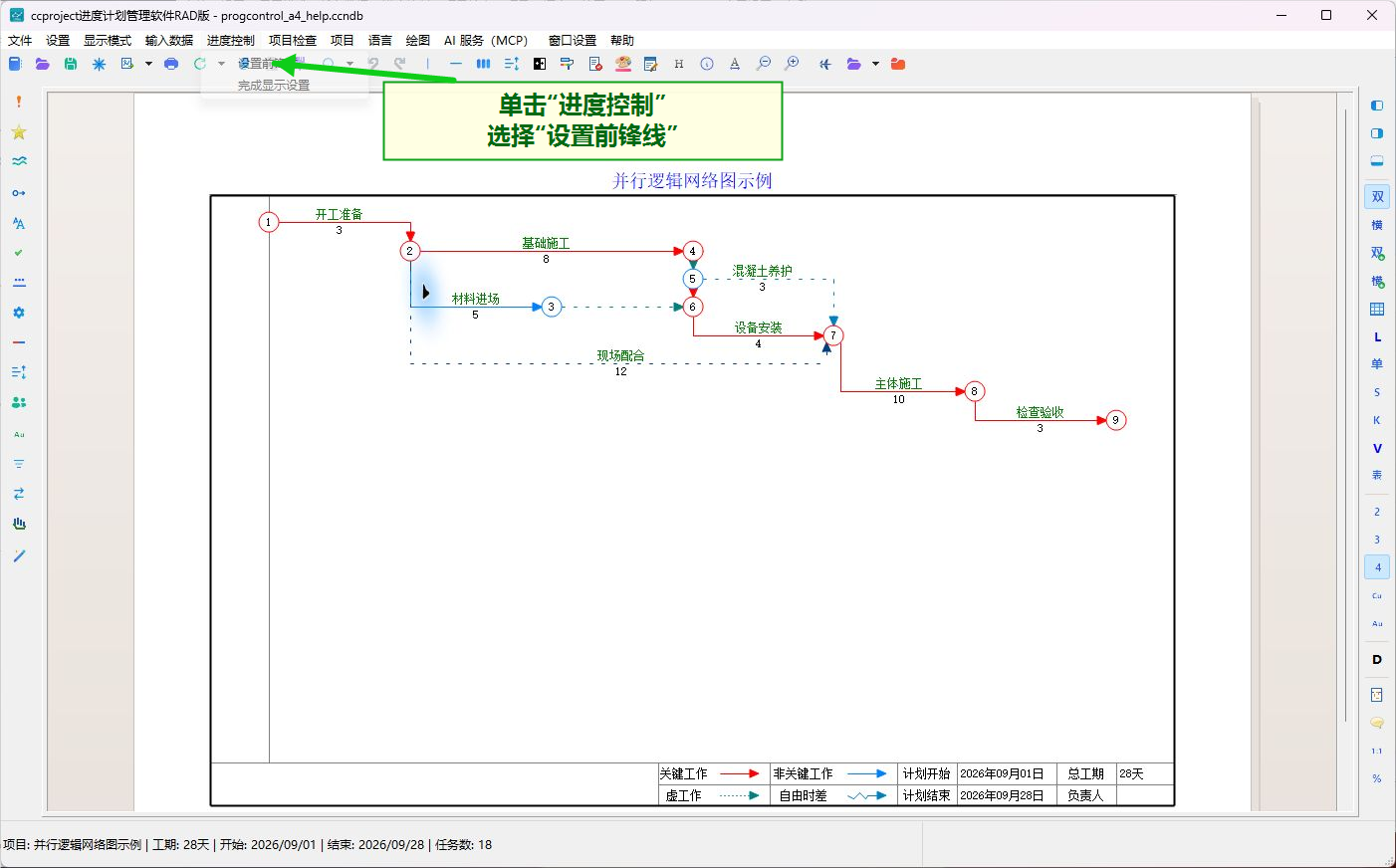
- 单击主窗口菜单“进度控制”。
- 在下拉菜单中选择“设置前锋线”。
第 2 步:增加一个统计时间
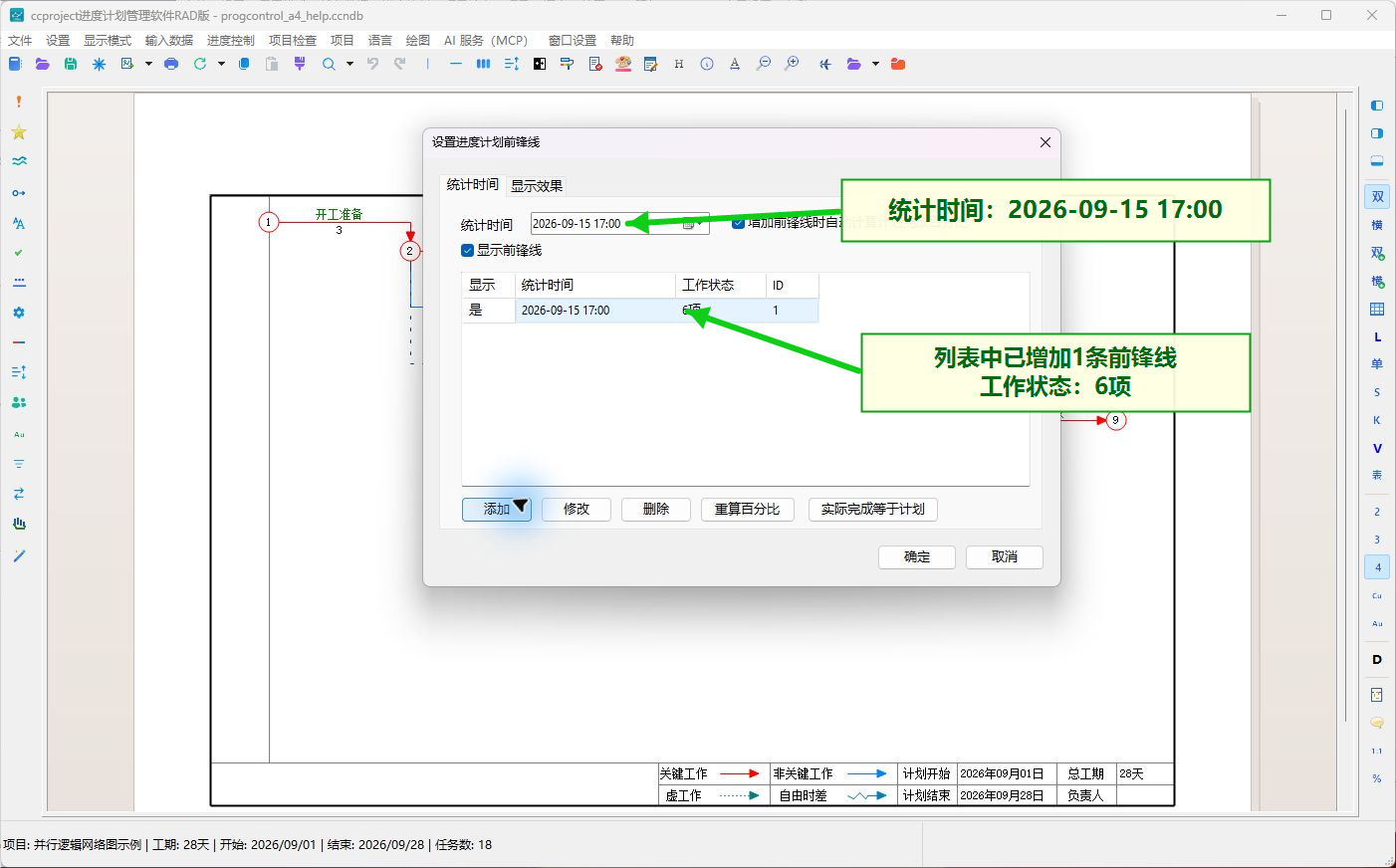
- 在“统计时间”中选择本次进度检查日期。本例选择 2026-09-15 17:00。
- 保持“显示前锋线”已勾选,否则保存后图中不会显示前锋线。
- 建议保持“增加前锋线时自动计算计划完成百分比”已勾选。软件会按统计时间自动计算每项实工作的计划进度。
- 单击“增加”。
- 检查列表中是否出现一行新的统计记录。本例显示 1 条前锋线,工作状态为 6 项,ID 为 1。
列表下方按钮的作用如下:
| 按钮 | 作用 |
|---|---|
| 增加 | 按当前统计时间建立一条新的前锋线 |
| 修改 | 修改列表中选中的统计时间或重新生成该记录 |
| 删除 | 删除选中的前锋线记录 |
| 重算百分比 | 按当前计划重新计算选中前锋线的计划完成百分比 |
| 实际完成等于计划 | 把选中前锋线的实际进度恢复为计划进度,适合先建立“按计划完成”的初始记录 |
第 3 步:设置基准线和前锋线样式
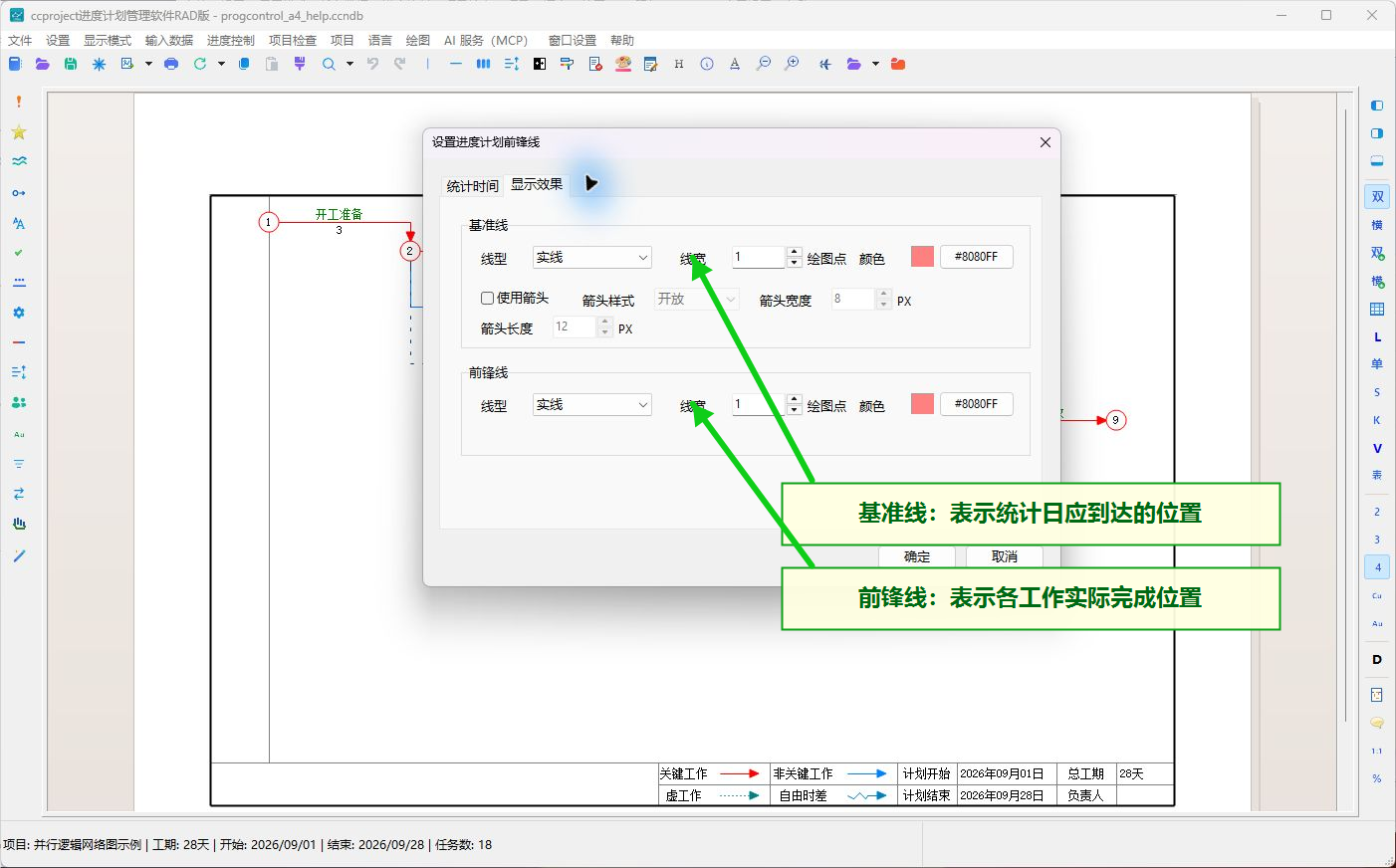
- 单击窗口上方“显示效果”页签。
- 在“基准线”区域设置线型、线宽、颜色和箭头样式。
- 在“前锋线”区域设置实际进度线的线型、线宽和颜色。
- 建议基准线和前锋线使用容易区分的颜色;图面较密时可以适当增加线宽。
- 设置完成后单击“确定”。
第 4 步:输入工作的实际进度
建立前锋线后,需要把现场实际完成比例录入到对应工作中。
- 在网络图中找到需要更新的工作箭线。
- 双击工作箭线,打开“工作属性”窗口。
- 在“基础属性”页检查工作名称、开始日期和完成日期。
- 查看只读的“计划进度(%)”。它由统计时间和计划日期自动计算。
- 在“实际进度(%)”中输入现场完成比例。
- 单击“确定”。
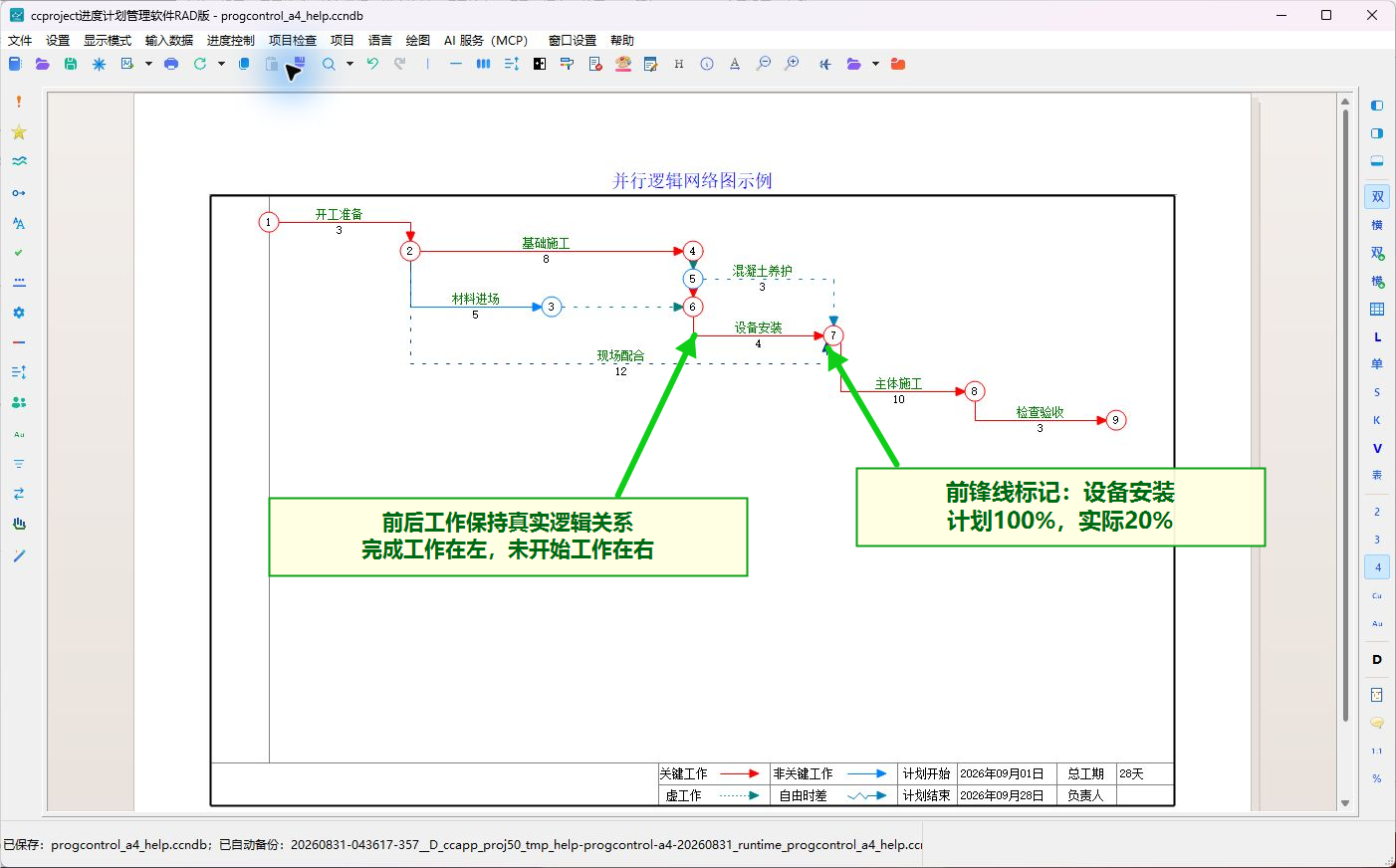
本例中,“设备安装”的计划开始为 2026-09-12 08:00,计划完成为 2026-09-15 17:00。在统计时间 2026-09-15 17:00,计划进度为 100%,实际进度输入 20%,因此该工作明显滞后。
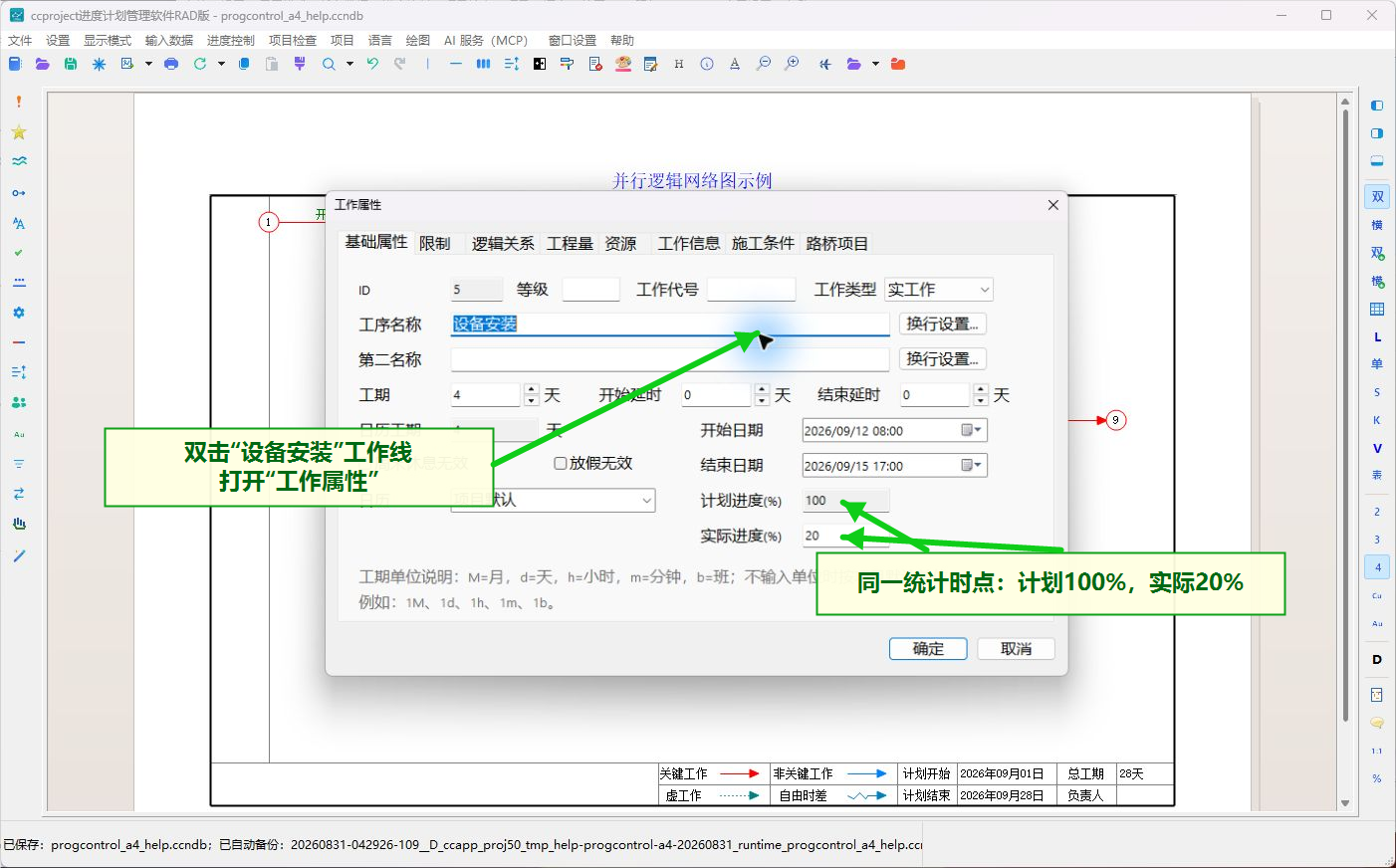
在双代号网络图中录入实工作的实际进度时,软件会保持网络逻辑一致:该工作之前已经完成的实工作自动按 100% 处理,后续尚未开始的实工作自动按 0% 处理。因此应从现场当前正在施工的工作开始录入,再检查前置和后续工作的状态是否符合实际。
第 5 步:检查前锋线结果
关闭工作属性窗口后,查看网络图中的前锋线标记,并按以下顺序检查:
- 统计时间以前应完成的工作是否位于前锋线左侧。
- 统计时间以后尚未开始的工作是否位于前锋线右侧。
- 计划进度大于实际进度的工作是否显示为滞后。
- 并行分支是否仍从原来的前置节点展开。
- 多项前置工作是否仍在原来的节点汇合。
本例的“设备安装”计划 100%、实际 20%,前锋线标记显示在节点 7 附近;“主体施工”和“检查验收”仍保持未开始状态。前后工作没有脱离原来的逻辑关系。
第 6 步:保存并核对内部数据
保存项目后,本页使用 MCP 重新读取项目、前锋线记录、工作明细和质量检查结果。核对结果如下:
| 检查项 | MCP 读取结果 |
|---|---|
| 统计时间 | 2026-09-15 17:00 |
| 前锋线记录 | 1 条,显示状态为开启 |
| 前锋线中的实工作 | 6 项,每项都保存计划和实际百分比 |
| 设备安装 | 计划 100%,实际 20% |
| 开工准备、基础施工、材料进场 | 实际 100% |
| 主体施工、检查验收 | 实际 0% |
| 项目质量检查 | 0 个错误、0 个警告 |
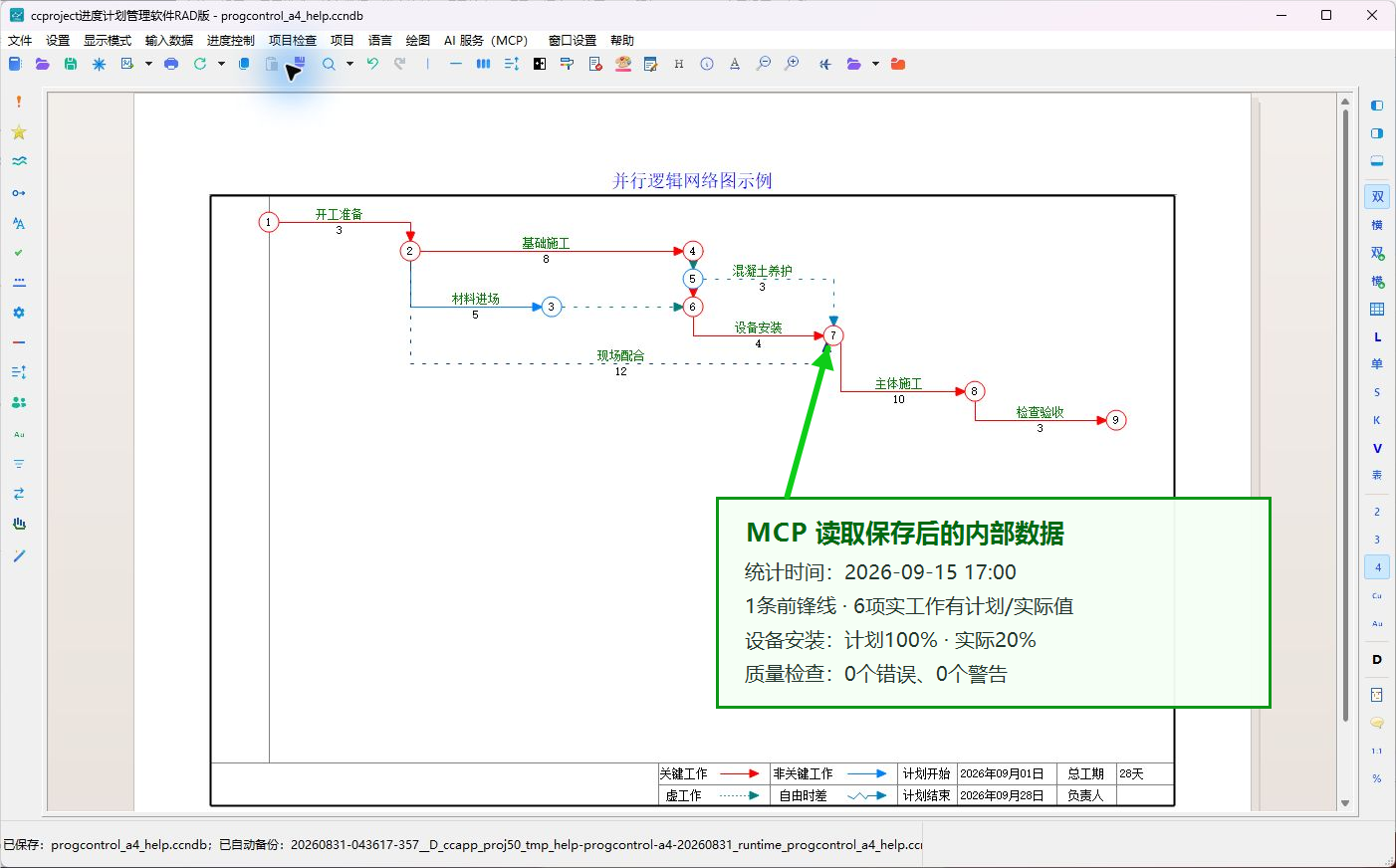
核对结果表明:软件界面中“设备安装”的计划 100%、实际 20%,与 MCP 读取到的 ProgressFrontLines 和工作进度数据一致;项目保存后的前后逻辑和计划日期没有被修改。
如何判断提前和滞后
| 比较结果 | 含义 | 建议处理 |
|---|---|---|
| 实际进度 = 计划进度 | 工作按计划进行 | 继续跟踪 |
| 实际进度 < 计划进度 | 工作滞后 | 检查资源、工程量、前置条件和施工组织 |
| 实际进度 > 计划进度 | 工作提前 | 检查后续工作是否具备提前开工条件 |
| 计划进度 = 0,实际进度 > 0 | 工作提前开始 | 核对现场开工时间和逻辑关系 |
| 计划进度 = 100,实际进度 < 100 | 计划应完成但现场未完成 | 优先分析对关键线路和后续工作的影响 |
常见问题
增加前锋线后为什么看不到
重新打开“设置前锋线”窗口,检查“显示前锋线”是否勾选,并确认列表中的记录“显示”列为“是”。还要确认当前处于支持前锋线显示的网络图状态。
为什么计划进度不能直接输入
计划进度由统计时间、工作开始时间、完成时间和工作日历自动计算。需要改变计划进度时,应先检查计划日期,或在前锋线列表中使用“重算百分比”。
为什么修改一项实工作后,前后工作也会变化
双代号网络图的实工作有严格的前后顺序。软件会把当前工作之前的实工作按已完成处理,把后续实工作按未开始处理,避免出现“后续完成、前置未完成”的矛盾状态。录入后仍应根据现场情况逐项检查。
为什么前锋线中的工作数少于图上的箭线数
前锋线按实工作保存计划和实际百分比。虚工作、挂起工作、辅助工作以及为逻辑关系生成的物理箭线不一定作为独立的前锋线实工作记录,所以列表中的工作状态数可能少于图面箭线总数。
什么时候需要重新计算计划百分比
建立前锋线后,如果又修改了工作日期、工期、日历或逻辑关系,应选中该统计记录,单击“重算百分比”,再检查计划进度和实际进度是否仍使用同一个统计时间。
后续操作
继续阅读:使用前锋线、设置完成工作的显示效果、使用PDCA功能。