黑白打印
适用场景
投标文件要求黑白图纸,或者使用黑白打印机出图时,需要把图纸中的颜色、线型、线宽和字体颜色检查清楚。黑白打印不是简单把彩色图纸直接打印成灰度,而是要保证关键线路、普通工作、虚工作、挂起工作和文字在黑白状态下仍然能看清楚、能区分。
通过投标设置统一处理
- 在主窗口顶部菜单栏单击“设置”。
- 在下拉菜单中单击“投标设置”。
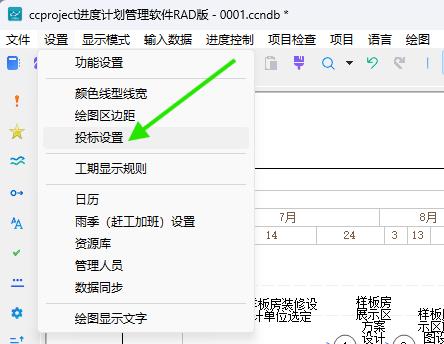
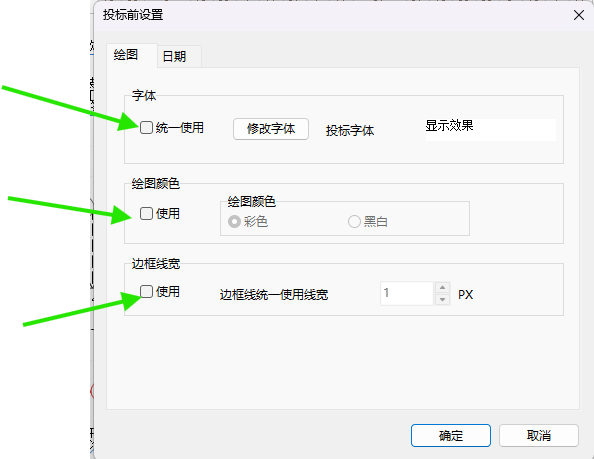
弹出“投标前设置”窗口后,可以集中设置投标出图效果:
- “统一使用”字体:勾选后,可以统一使用指定字体。
- “使用”绘图颜色:勾选后,可以统一使用指定颜色方案。
- “使用”边框线宽:勾选后,可以统一边框线宽。
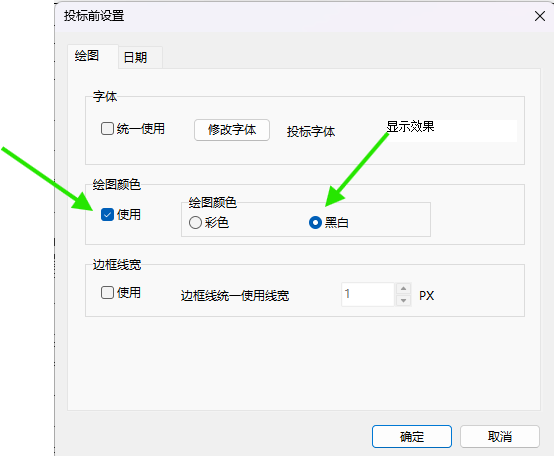
如果需要黑白效果,在“绘图颜色”中勾选“使用”,然后选择“黑白”,再单击“确定”。
单独设置线条颜色、线型和线宽
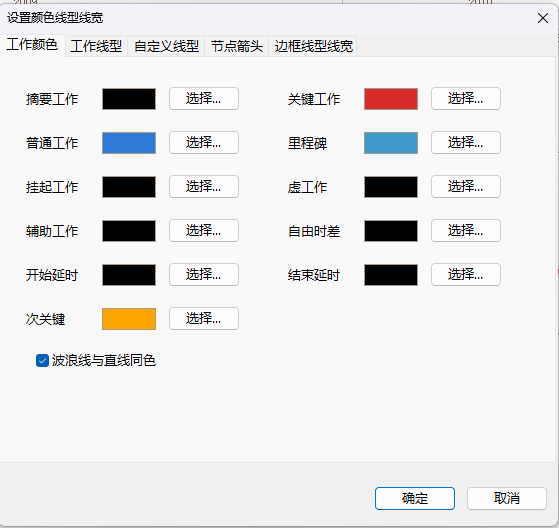
如果只需要调整部分工作箭线的颜色、线型或线宽,可以在“颜色线型线宽”窗口中单独设置。
- 在主窗口顶部菜单栏单击“设置”。
- 在下拉菜单中单击“颜色线型线宽”。
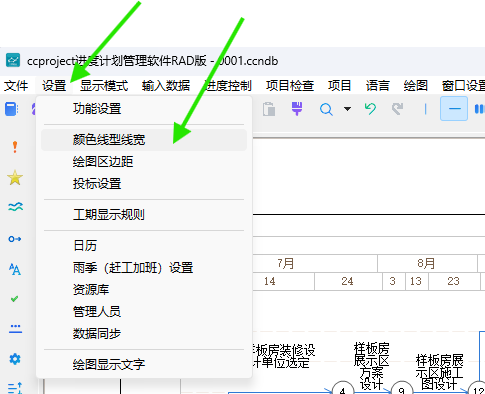
弹出“设置颜色线型线宽”窗口后,可以分别设置不同工作箭线的颜色,例如:
- 摘要工作。
- 普通工作。
- 挂起工作。
- 辅助工作。
- 开始延时、结束延时。
- 关键工作、里程碑、虚工作、自由时差等。
根据黑白打印需要,可以把不同类型的工作设置成容易区分的黑色、灰色、线型或线宽。
设置字体颜色
如果需要调整图纸中文字的颜色,可以从左侧工具栏进入字体设置。
- 单击主窗口左侧的字体按钮。
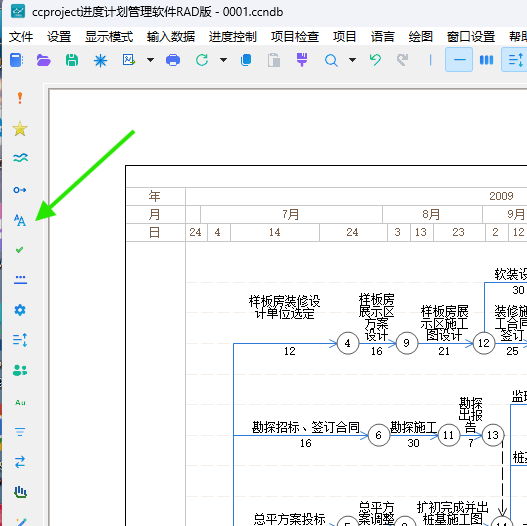
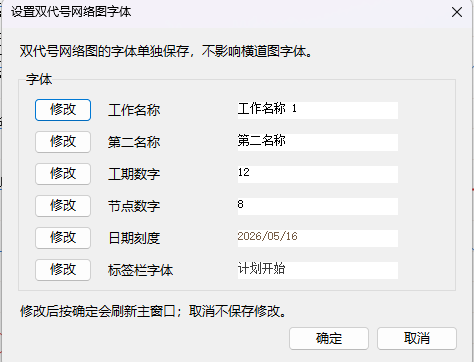
- 在弹出的字体设置窗口中,分别单击各类字体前面的“修改”按钮。
- 修改工作名称、第二名称、工期数字、节点数字、日期刻度、标签栏字体等字体颜色。
- 设置完成后单击“确定”。
操作后检查
- 打印预览中是否已经是黑白或接近黑白效果。
- 关键工作、普通工作、虚工作和挂起工作是否仍然能区分。
- 节点编号、工作名称、日期刻度、图例和标题是否清楚。
- 如果使用统一线宽,线条是否过粗或过细。
- 正式打印前,先打印一张样张检查效果。