复杂网络图的分区和分隔线
网络图中的工作较多时,可以按施工区域、专业、楼层或阶段建立多级区块,再用横隔线把各区块的范围延伸到绘图区。这样既能看清网络逻辑,也能看出每项工作属于哪个分部。
本页使用 A4 横向演示项目,建立下面的区块层级:
- 主体施工区;
- 收尾验收区;
- 装修收尾;
- 竣工验收。
区块和横隔线属于显示、归类与排版数据。它们不能代替工作之间的逻辑关系,也不应通过修改工期来解决画面拥挤问题。
如果只需要两个并列区块,请先阅读把项目分成多个区块(摘要);如果只需要调整横隔线样式,请阅读增加横向水平隔线。
使用前准备
- 打开项目并切换到“双代号网络图”。
- 先保存一个项目副本。
- 确认网络图已经计算完成,工期、节点和逻辑关系正确。
- 先规划区块名称、层级和大致行数。不要一边随意增加区块,一边修改工作逻辑。
- 复杂项目建议先用 2~4 个区块试排,确认正确后再继续细分。
第一步:打开区块编辑树
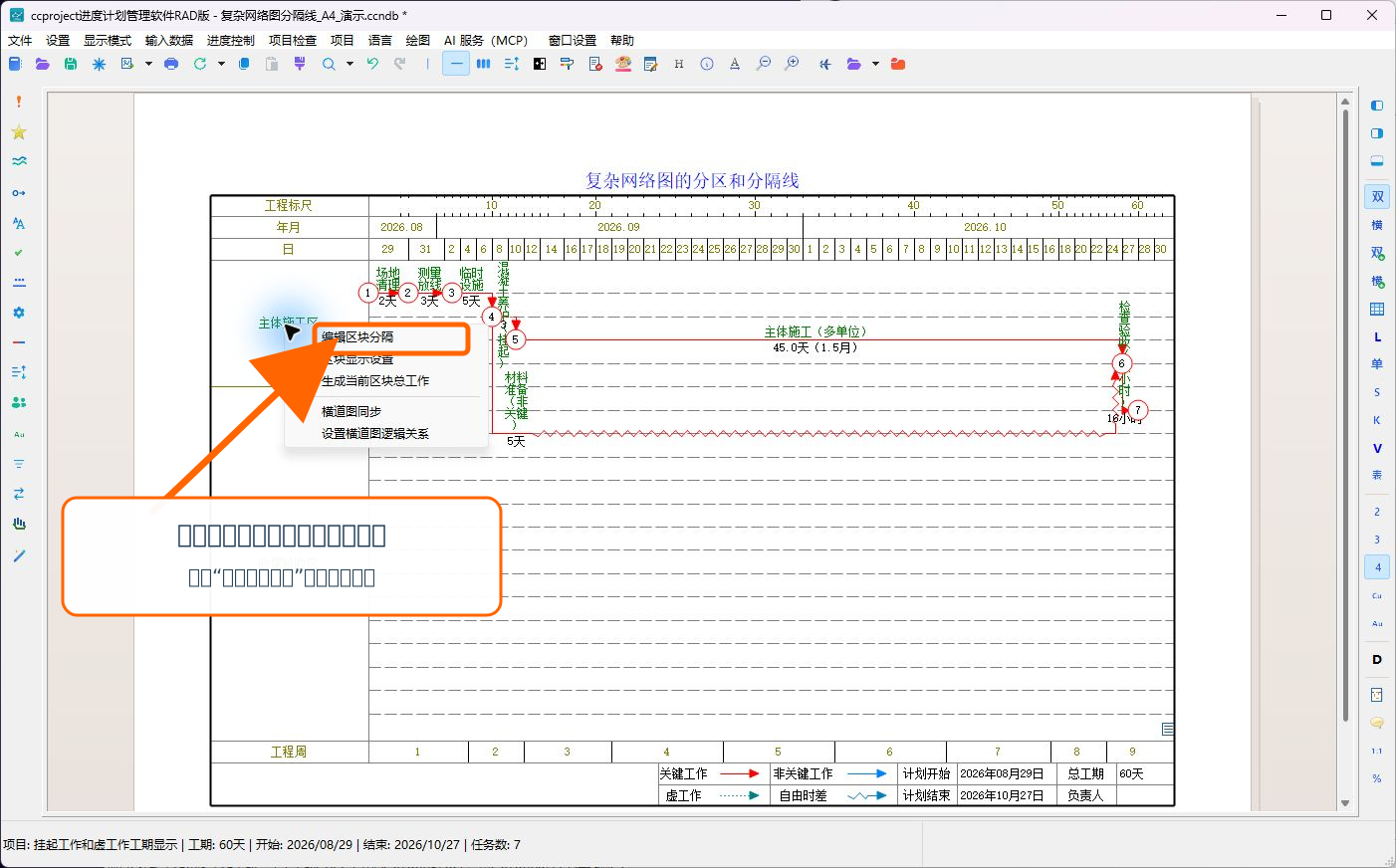
- 把鼠标移到绘图纸左侧的区块名称栏。
- 在已有区块名称上单击鼠标右键。
- 选择“编辑区块分隔”。
- 左侧会显示区块树,右侧网络图会同步显示对应区块。
如果左侧区块树已经显示,可以直接进行下一步。
第二步:增加同级区块或子区块
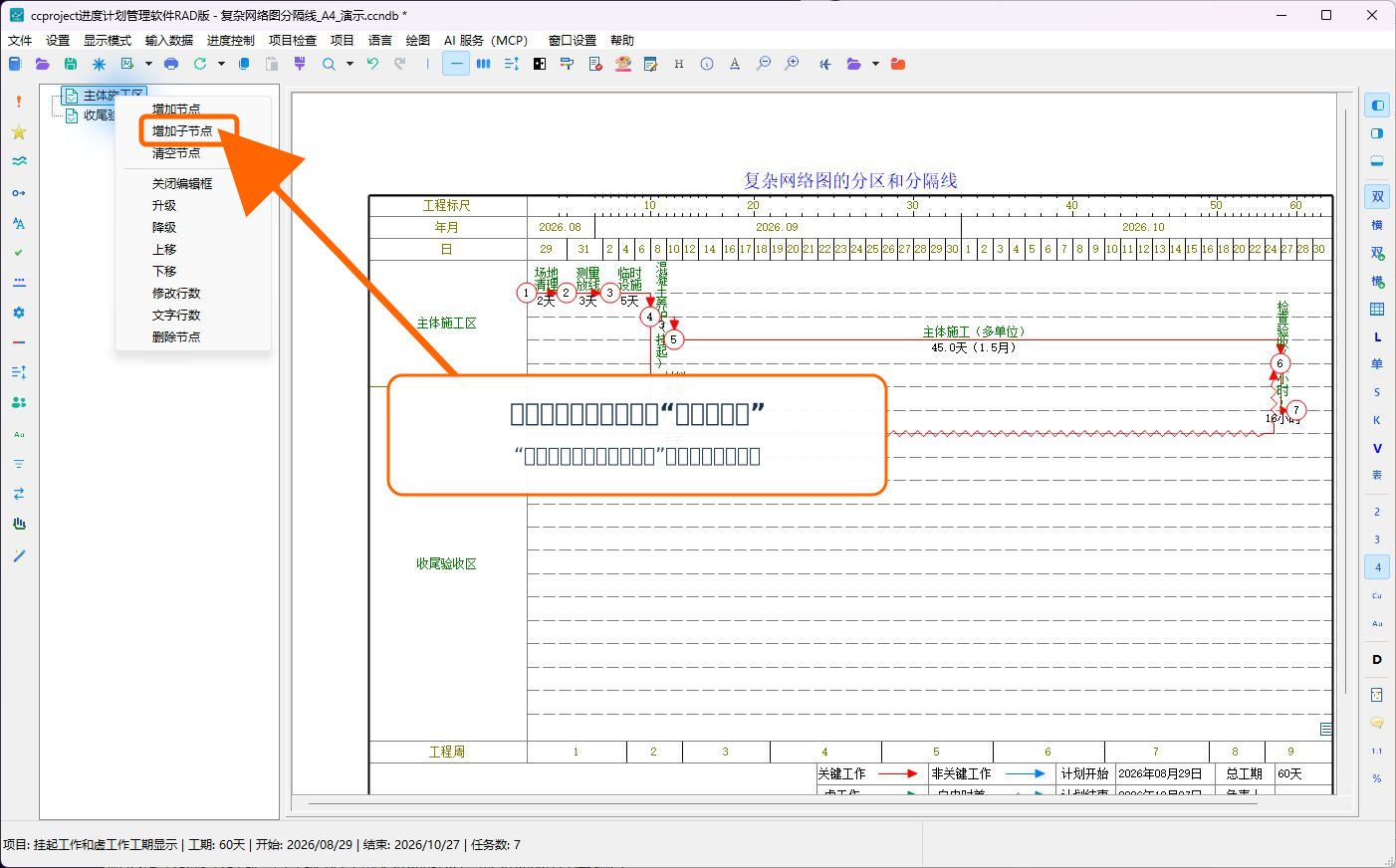
在左侧区块树中选中一个节点并单击鼠标右键:
- “增加节点”:在当前层级增加一个并列区块;
- “增加子节点”:在当前区块下面增加下一级区块;
- “升级、降级”:改变区块层级;
- “上移、下移”:改变同级区块的显示顺序;
- “删除节点”:删除不需要的区块,操作前应先确认其中没有需要保留的工作。
本例在“收尾验收区”上选择“增加子节点”,然后再增加一个子节点。
第三步:设置区块名称和占用行数
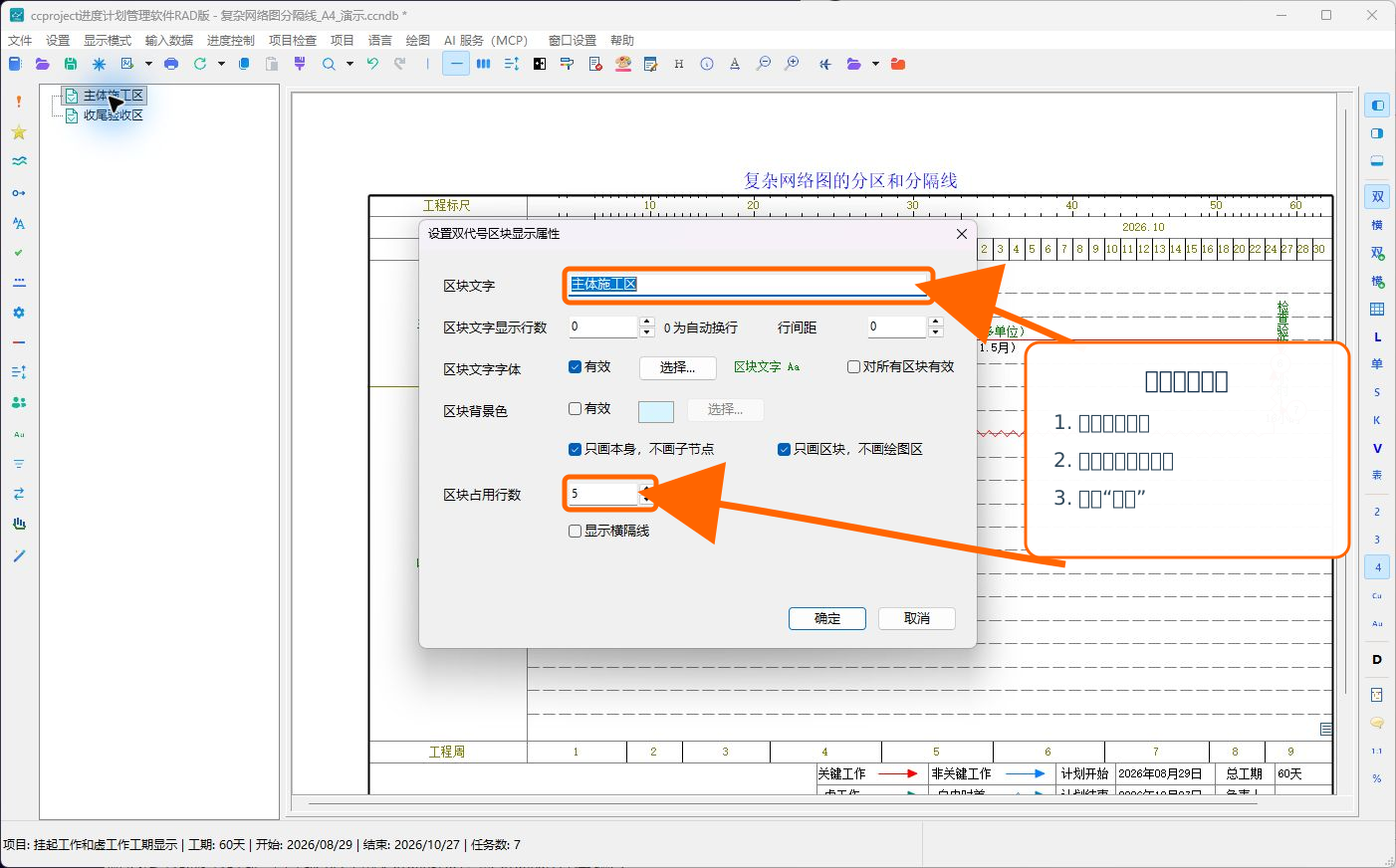
- 在新增加的区块节点上双击鼠标左键。
- 在“区块文字”中输入清楚、简短的名称。
- 在“区块占用行数”中输入该区块需要的行数。
- 根据需要设置文字显示行数、行间距、字体和背景色。
- 单击“确定”。
- 对其他区块重复以上操作。
“区块文字显示行数”为 0 时,软件自动换行。名称较长时,先扩大左侧区块栏宽度或设置合适的文字行数,不要让文字压住区块边界。
第四步:检查区块层级
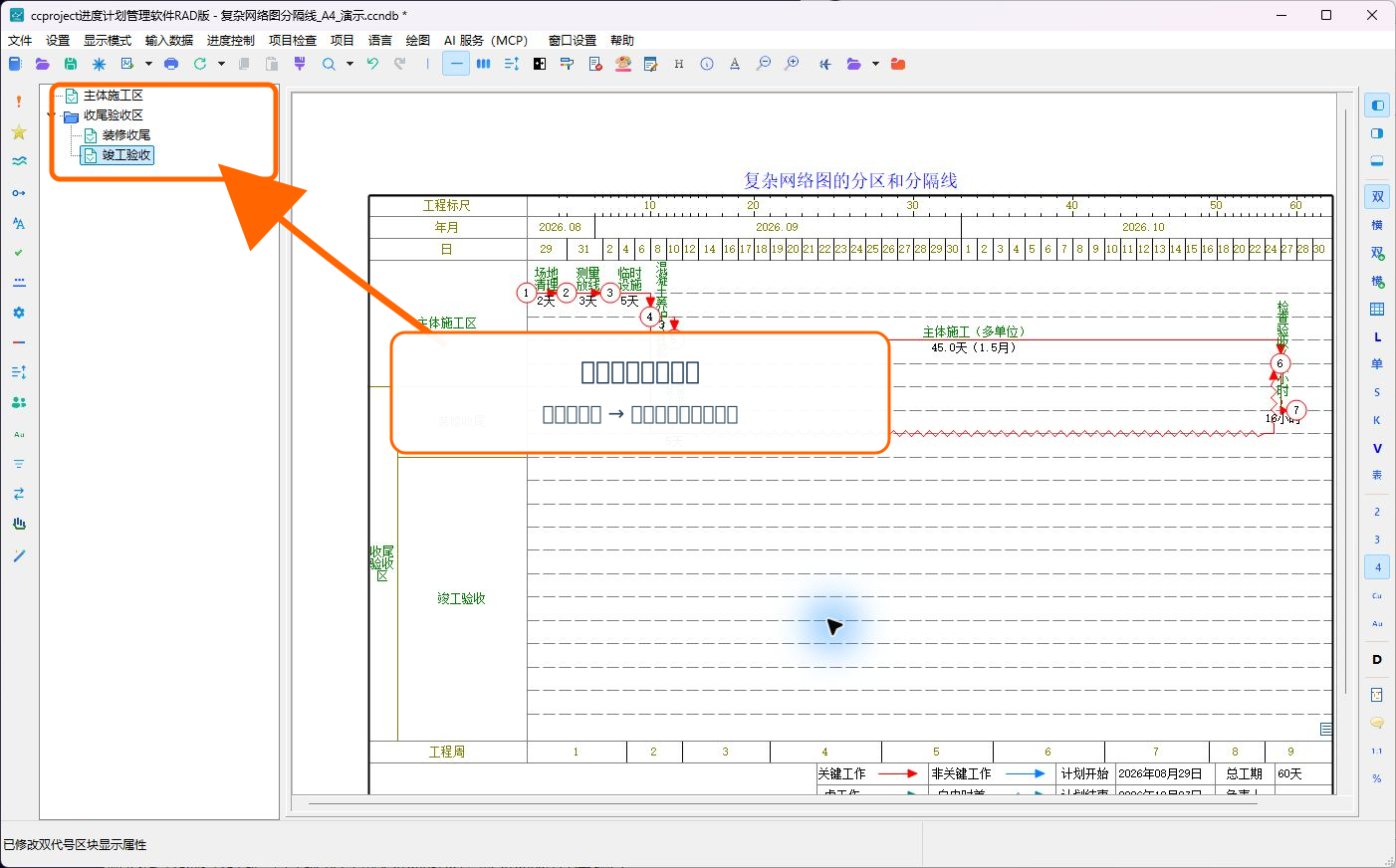
完成后展开区块树,按从上到下的顺序检查:
- 并列区块是否处在同一层级;
- 子区块是否位于正确的父区块下面;
- 区块名称是否与实际施工内容一致;
- 每个最下级区块是否至少保留 1 行。
本例中,“装修收尾”和“竣工验收”都是“收尾验收区”的子区块。父区块的高度由两个子区块的行数合计得到。
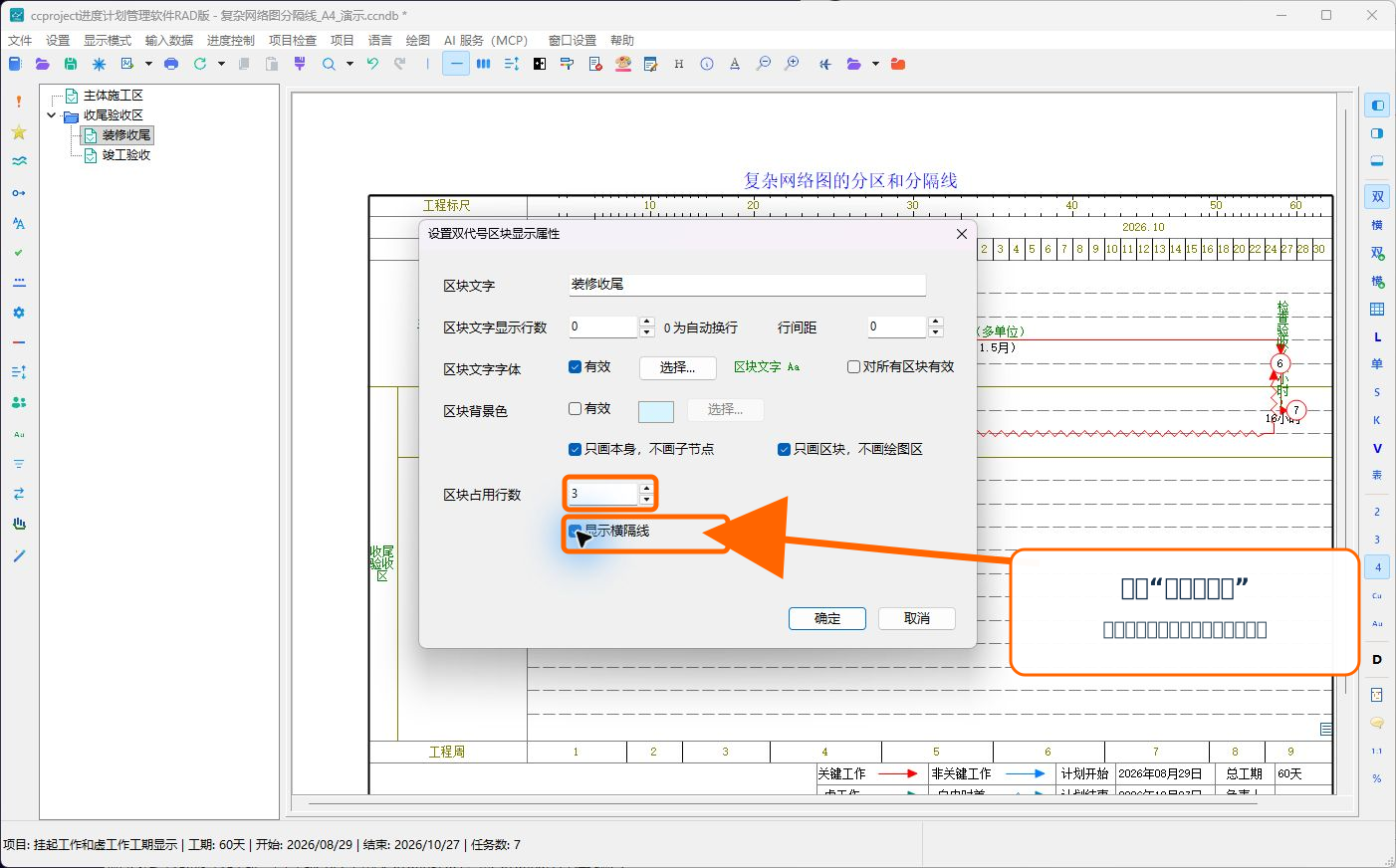
第五步:把区块边界延伸到绘图区
- 双击需要显示边界的区块节点。
- 勾选“显示横隔线”。
- 检查“区块占用行数”。
- 单击“确定”。
横隔线会从左侧名称栏延伸到右侧网络图。普通灰色横格线每一行都可能显示;区块横隔线只出现在区块边界位置,两者不要混淆。
需要统一修改线型、颜色或线宽时,可在绘图纸左侧区块名称上右击,选择“区块显示设置”。
第六步:拖动区块边界调整高度
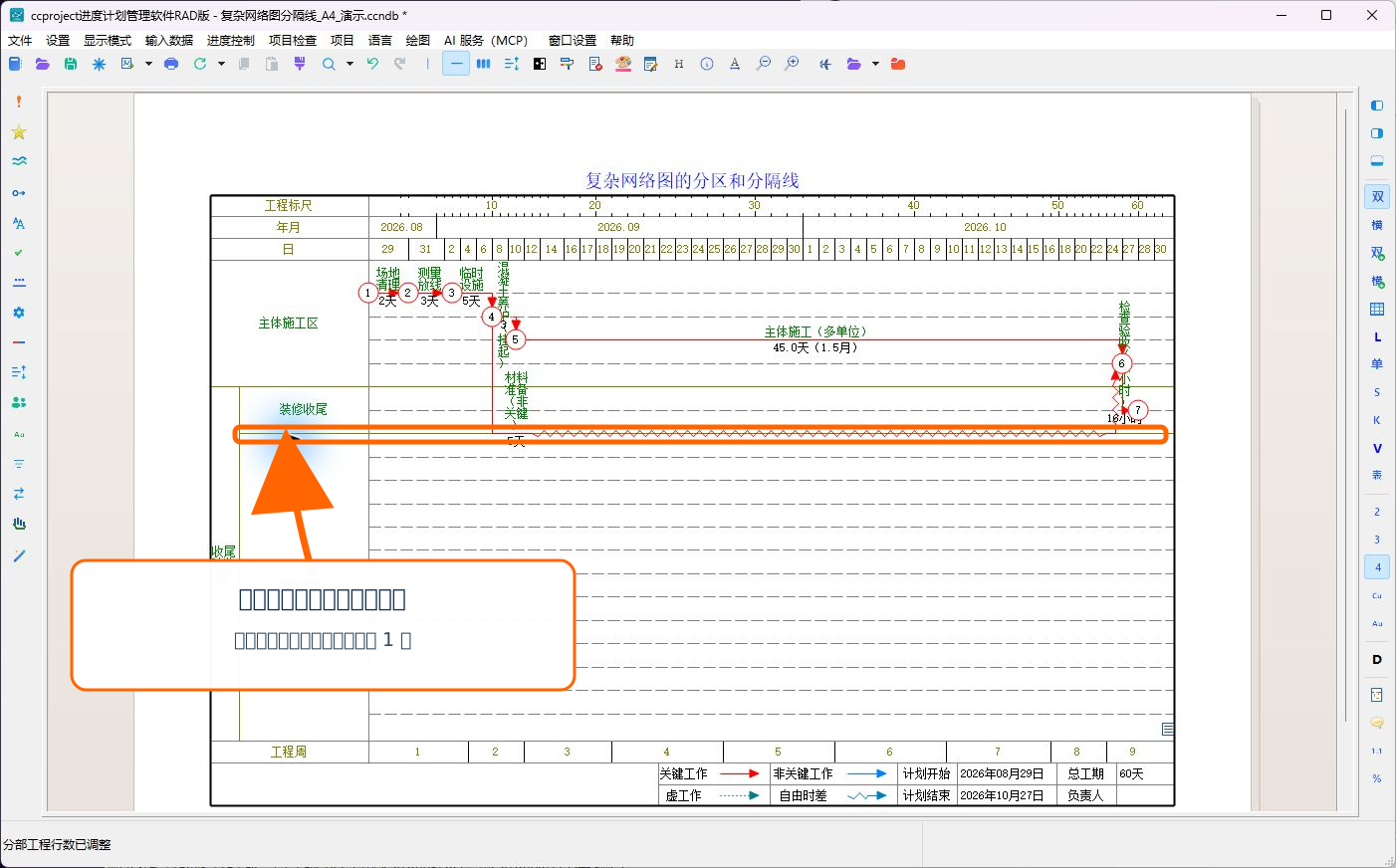
- 关闭区块编辑树,回到正常网络图画面。
- 确认软件处于“移动状态”。
- 把鼠标移到左侧名称栏中的区块水平边界线上。
- 指针变为上下调整形状后,按住鼠标左键上下拖动。
- 松开鼠标后,检查上下两个区块的行数和工作位置。
拖动时,上下两个区块必须各保留至少 1 行。例如下方区块只有 1 行时,边界不能继续向下拖;可以先向上拖,或者先增加下方区块行数。
拖动边界只重新分配区块行数,不修改工作工期、节点或逻辑关系。如果横隔线压住工作,应调整区块行数或工作所在行,不要通过修改工期避开横线。
第七步:检查工作所在区块
区块调整完成后,逐项检查:
- 工作箭线是否落在正确的最下级区块范围内;
- 工作所在行是否位于该区块的起止行之间;
- 横隔线是否压住节点、工作名称或工期文字;
- 父区块中的工作是否已经归入需要显示的子区块;
- 空白子区块是否确实需要保留。
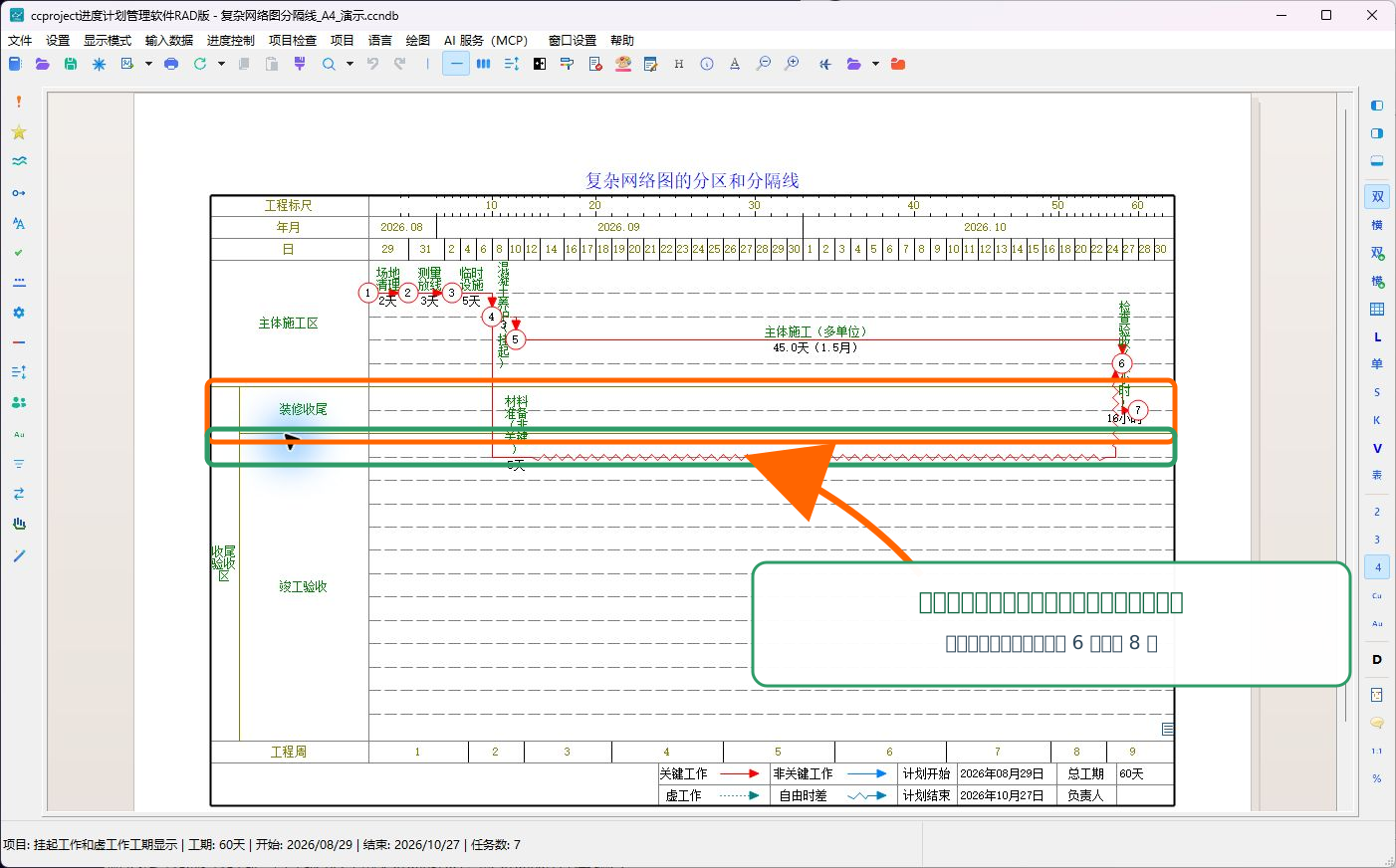
如果工作位置错误,应在移动状态下调整工作所在行,或重新整理区块结构。只移动横隔线不能改变工作的实际归属。
本例把“检查验收”放入“装修收尾”的第 6 行,把“材料准备”放入“竣工验收”的第 8 行。两项工作都落在自己的叶子区块内。
第八步:需要时同步到横道图摘要
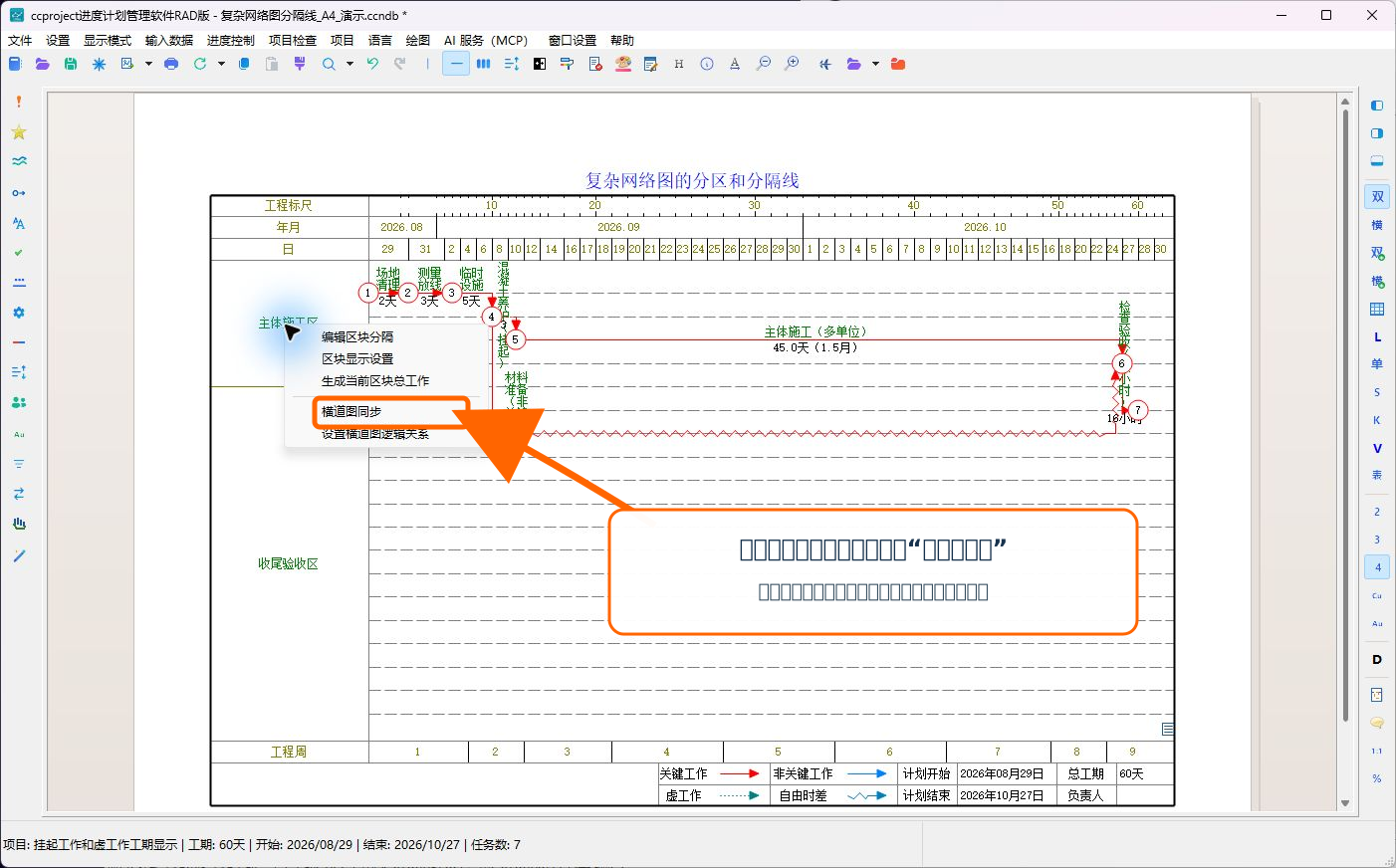
- 在绘图纸左侧的区块名称上单击鼠标右键。
- 选择“横道图同步”。
- 切换到“横道图”。
- 检查摘要名称、层级、下属工作和黑色摘要横道。
区块名称、层级、行数或工作归属发生变化后,应重新执行一次“横道图同步”。详细过程见把项目分成多个区块(摘要)。
第九步:保存并重新打开检查
- 单击“保存”。
- 关闭当前项目,再重新打开刚才保存的文件。
- 检查区块名称、层级和顺序。
- 检查横隔线位置和区块行数。
- 检查工作仍在正确的区块和行内。
- 重新计算并核对总工期、关键线路和逻辑关系。
本例的软件和 MCP 校验结果
本页已经使用最新版 Win32 Debug 软件完成界面操作,并通过 MCP 核对内部数据:
- 演示项目使用 A4 横向绘图纸。
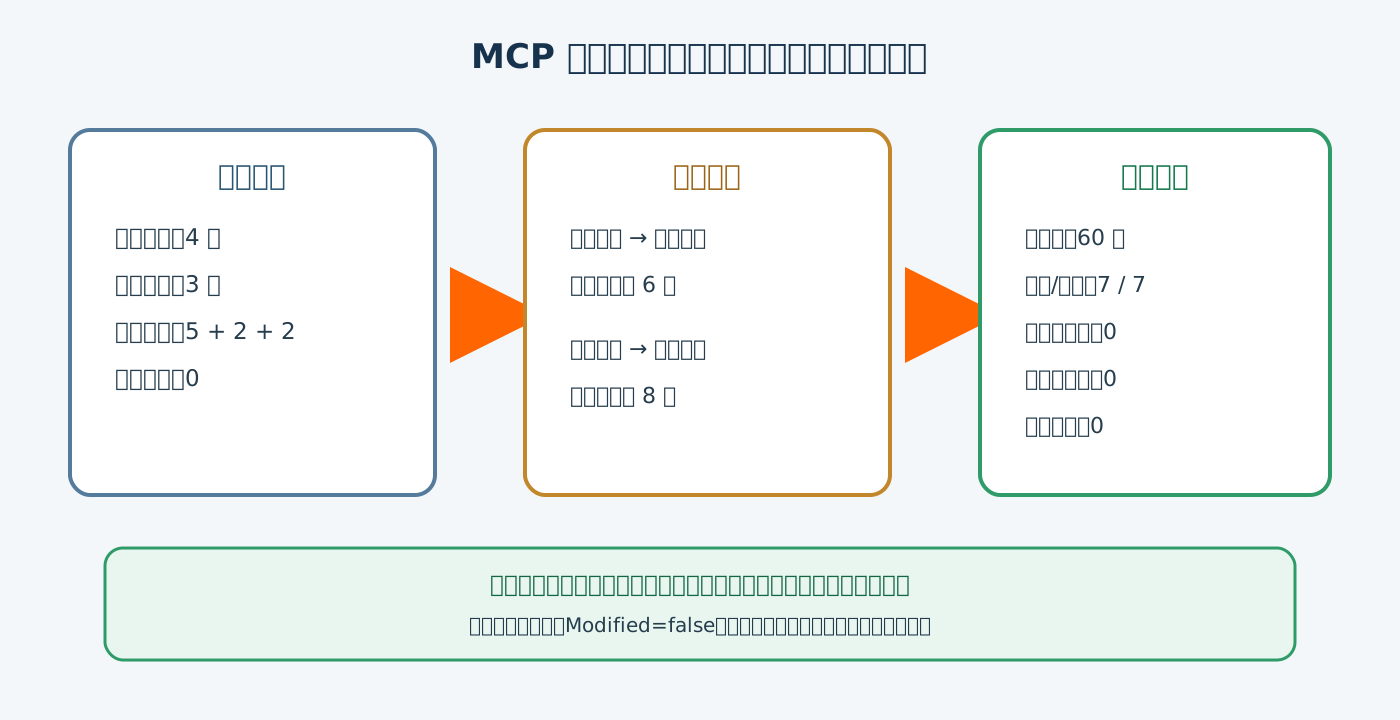
- 内部区块记录共 5 个:1 个隐藏根区块、4 个有名称的可见区块。
- 叶子区块共 3 个,分配行数为 5、2、2,总计 9 行。
- “检查验收”属于“装修收尾”,工作行是第 6 行。
- “材料准备”属于“竣工验收”,工作行是第 8 行。
- 未归属工作为 0,无效区块归属为 0。
- 项目总工期保持 60 天,双代号节点 7 个、工作 7 个。
- 双代号校验为 0 个错误、0 个警告;项目质量校验为 0 个错误。
- 保存并重新打开后,项目
Modified=false,区块层级、工作归属和显示行保持不变。
常见问题
- 右键菜单中没有“编辑区块分隔”:鼠标点到了工作、节点或空白绘图区;应在绘图纸左侧的区块名称上右击。
- “增加节点”和“增加子节点”用错:并列分部用“增加节点”,下一级分部用“增加子节点”。
- 拖动边界没有反应:检查是否处于移动状态、鼠标是否对准边界,以及目标方向是否会让某个区块少于 1 行。
- 横隔线压住工作:区块行数不足或工作行错误;先调整区块高度,再调整工作位置。
- 只有左侧有边界,右侧没有线:没有勾选“显示横隔线”,或绘图区分割线的颜色与背景太接近。
- 横道图摘要没有更新:区块修改后没有重新执行“横道图同步”。
- 保存后层级不对:确认保存的是当前项目,并重新打开同一个文件检查。
完成前检查
- 区块名称、层级、顺序和行数正确。
- 每个最下级区块至少保留 1 行。
- 工作位于正确区块和正确行内。
- 横隔线没有压住节点、工作名称和工期。
- 区块只用于归类和显示,没有意外修改工期或逻辑关系。
- 总工期、关键线路、节点和逻辑关系正确。
- 横道图摘要已按需要重新同步。
- 保存并重新打开后,画面和内部数据一致。