逻辑网络图
逻辑网络图和时标网络图使用同一份项目数据,但表达重点不同。时标网络图便于查看日期和工期,逻辑网络图重点显示工作之间的前后关系。切换显示方式不会修改工作工期、开始时间、结束时间、逻辑关系或关键线路。
两种网络图有什么区别
| 对比内容 | 时标网络图 | 逻辑网络图 |
|---|---|---|
| 日期刻度 | 图纸上方显示工程标尺、年月和日期 | 不显示日期刻度 |
| 节点位置 | 节点日期与上方刻度对应 | 节点按照前后逻辑关系排列 |
| 箭线长度 | 工作箭线的水平长度按时间比例显示,可直观看出工期长短 | 箭线长度主要用于整理图面,不代表实际工期 |
| 主要用途 | 查看各工序工期、日期以及它们与整个项目的时间关系 | 查看工作顺序、并行分支、汇合和虚工作关系 |
第 1 步:先查看时标网络图
- 打开包含多项工作和逻辑关系的项目。
- 切换到“双代号网络图”状态。
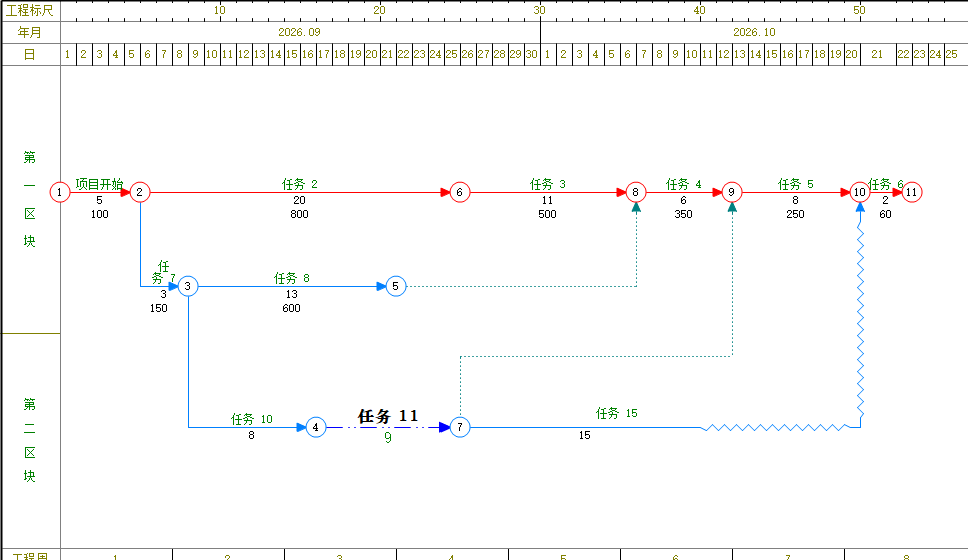
- 查看图纸上方的工程标尺、年月和日期刻度。
- 每个节点的日期与上方刻度对应;工作箭线的水平长度按时间比例显示,因此能够同时观察工序工期、逻辑关系以及各项工作在整个项目中的位置。
第 2 步:切换到逻辑网络图
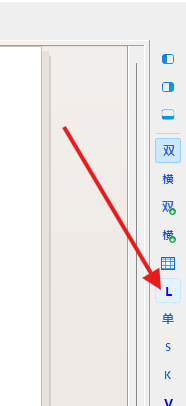
- 在主窗口右侧找到绘图方式按钮。
- 把鼠标移到标有“L”的按钮上,软件提示“逻辑网络图”。
- 单击“逻辑网络图”按钮。
第 3 步:查看逻辑网络图
切换完成后,图纸上方不再显示日期刻度。节点根据工作之间的前后关系排列,工作箭线仍然显示工作名称和工期,但箭线长度不再代表实际工期。
查看时应重点确认:
- 前后工作是否按照从左向右的顺序连接。
- 并行工作是否分支清楚。
- 多项工作汇合到同一节点时,连接关系是否容易辨认。
- 虚工作、挂起工作和关键线路是否正确显示。
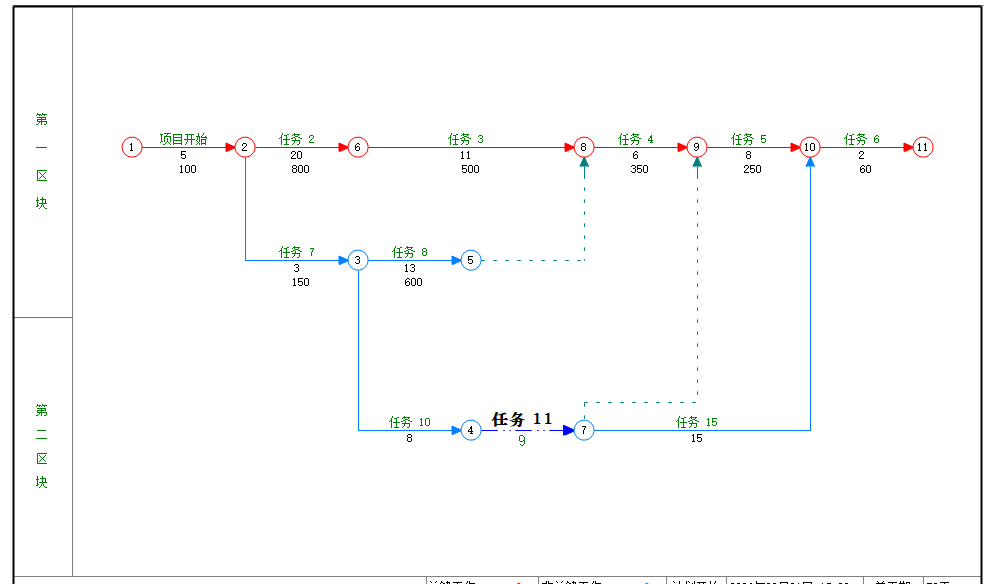
例如图中的“任务 2”工期为 20,而“任务 3”工期为 11;在逻辑网络图中不能根据箭线长短比较它们的工期,应以箭线旁显示的工期数字为准。需要按日期比例查看工作长短时,应切回双代号时标网络图。
第 4 步:打开逻辑网络图设置
- 保持当前处于逻辑网络图状态。
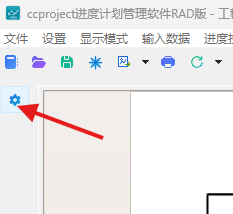
- 在图纸左侧上方找到齿轮形“设置”按钮。
- 单击该按钮,打开“逻辑网络图设置”窗口。
第 5 步:调整显示方式
在“逻辑网络图设置”窗口中选择需要的显示方式,然后单击“确定”。设置只影响逻辑网络图的绘制方式,不会改变双代号工期、关键线路和节点拓扑。
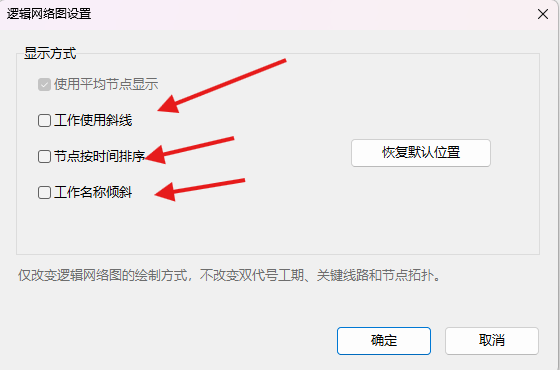
| 设置项 | 作用 | 使用建议 |
|---|---|---|
| 使用平均节点显示 | 逻辑网络图固定使用按关系排列节点的方式 | 在逻辑网络图中保持启用,不需要单独修改 |
| 工作使用斜线 | 允许工作箭线直接斜向连接节点 | 分支较多、直角折线绕行较远时可以启用 |
| 节点按时间排序 | 排列节点时同时参考工作的时间先后 | 一般建议启用,便于保持从左向右的时间顺序 |
| 工作名称倾斜 | 让工作名称随斜向工作箭线倾斜显示 | 通常与“工作使用斜线”配合使用 |
| 恢复默认位置 | 清除逻辑网络图中手工移动过的节点位置 | 手工调整后图面混乱时使用 |
勾选或取消选项时,图纸会根据当前设置重新排列。先观察预览效果,满意后再单击“确定”;如果不想保留本次修改,单击“取消”。
第 6 步:用鼠标微调节点位置
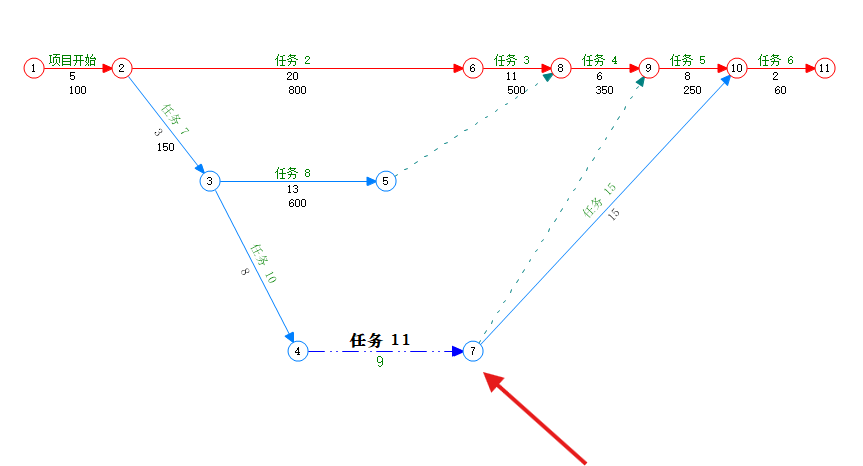
自动排列完成后,如果个别工作线交叉或文字过于集中,可以手工左右移动节点。
- 把鼠标放在需要调整的节点圆圈上。
- 按住
Ctrl键。 - 按住鼠标左键,将节点向左或向右拖动。
- 到达合适位置后,先放开鼠标左键,再放开
Ctrl键。 - 与该节点相连的工作箭线和虚工作会随节点位置一起调整。
下图中,节点 7 位于自动排列生成的位置:
按住 Ctrl 键并左右拖动节点 7 后,可以拉开相邻节点,减少箭线和文字拥挤:
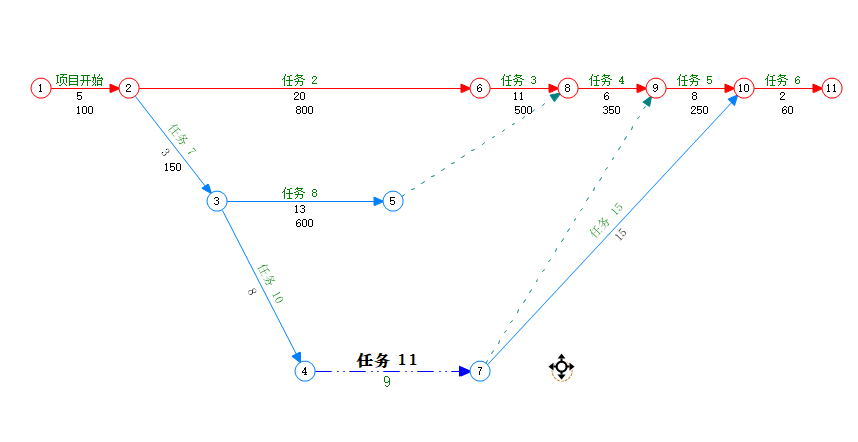
手工拖动只保存逻辑网络图中的节点显示位置,不会改变项目日期、工期或工作之间的逻辑关系。如果需要撤销全部手工位置,重新打开“逻辑网络图设置”,单击“恢复默认位置”,再单击“确定”。
使用建议
- 编制和检查工期时,优先使用带日期刻度的双代号时标网络图。
- 讲解施工顺序、并行关系和汇合关系时,可以切换到逻辑网络图。
- 先让软件自动排列,再用设置选项和
Ctrl拖动少量节点进行微调。 - 不要根据逻辑网络图中的箭线长短判断工期,应查看箭线旁的工期数字或切回时标网络图。