箭线上显示部门管理人
在双代号网络图中,可以把每项工作的管理部门和管理人直接显示在工作箭线附近。这样查看网络图时,不必反复打开工作属性,就能知道每项工作由哪个部门、哪位人员负责。
本页使用 A4 纸大小的演示项目说明完整设置过程。设置只改变文字的显示内容和位置,不改变工作工期、节点连接或逻辑关系。
使用前准备
- 打开项目并切换到“双代号网络图”。
- 确认网络图中已经有需要标注的工作。
- 建议先保存项目副本,再进行批量显示设置。
第 1 步:填写管理部门和管理人
- 在网络图中找到需要填写管理信息的工作箭线。
- 双击工作箭线,打开“工作属性”窗口。
- 单击“工作信息”标签。
- 在“管理部门”中输入或选择部门,在“管理人”中输入或选择负责人。
- 单击“确定”,然后用同样的方法填写其他工作。
“人员维护”用于维护可重复选择的人员资料。只填写当前工作时,也可以直接在“管理部门”和“管理人”中输入文字。
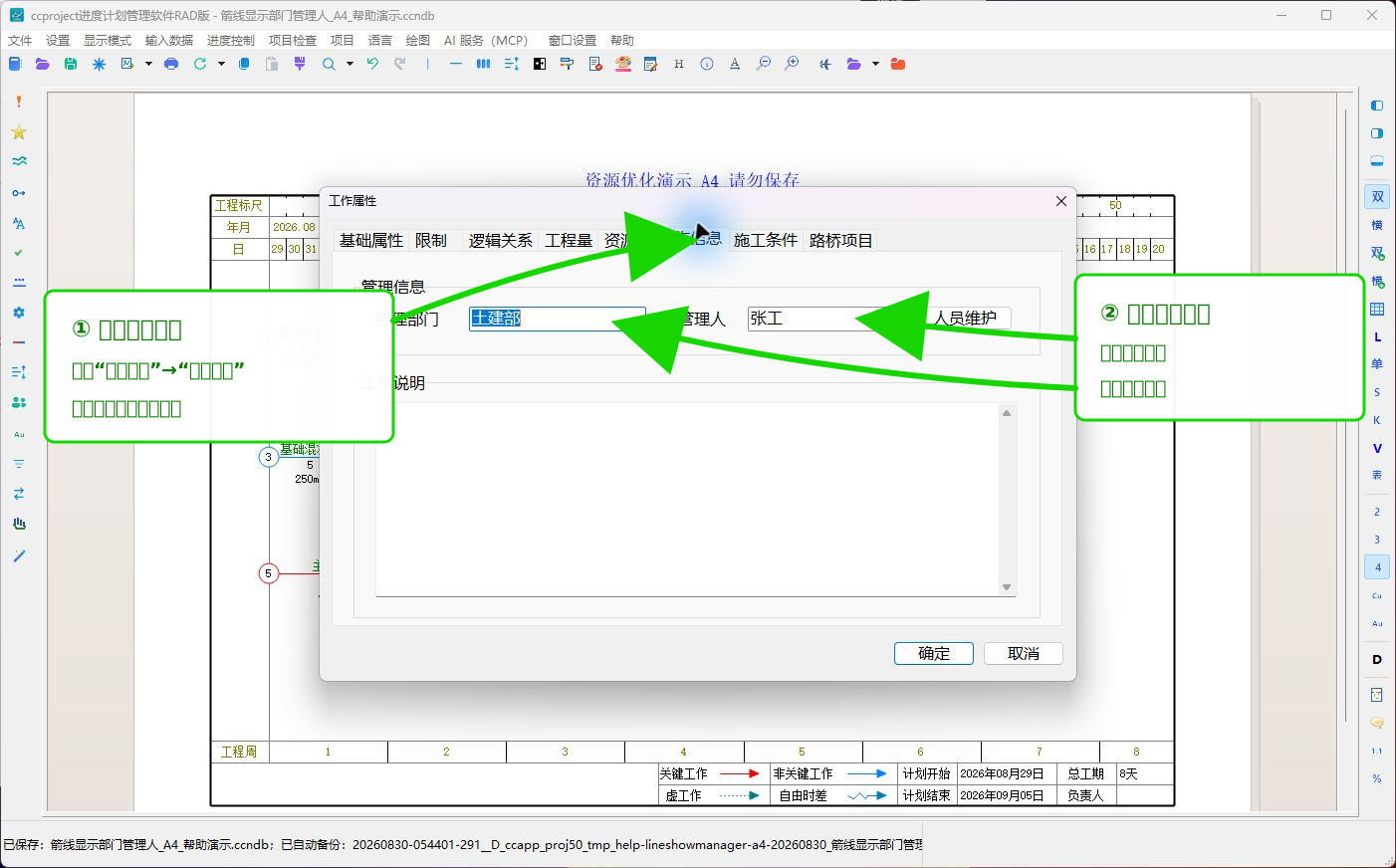
本例填写了三项管理信息:
| 工作名称 | 管理部门 | 管理人 |
|---|---|---|
| 基础开挖 | 土建部 | 张工 |
| 基础混凝土 | 质量部 | 李工 |
| 主体结构 | 工程部 | 王工 |
第 2 步:打开管理人员显示设置
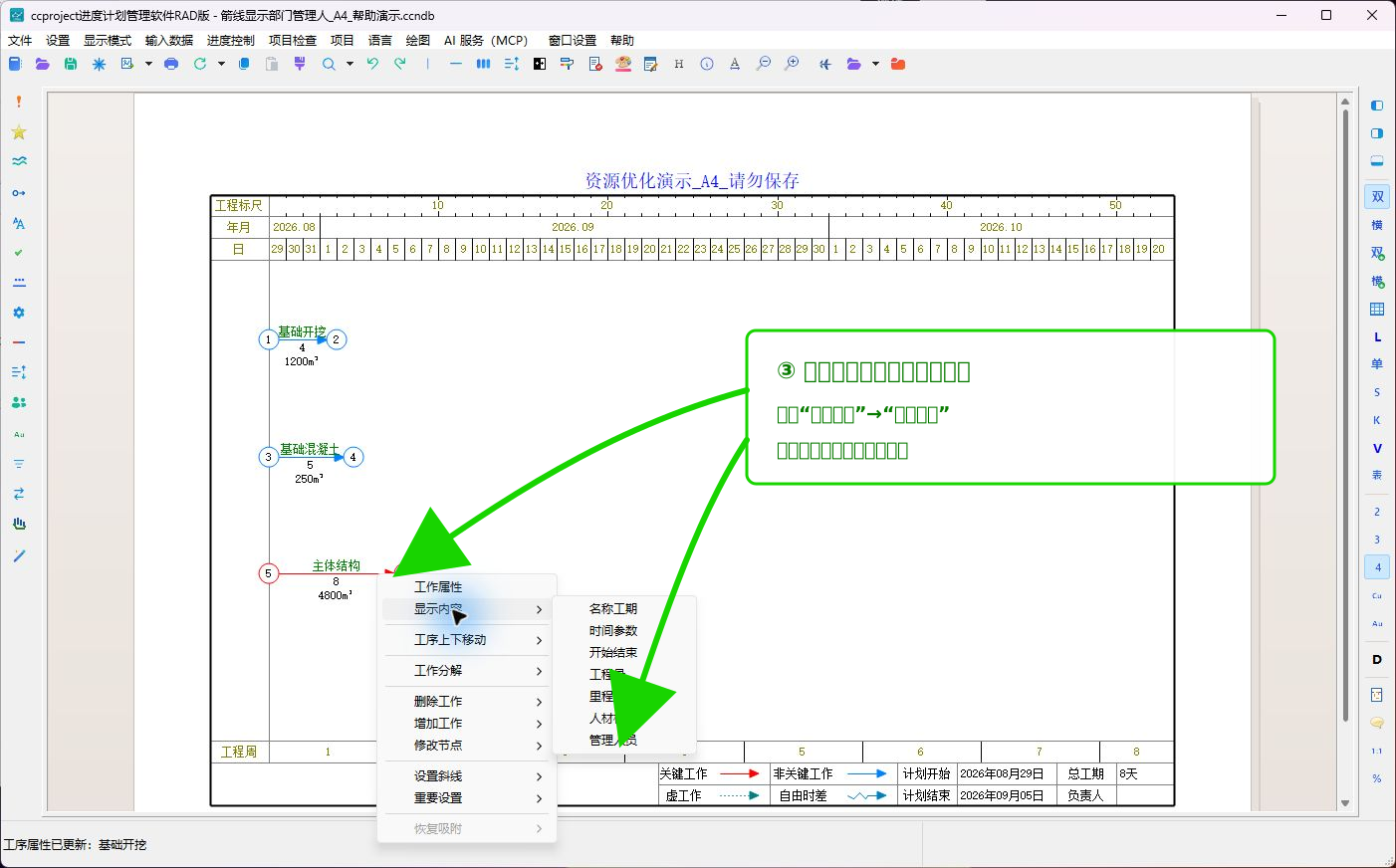
- 把鼠标放在任意一条工作箭线上。
- 单击鼠标右键,打开工作箭线菜单。
- 选择“显示内容”。
- 在右侧子菜单中选择“管理人员”。
如果右键菜单中没有“显示内容”,通常是因为点中了工作名称、节点圆圈或空白处。关闭菜单后,把鼠标移到箭线线段上重新单击右键。
第 3 步:设置部门和管理人的显示位置
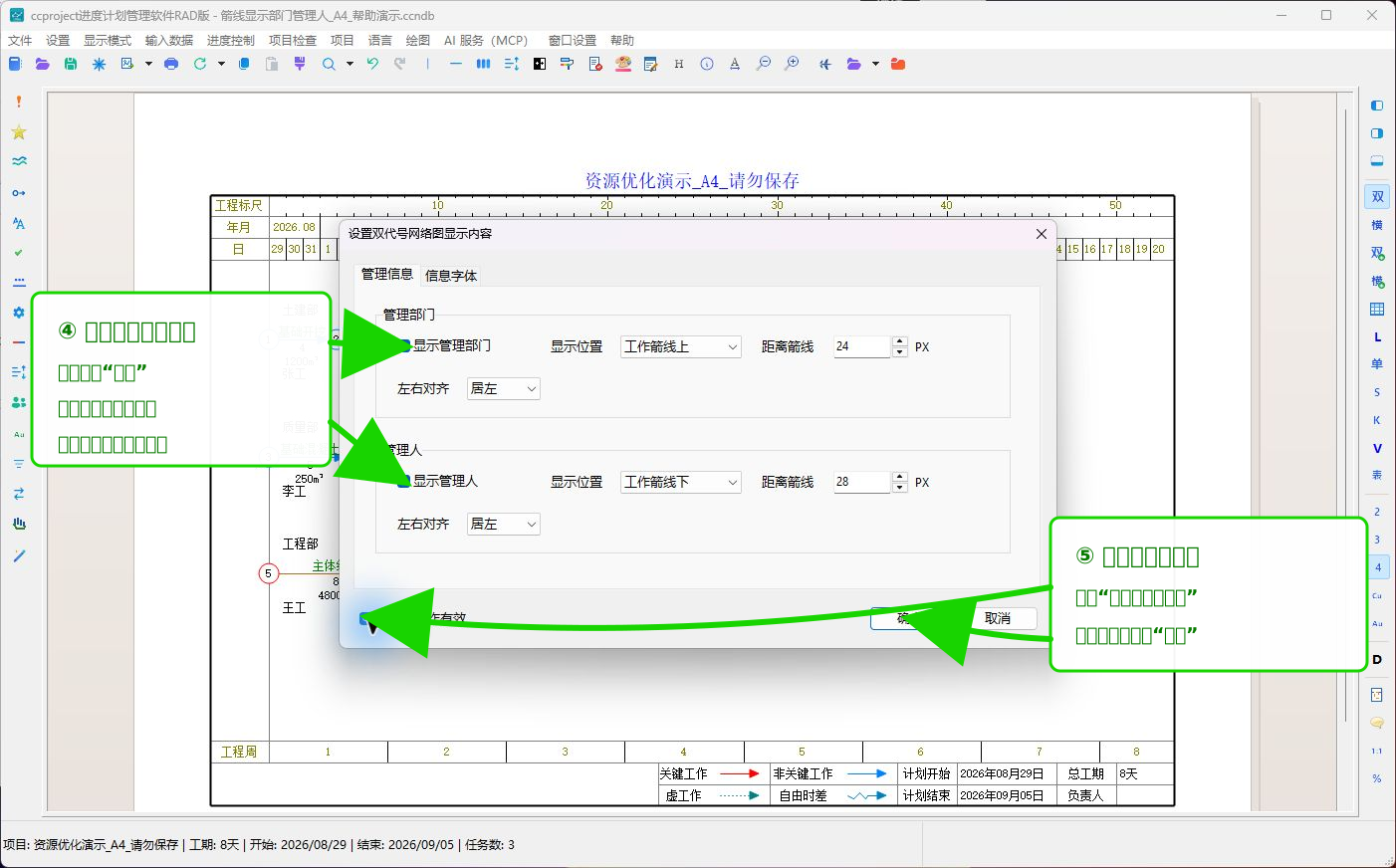
在“管理信息”标签中分别设置管理部门和管理人:
- 勾选“显示管理部门”。
- 设置管理部门的“显示位置”“距离箭线”和“左右对齐”。
- 勾选“显示管理人”。
- 设置管理人的“显示位置”“距离箭线”和“左右对齐”。
- 需要统一设置全部工作时,勾选“对所有工作有效”。
- 单击“确定”。
本例把管理部门设置在工作箭线上方,距离箭线 24 像素;把管理人设置在工作箭线下方,距离箭线 28 像素。这样可以避开工作名称、工期和工程量文字。需要修改字体时,可切换到“信息字体”标签。
第 4 步:检查显示结果
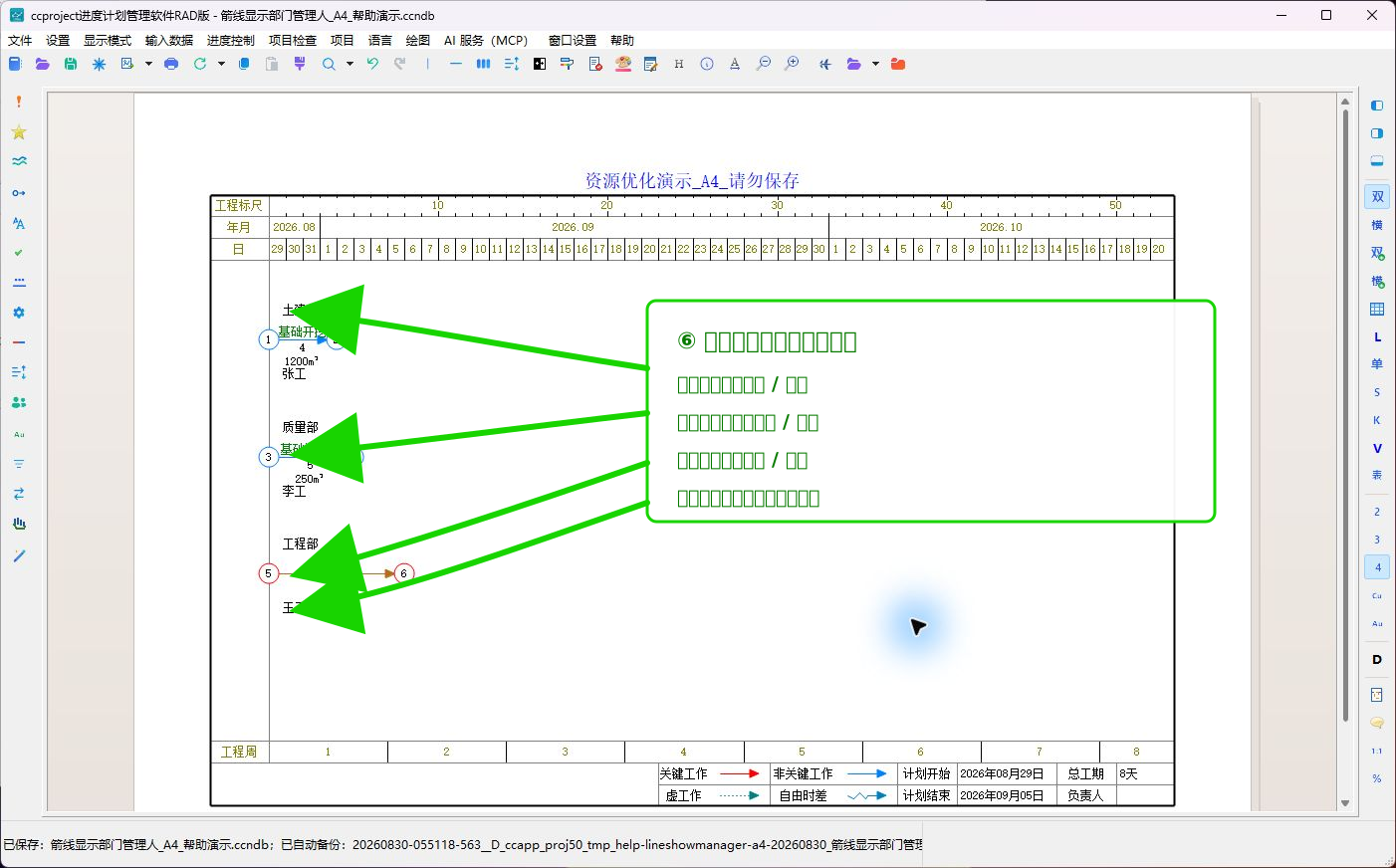
设置完成后,逐项检查箭线附近的文字:
- 管理部门是否与工作相对应。
- 管理人是否与工作相对应。
- 部门、管理人是否与工作名称、工期或工程量重叠。
- 每条工作是否都使用了需要的显示方式。
管理部门和管理人文字可以单独拖动。把鼠标放在文字上,按住鼠标左键上下拖动,松开后即可调整位置。拖动文字不会改变工作日期、工期或逻辑关系。
MCP 数据核对
本页演示项目通过最新版 CCProject MCP 写入并读取了三项工作数据,核对结果为:
- “基础开挖”:土建部,张工。
- “基础混凝土”:质量部,李工。
- “主体结构”:工程部,王工。
写入时启用了“保持网络拓扑”和“保持计划日期”,因此只修改管理信息,没有改变节点连接、工作日期和总工期。显示设置可在项目复杂字段 DoubleCodeOwnerInfo 中复查;绘图诊断中可分别核对管理部门和管理人文字是否已经生成。
常见问题
已经填写管理信息,但图上没有显示
确认已经在工作箭线右键菜单中选择“显示内容”→“管理人员”,并勾选“显示管理部门”或“显示管理人”。
只显示了一条工作,其他工作没有变化
重新打开管理人员显示设置,勾选“对所有工作有效”后再单击“确定”。
文字与工作名称或工程量重叠
增大“距离箭线”,把部门和管理人分别放在箭线上方、箭线下方;也可以在图中直接上下拖动文字。
右键菜单与图中不同
确认鼠标点在工作箭线线段上。点在节点圆圈、工作名称或空白处时,软件会显示不同的菜单。
完成后检查
- 三项工作显示的部门和管理人是否与“工作信息”中的内容一致。
- 工作名称、工期、工程量、部门和管理人是否清楚且不重叠。
- 工作持续时间、节点连接和总工期是否保持不变。
- 保存并重新打开项目后,管理信息和显示位置是否仍然正确。