大图导航功能
大图导航用于快速查看和移动较大的网络图、横道图等绘图纸。图纸超出当前屏幕时,可以使用鼠标中键、滚动条、滚轮缩放或导航窗口调整可见区域。这些操作只改变屏幕上的查看位置和显示比例,不会修改项目数据或绘图纸尺寸。
第 1 步:先使用适合屏幕的绘图纸
- 打开项目并进入要查看的网络图或横道图。
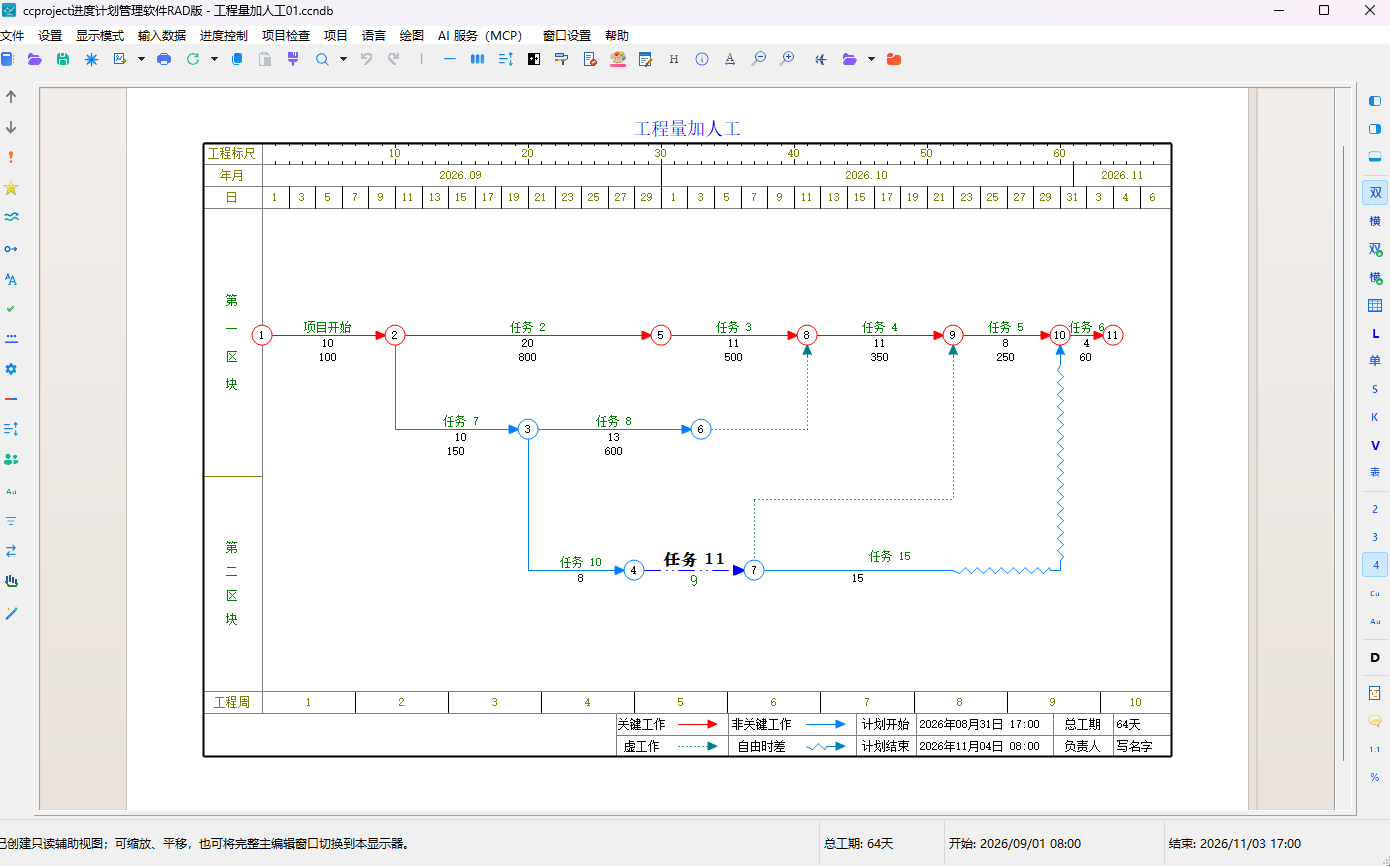
- 多数普通显示器使用 A4 绘图纸时,可以比较完整地看到标题、日历刻度、网络图和图例。
- 先检查图纸大小和显示比例。如果当前内容能够完整显示,一般不需要打开导航窗口。
第 2 步:移动或缩放较大的绘图纸
切换到 A2 或更大的绘图纸后,图纸的宽度和高度可能超过绘图区,屏幕只能显示其中一部分。
- 把鼠标移到绘图区内。
- 按住鼠标滚轮,也就是鼠标中键,不要松开。
- 向左、向右、向上或向下拖动,图纸会跟随移动。
- 松开鼠标中键,结束移动。
- 也可以拖动绘图区右侧的竖向滚动条和底部的横向滚动条,精确调整查看位置。
- 如果已经启用“滚轮直接缩放”,滚动鼠标滚轮可以放大或缩小图纸;没有启用时,可以按住
Ctrl再滚动滚轮进行缩放。
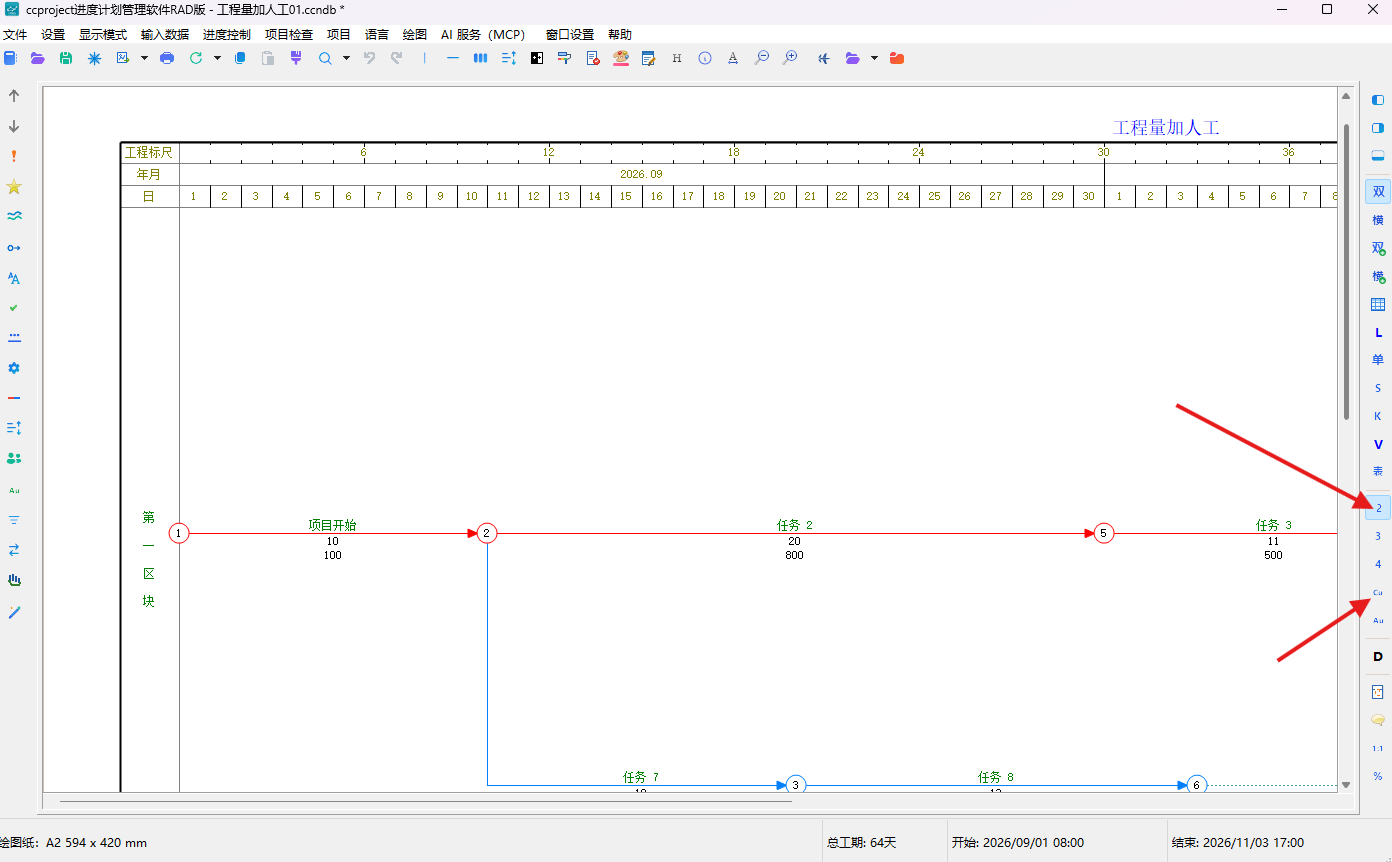
显示比例只影响屏幕查看。需要改变实际绘图纸大小时,应使用右侧的 A2、A3、A4、自定义绘图纸或自动绘图纸按钮。
第 3 步:打开导航窗口
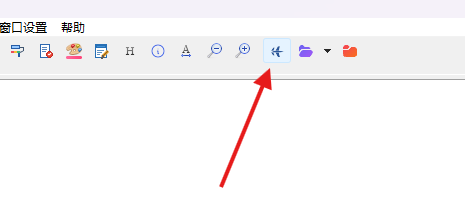
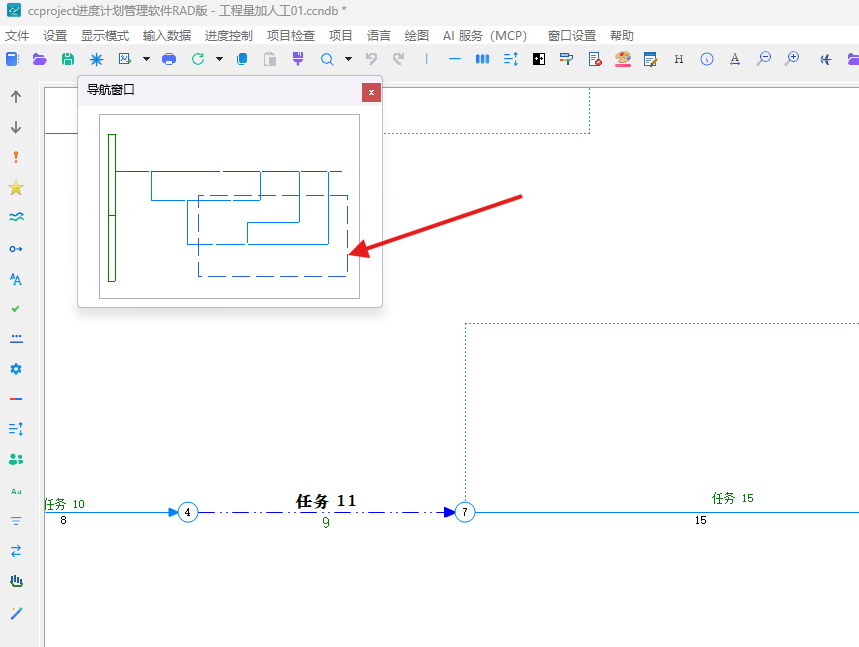
- 在顶部工具栏找到“导航窗口”按钮。按钮图标如图中箭头所示。
- 单击“导航窗口”按钮。
- 如果图纸较大,导航窗口会比反复拖动滚动条更容易定位。
第 4 步:在缩略图中快速定位
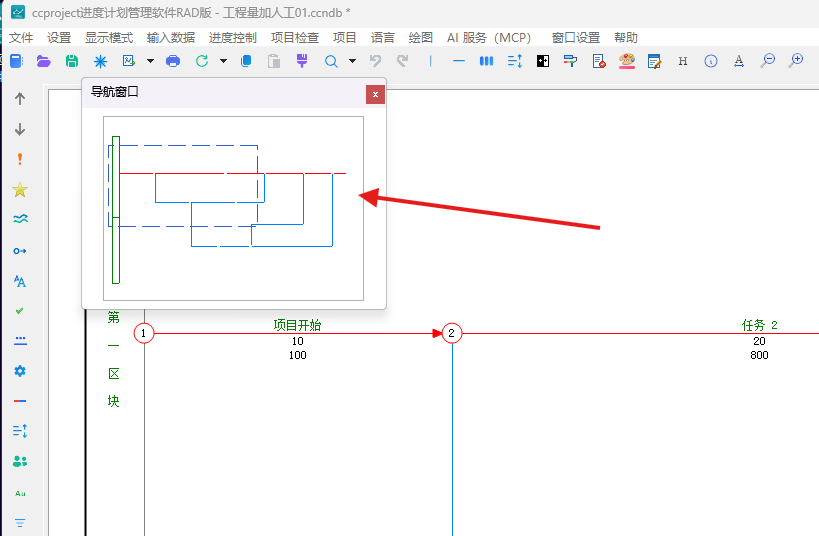
导航窗口打开后,会显示当前图纸的缩略示意图。缩略图只保留主要工作线和图纸位置,便于快速判断要查看的区域。
- 在导航窗口中观察整张图纸的大致结构。
- 导航窗口中的视口框表示主绘图区当前能够看到的范围。
- 在缩略图中直接单击需要查看的位置。
- 主绘图区会立即移动到对应区域。
第 5 步:拖动视口框连续移动
需要连续查看相邻区域时,可以直接拖动导航窗口中的视口框。
- 把鼠标移到导航窗口的视口框内。
- 按住鼠标左键不松开。
- 向目标方向拖动视口框,主绘图区会同步移动。
- 到达需要查看的位置后松开鼠标左键。
- 如果单击的位置不在当前视口框内,软件会先把视口移动到单击位置,然后可以继续拖动。
使用建议
- A4 图纸能够完整显示时,优先使用“适合窗口”或合适的显示比例。
- 只需小范围移动时,使用鼠标中键拖动或右侧、底部滚动条。
- 需要从图纸一端快速移动到另一端时,使用导航窗口。
- 需要看清局部细节时,先用导航窗口定位,再使用滚轮放大。
- 关闭导航窗口只会关闭缩略图,不会改变项目内容和绘图纸设置。