导入 MPP 文件
CCProject 可以打开 MS Project 的 .mpp、.mpt 文件,将工作名称、工期、日期、日历和逻辑关系转换到 CCProject 项目中。导入时软件会先预览并计算;发现源数据与计算结果不一致时,会显示提醒并让用户选择处理规则。
第 1 步:单击“打开”按钮
- 启动 CCProject RAD 版。
- 在主窗口左上角的工具栏中找到紫色文件夹形状的“打开”按钮。
- 单击“打开”按钮,进入文件选择窗口。
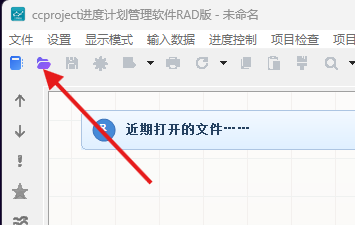
也可以使用“文件 → 打开”,操作结果相同。
第 2 步:选择 MS Project 文件类型
- 在“打开工作”窗口中找到“文件类型”下拉框。
- 单击下拉箭头。
- 选择“MS Project / P6 XML(*.mpp;*.mpt;*.xml)”。
- 选择后,窗口中会显示可以导入的 MPP、MPT 或 XML 文件。
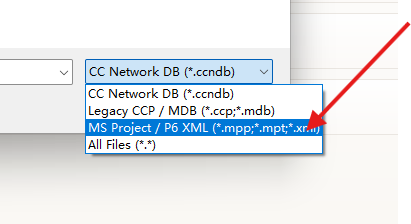
本页以 MPP 文件为例。导入 MPT 模板时,后面的操作相同。
第 3 步:选择 MPP 文件
- 进入保存 MPP 文件的文件夹。
- 单击要导入的
.mpp文件,使文件名处于选中状态。 - 检查下方“文件名”和“文件类型”是否正确。
- 单击“打开”。

文件较大时,读取和转换需要一些时间,请等待导入选项窗口出现,不要重复单击“打开”。
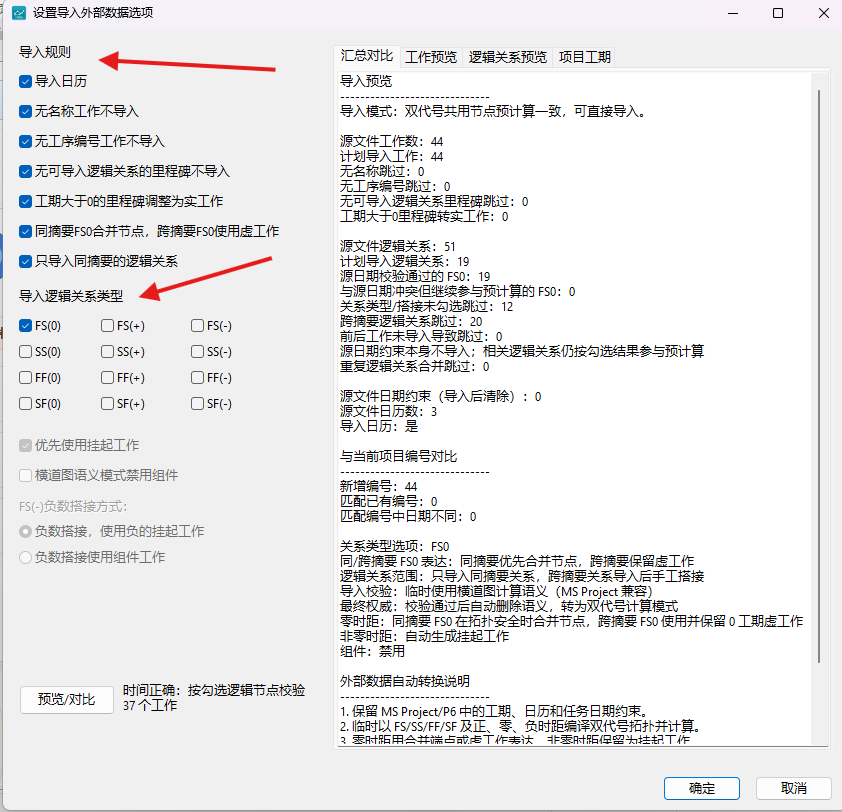
第 4 步:检查导入规则并单击“确定”
软件读取 MPP 后,会打开“设置导入外部数据选项”窗口。第一次导入时,一般保留默认设置即可。
- 在左侧检查“导入日历”和其他默认导入规则。
- 在“导入逻辑关系类型”中检查需要导入的关系。默认会导入常用的
FS(0)关系;只有确认源文件使用了其他关系时,再勾选相应的 FS、SS、FF 或 SF 选项。 - 查看右侧“汇总对比”。需要进一步核对时,可以依次打开“工作预览”“逻辑关系预览”和“项目工期”。
- 可单击“预览/对比”,重新检查工作数量、逻辑关系和工期。
- 确认无误后单击“确定”。
出现计算冲突提醒时
CCProject 会把 MPP 数据转换为可计算的网络计划,并对源文件日期和计算结果进行比较。如果两者不一致,窗口会显示红色提醒和处理选项。此时不要直接忽略提醒,应先查看“工作预览”“逻辑关系预览”和“项目工期”,再根据项目需要选择保留开始时间、结束时间或工期的处理方式。
导入校验会临时使用 MS Project 兼容的横道图计算语义;校验通过后,软件会把逻辑关系转换为 CCProject 的双代号网络计算关系,再保存到项目文件中。
第 5 步:输入文件名并保存
- 导入规则确认后,软件会打开“另存为”窗口。
- 在“文件名”中输入新项目的名称。软件默认使用原 MPP 文件名。
- 确认“保存类型”为“CCProject 数据库(*.ccndb)”。
- 选择保存文件夹,单击“保存”。
- 保存完成后,导入项目会在 CCProject 中打开。切换到“横道图+列表”后,可以继续检查和编辑工作、工期、日期与逻辑关系。

如果目标文件已经存在,软件会要求确认是否覆盖。建议第一次导入时使用新的文件名,保留原始 MPP 文件作为对照。
导入后检查
- 检查导入的工作数量是否与 MPP 文件一致。
- 检查项目开始日期、完成日期和总工期。
- 检查摘要工作、里程碑、日历和逻辑关系是否正确。
- 查看横道图中的任务条位置,再切换到双代号网络图检查节点和关键线路。
- 发现日期或工期异常时,返回原 MPP 检查日历、约束和搭接关系,再重新导入。